En este artículo aprenderás a interpretar y realizar el cierre de caja en Bsale. El cierre te permite obtener un resumen completo de caja y bloquearla para que no se registren más ventas, pagos ni movimientos de efectivo.
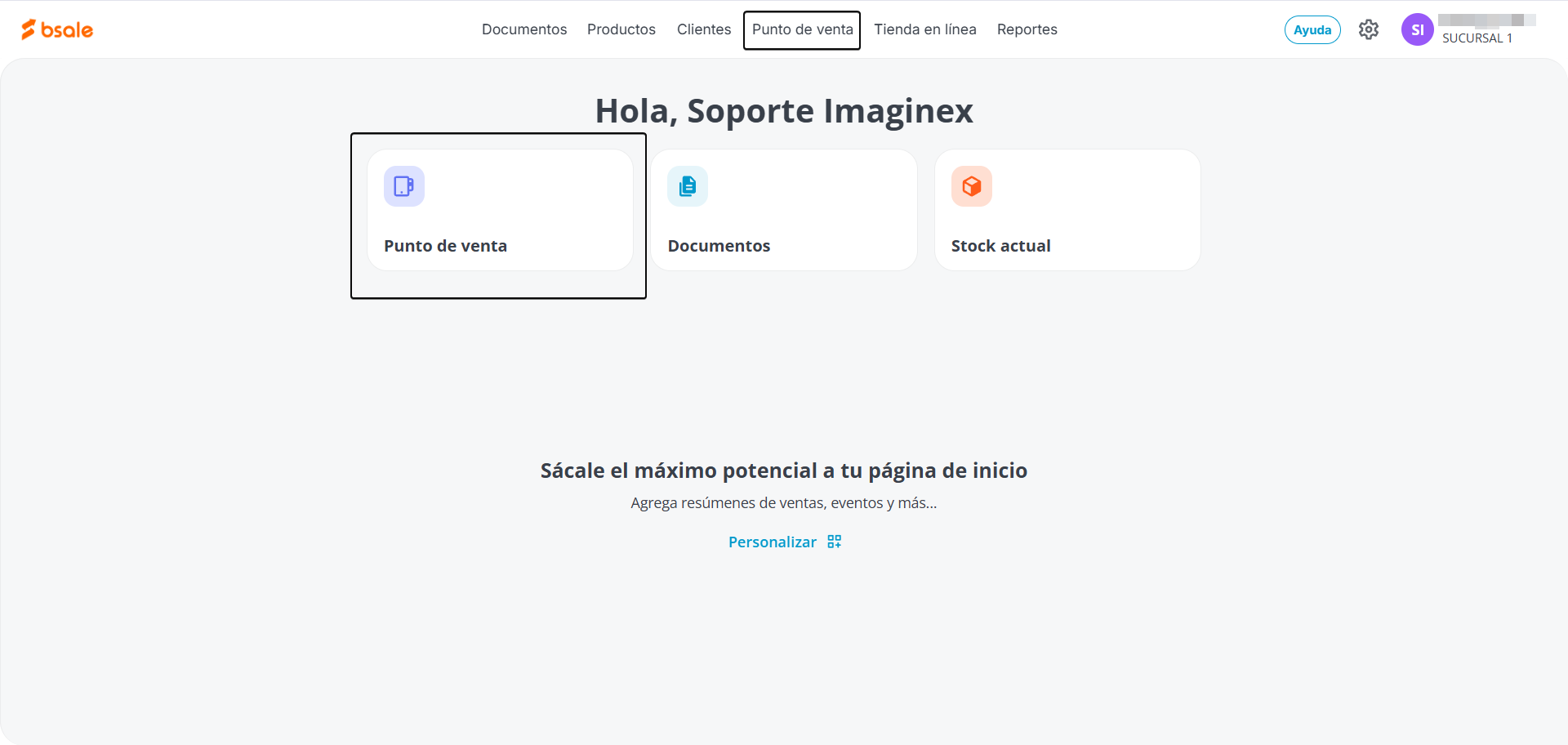
1. Ingresa al Punto de Venta
Tienes dos formas de acceder:
- Haz clic en Punto de Venta en el menú principal.
- Haz clic en el ícono Punto de Venta al centro de la pantalla.
2. Accede al cierre de caja
En el menú superior izquierdo, selecciona Cierre de caja.
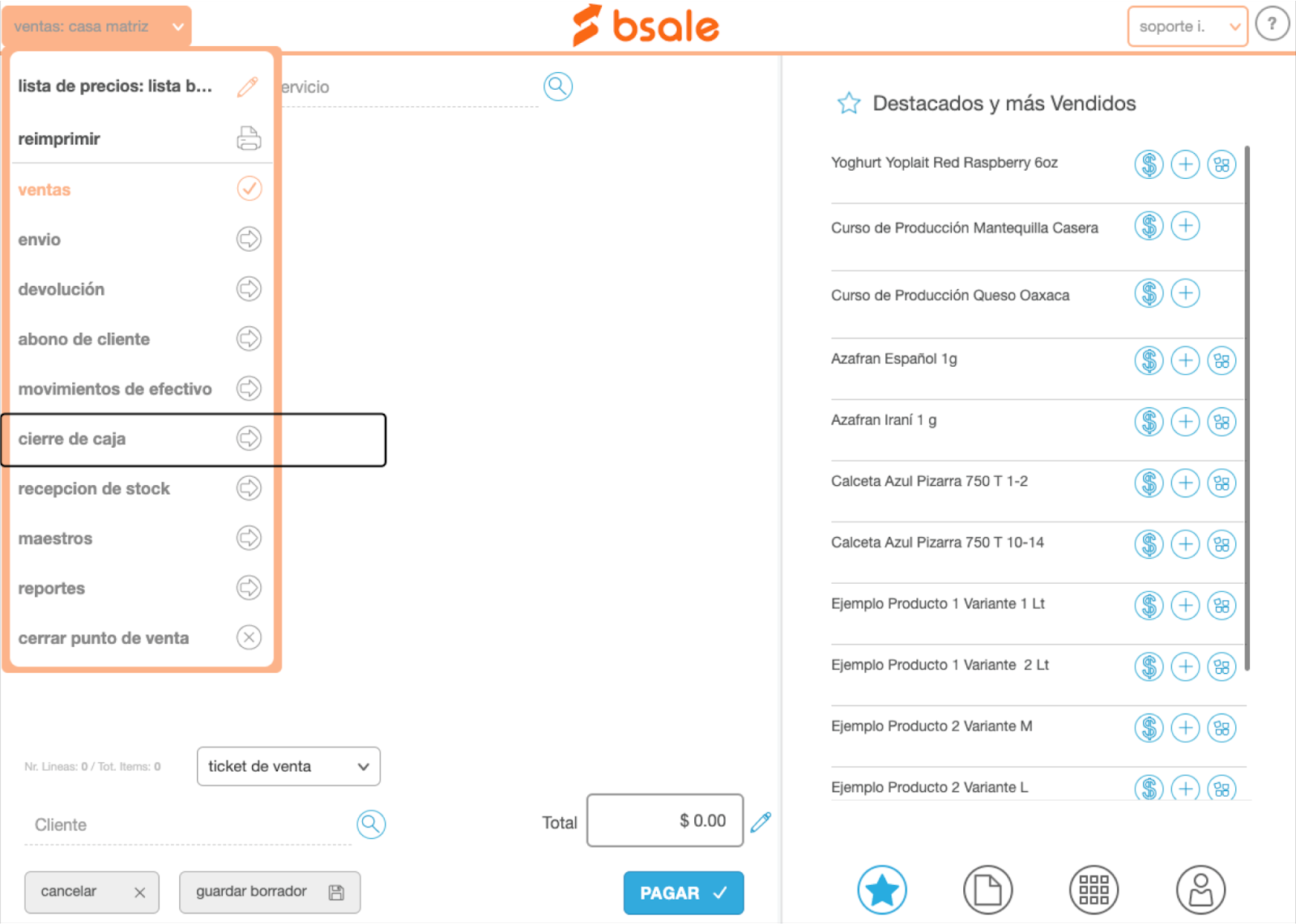
En la pantalla de cierre de caja puedes filtrar por fecha y usuario. Dependiendo de tu configuración, el cierre puede ser por emisor (cada usuario tiene su propia caja) o por sucursal (todas las ventas en un solo cierre).
¿Quieres cambiar la configuración de tu cierre de caja? Consulta: ¿Cómo configurar mi cierre de caja?¿Necesitas que los vendedores no puedan ver el detalle del cierre de caja? Consulta: Cierre de caja ciego3. Interpreta el cierre de caja
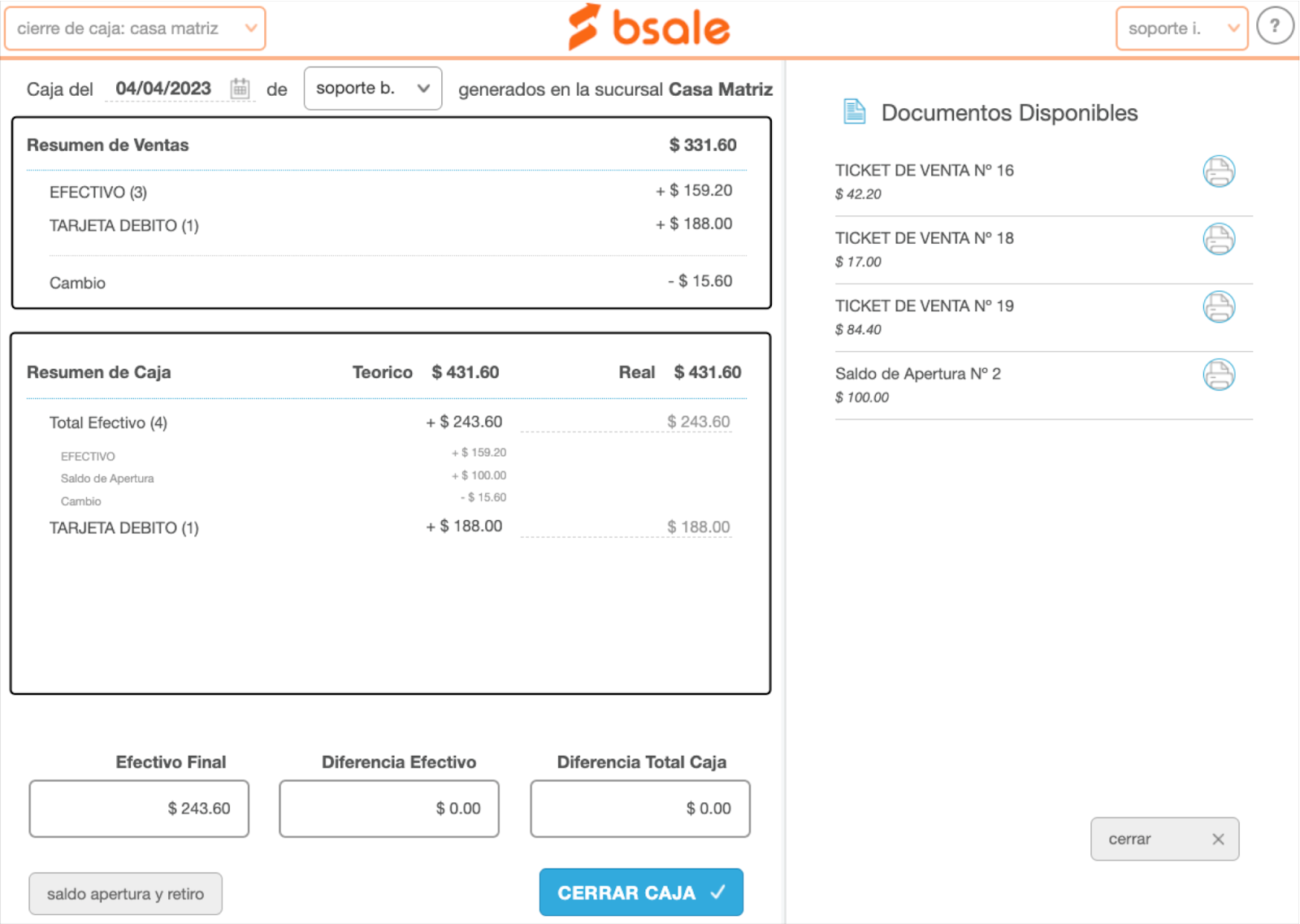
El cierre de caja tiene dos secciones:
- Resumen de ventas: muestra el total vendido en el día, como sumatoria de los totales de cada documento emitido.
- Resumen de caja: muestra el total de ingresos de dinero desglosado por forma de pago, incluyendo saldos de apertura, retiros de efectivo y vueltos.
En cada sección verás el monto teórico (calculado por el sistema) y el monto real (el que ingresa el vendedor al contar físicamente la caja). Si hay diferencia entre ambos, regístrala en el campo de línea punteada para dejar constancia.
El número entre paréntesis junto a cada forma de pago indica cuántos movimientos se registraron con ella. Por ejemplo, Total Efectivo (4) significa que hubo 4 movimientos en efectivo. El total resulta de sumar los ingresos y restar los vueltos entregados.Si haces clic sobre una forma de pago, el panel derecho mostrará el detalle de cada movimiento relacionado.
4. Realiza el cierre
Cuando hayas cuadrado tu caja, haz clic en Cerrar Caja. El sistema generará un documento de resumen que podrás imprimir y la caja quedará bloqueada. El botón cambiará a Abrir caja.
Nota: Si el botón dice Cerrar caja, la caja está abierta. Si dice Abrir caja, la caja está cerrada. Si necesitas reabrir la caja después de cerrarla, simplemente haz clic en Abrir caja y podrás continuar haciendo ventas.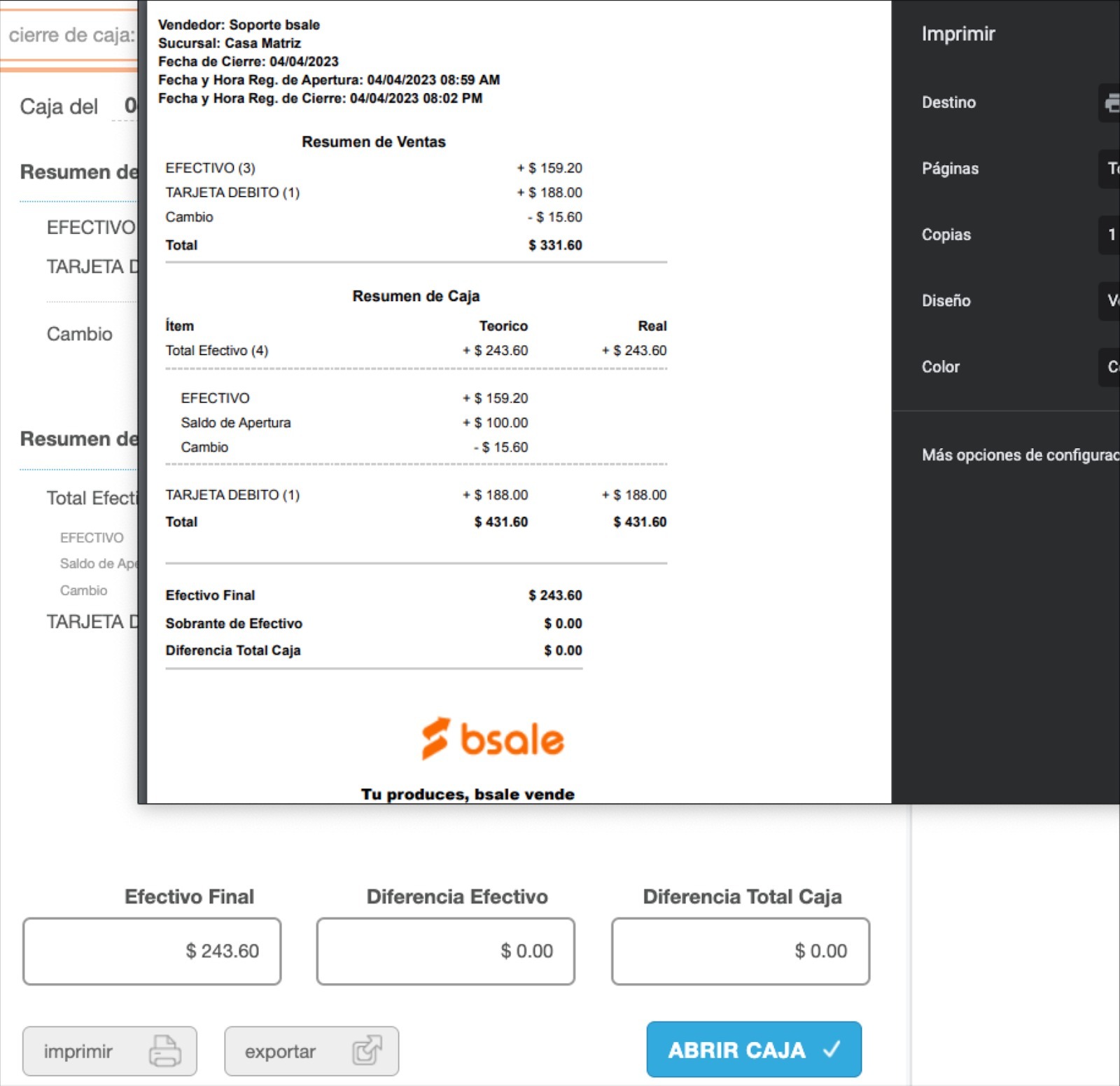
¿Le ha sido útil este artículo?
¡Qué bien!
Gracias por sus comentarios
¡Sentimos mucho no haber sido de ayuda!
Gracias por sus comentarios
Sus comentarios se han enviado
Agradecemos su esfuerzo e intentaremos corregir el artículo