En este artículo aprenderás a crear un cliente directamente durante el proceso de venta desde el Punto de Venta.
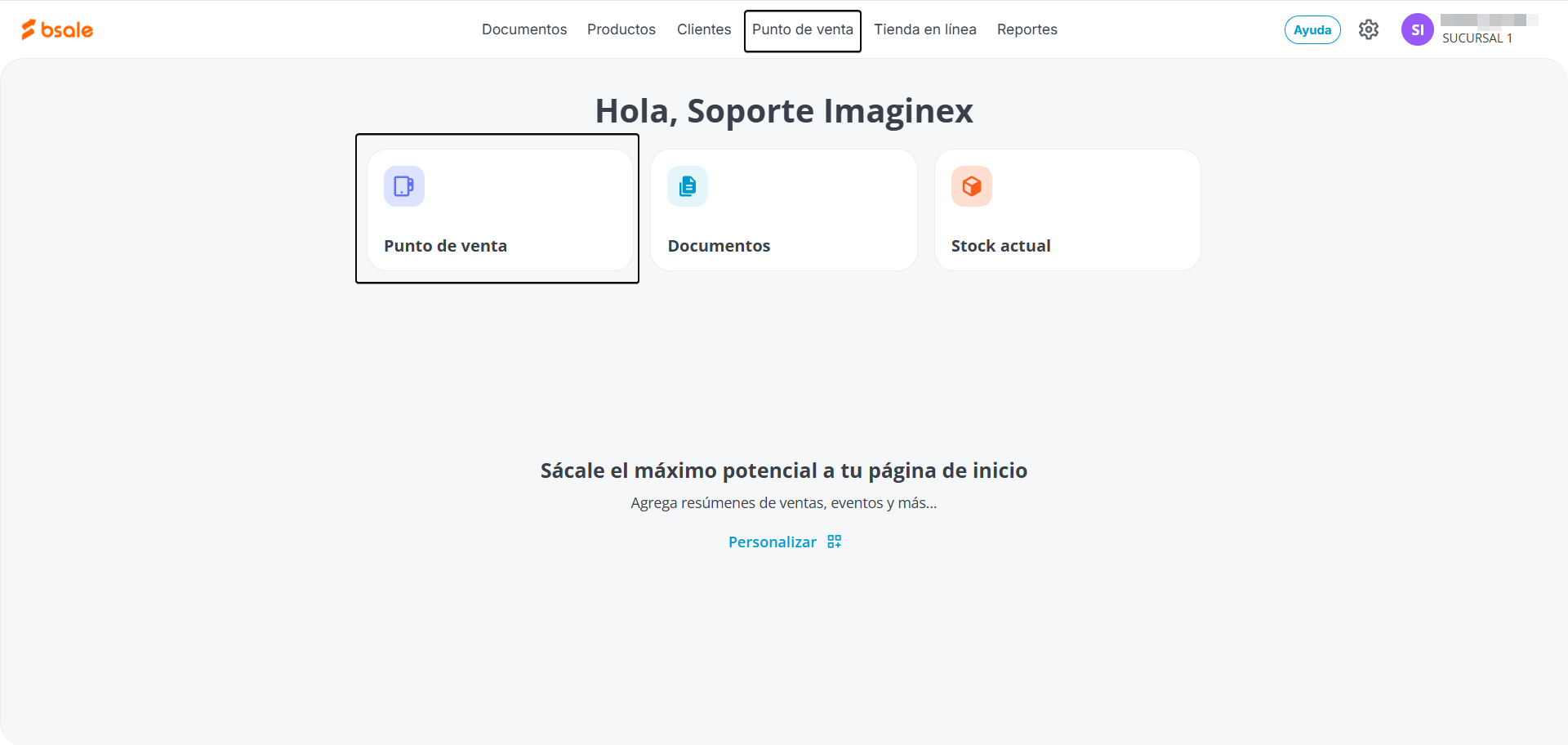
1. Ingresa al Punto de Venta
Tienes dos formas de acceder:
- Haz clic en Punto de Venta en el menú principal.
- Haz clic en el ícono Punto de Venta al centro de la pantalla.
2. Busca o crea el cliente
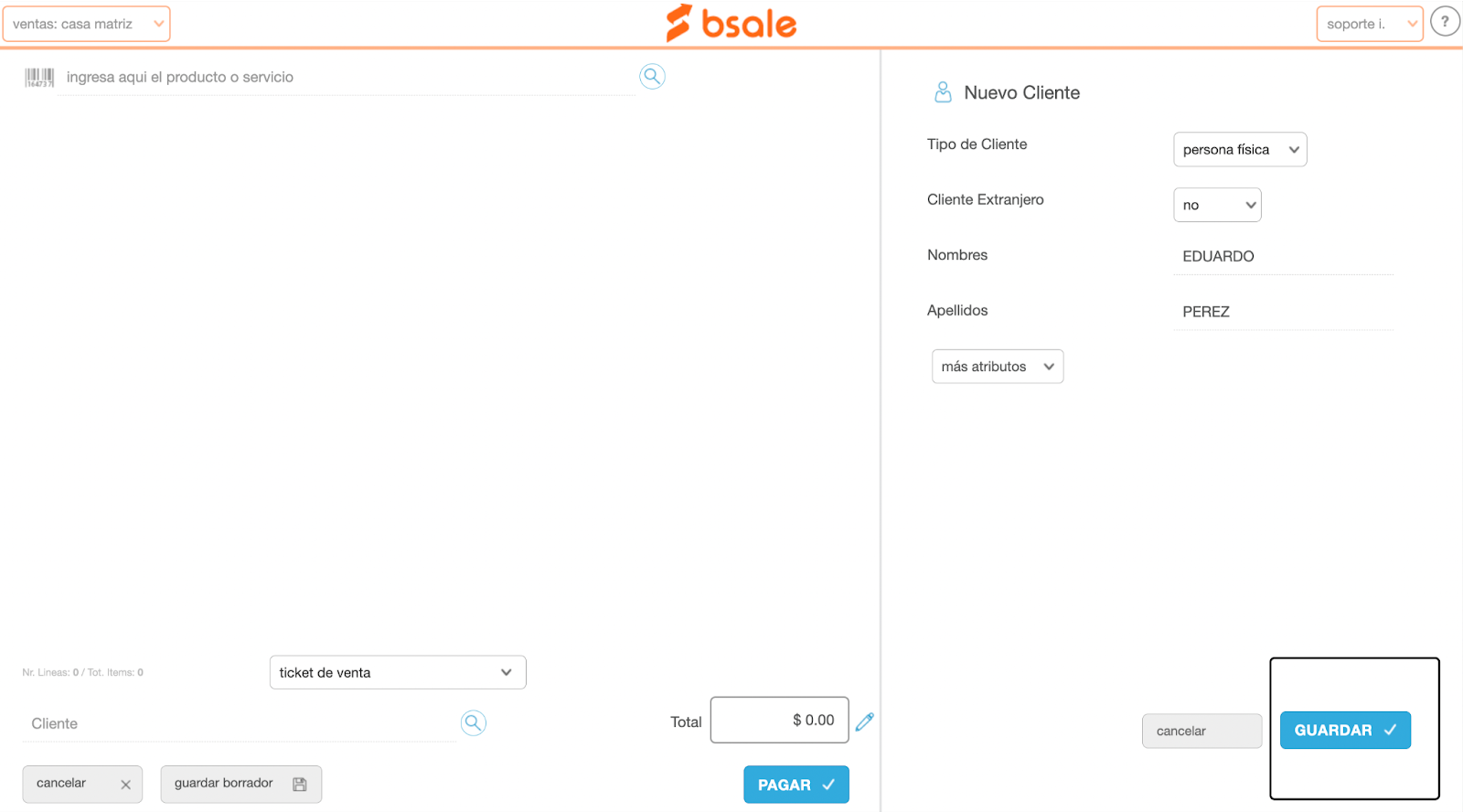
En la casilla Cliente ubicada en la parte inferior izquierda, escribe el RFC o nombre del cliente. Si el sistema no lo encuentra, haz clic en el botón Nuevo en el panel derecho para crearlo.
También puedes iniciar la creación de un cliente desde el ícono de persona (círculo) que aparece en la pantalla — lleva al mismo formulario que el botón Nuevo.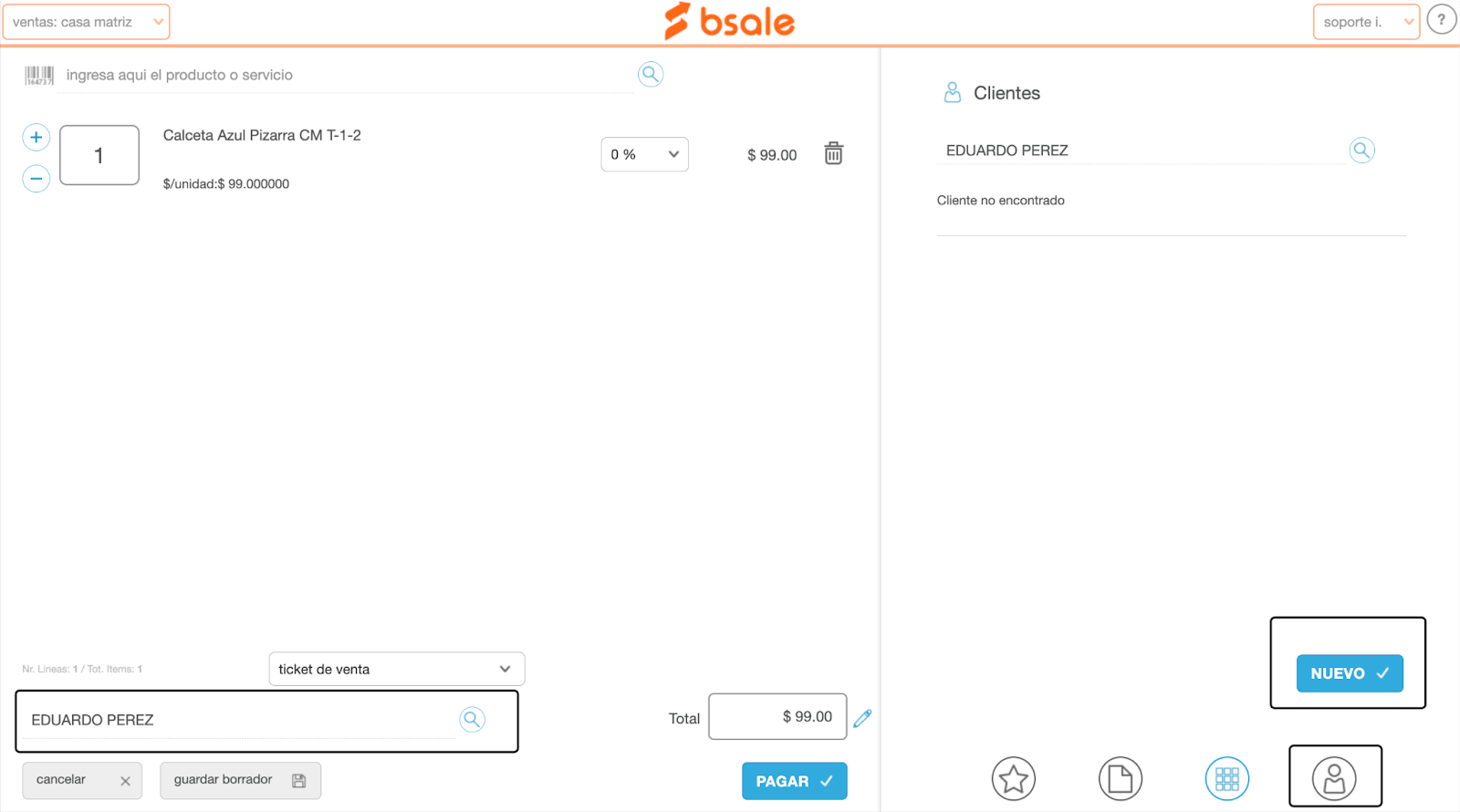
3. Completa los datos del cliente
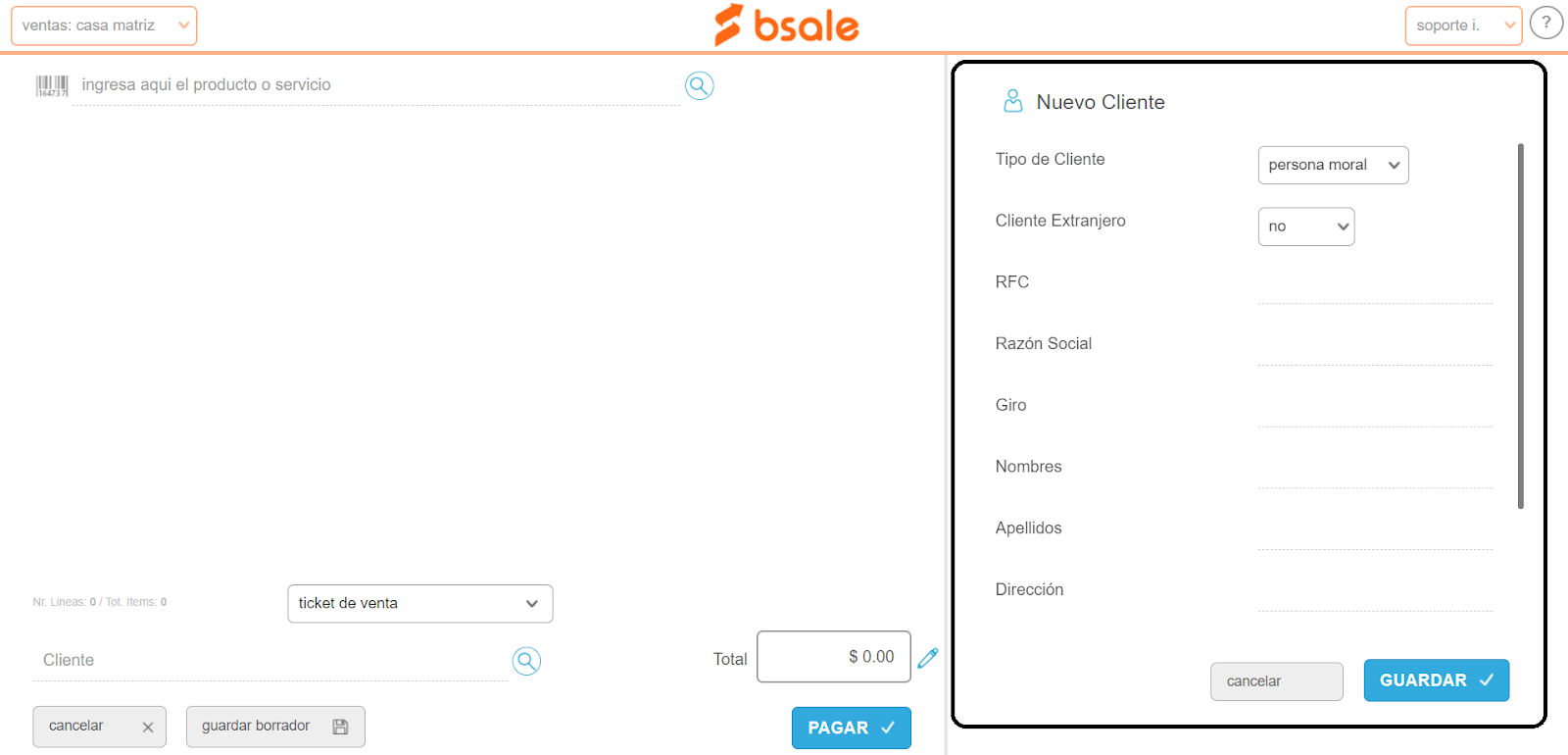
Lo primero es definir el tipo de cliente:
Persona Moral
Ingresa la razón social de la empresa y completa todos los datos fiscales requeridos para poder continuar.
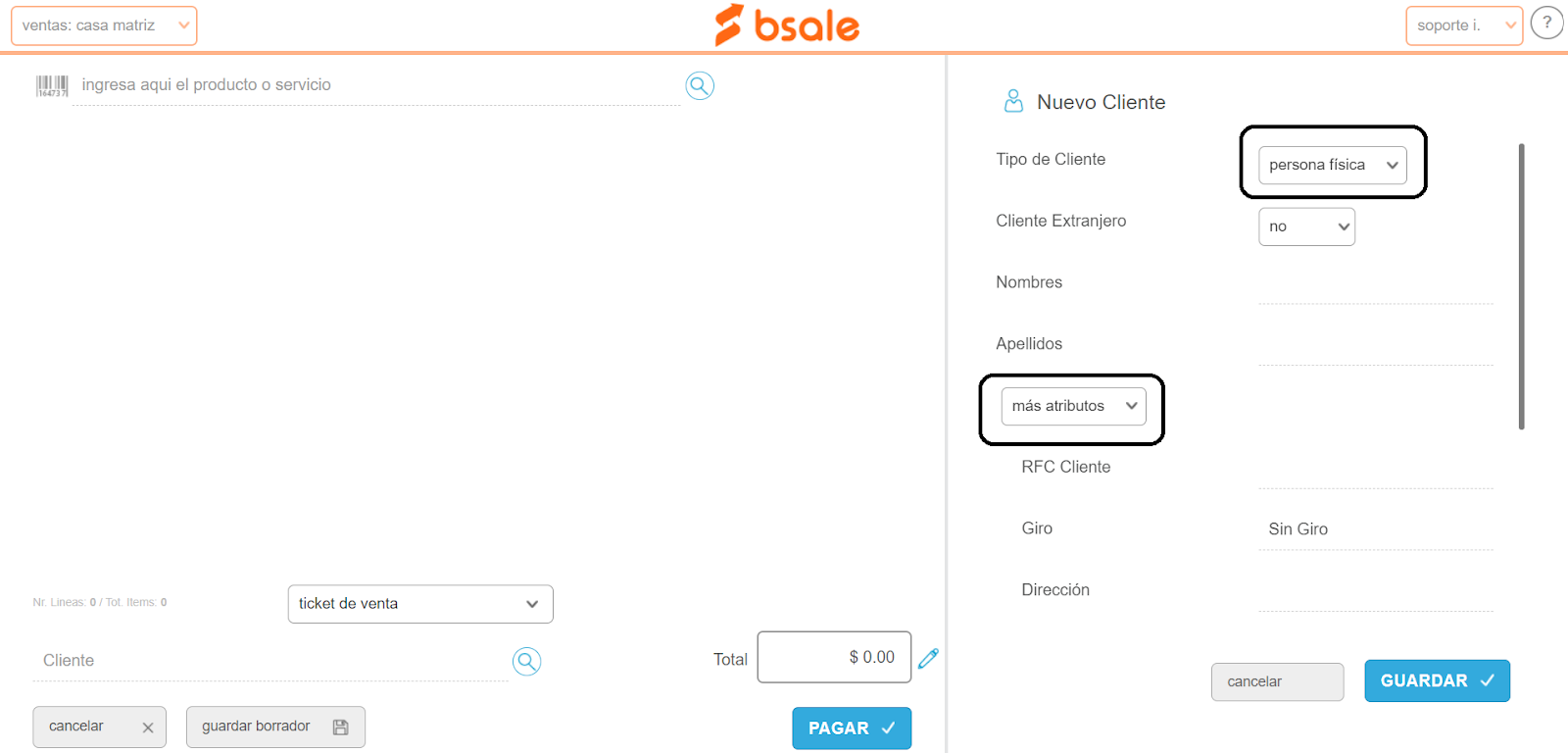
Persona Física
La razón social corresponde al nombre propio del cliente. También puedes usarla para crear clientes solo con sus datos básicos de contacto. Si necesitas agregar información fiscal, puedes hacerlo en la sección Más atributos.
Nota: Para emitir CFDI, asegúrate de que el RFC, Régimen Fiscal y Uso del CFDI del cliente coincidan con los datos de su Constancia de Situación Fiscal. Datos incorrectos pueden generar errores de timbrado.Cuando hayas completado todos los datos, haz clic en Guardar. El cliente quedará registrado en el sistema y podrás continuar con el proceso de venta.
¿Le ha sido útil este artículo?
¡Qué bien!
Gracias por sus comentarios
¡Sentimos mucho no haber sido de ayuda!
Gracias por sus comentarios
Sus comentarios se han enviado
Agradecemos su esfuerzo e intentaremos corregir el artículo