En el siguiente manual aprenderás a utilizar el reporte de Carros Abandonados. Esta herramienta te permite identificar a aquellos clientes que seleccionaron productos en tu tienda en línea pero no finalizaron la compra, dándote la oportunidad de recuperarlos y aumentar tus ventas.
- 1. Ruta de acceso
- 2. Filtros y visualización
- 3. Envío manual y masivo
- 4. Configuración de envío automático
1. Ruta de acceso
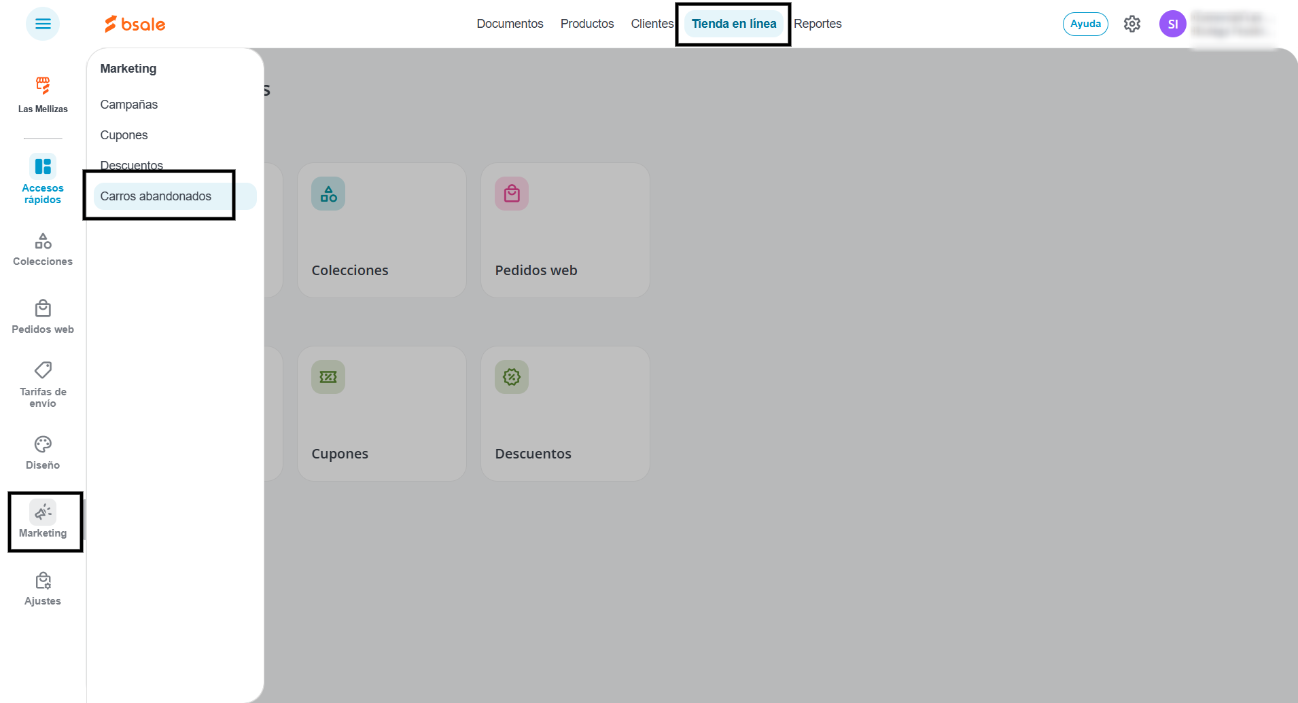
Para revisar esta información, primero pulsamos en Reportes, luego vamos al menú de Marketing y finalmente seleccionamos Carros abandonados.
2. Filtros y visualización
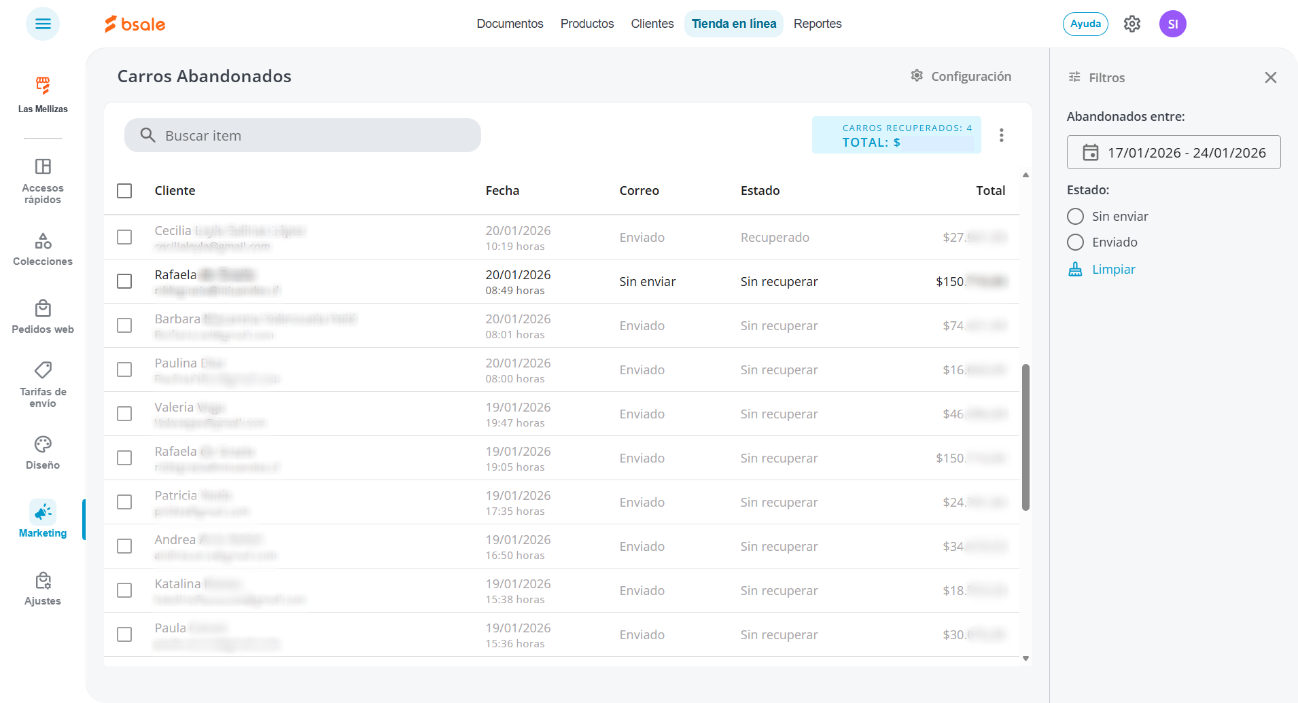
Al entrar al reporte, podrás segmentar la información utilizando los siguientes criterios:
- Rango de fechas: Selecciona el periodo de tiempo que deseas analizar.
- Estado de envío: Filtra según si ya se enviaron los correos de recuperación o no.
En la parte superior verás el Total en dinero que suman todos los carros abandonados del periodo. Justo debajo, encontrarás el detalle con el nombre del cliente, correo, fecha, hora y el monto total del carro.
3. Envío manual y masivo
Si detectas carros que aún no han sido gestionados, puedes enviar los correos de recuperación de forma manual:
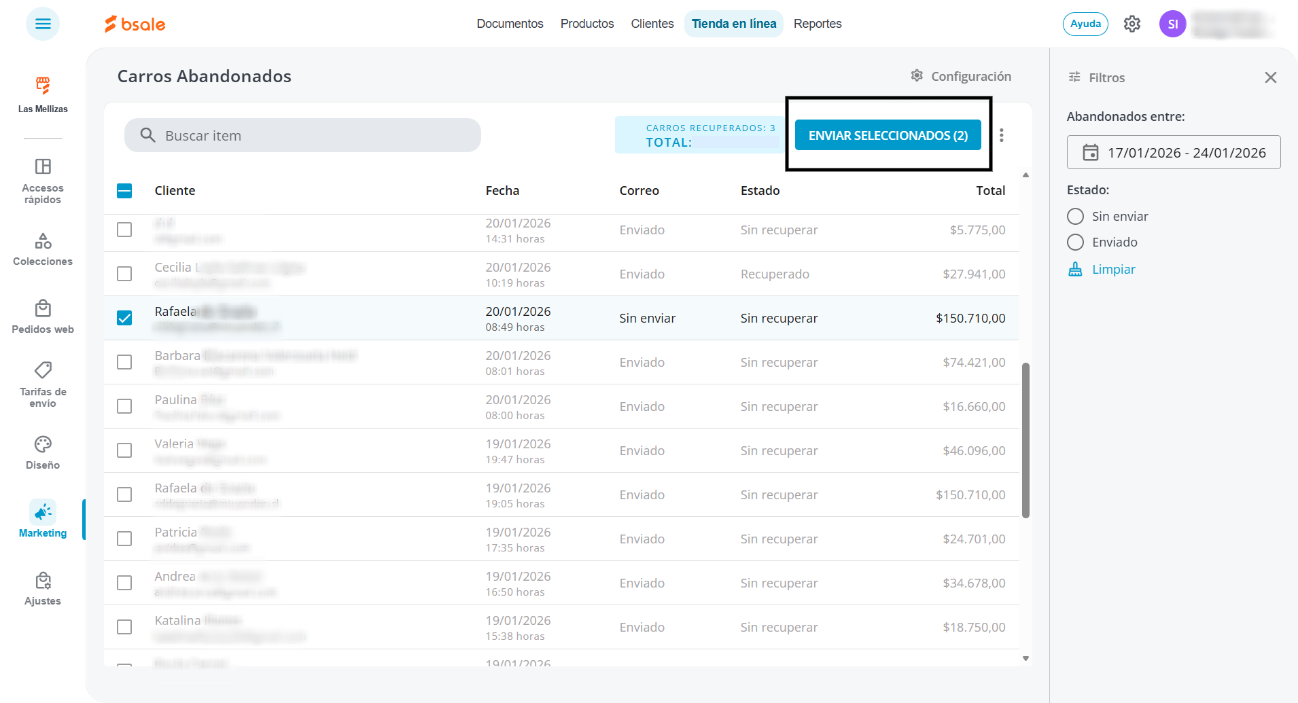
- Ubica los registros que no tienen el correo enviado.
- Marca las casillas de verificación al costado de cada cliente seleccionado.
- Al hacerlo, se activará el botón enviar seleccionados para enviar a todos los clientes seleccionados simultáneamente.
4. Configuración de envío automático
Para automatizar este proceso:
- Presiona el botón de Configuración (icono de engranaje).
- Activa el envío automático para contactar a tus clientes sin intervención manual
¿Le ha sido útil este artículo?
¡Qué bien!
Gracias por sus comentarios
¡Sentimos mucho no haber sido de ayuda!
Gracias por sus comentarios
Sus comentarios se han enviado
Agradecemos su esfuerzo e intentaremos corregir el artículo