En el siguiente manual aprenderás a usar el reporte de Documentos pendientes por generar. Esta herramienta es clave para que no pierdas de vista ninguna preventa y puedas concretar tus ventas de manera eficiente.
- 1. Cómo acceder al reporte
- 2. Información disponible en la tabla
- 3. Filtros y descargas
- 4. Vista por productos
1. Cómo acceder al reporte
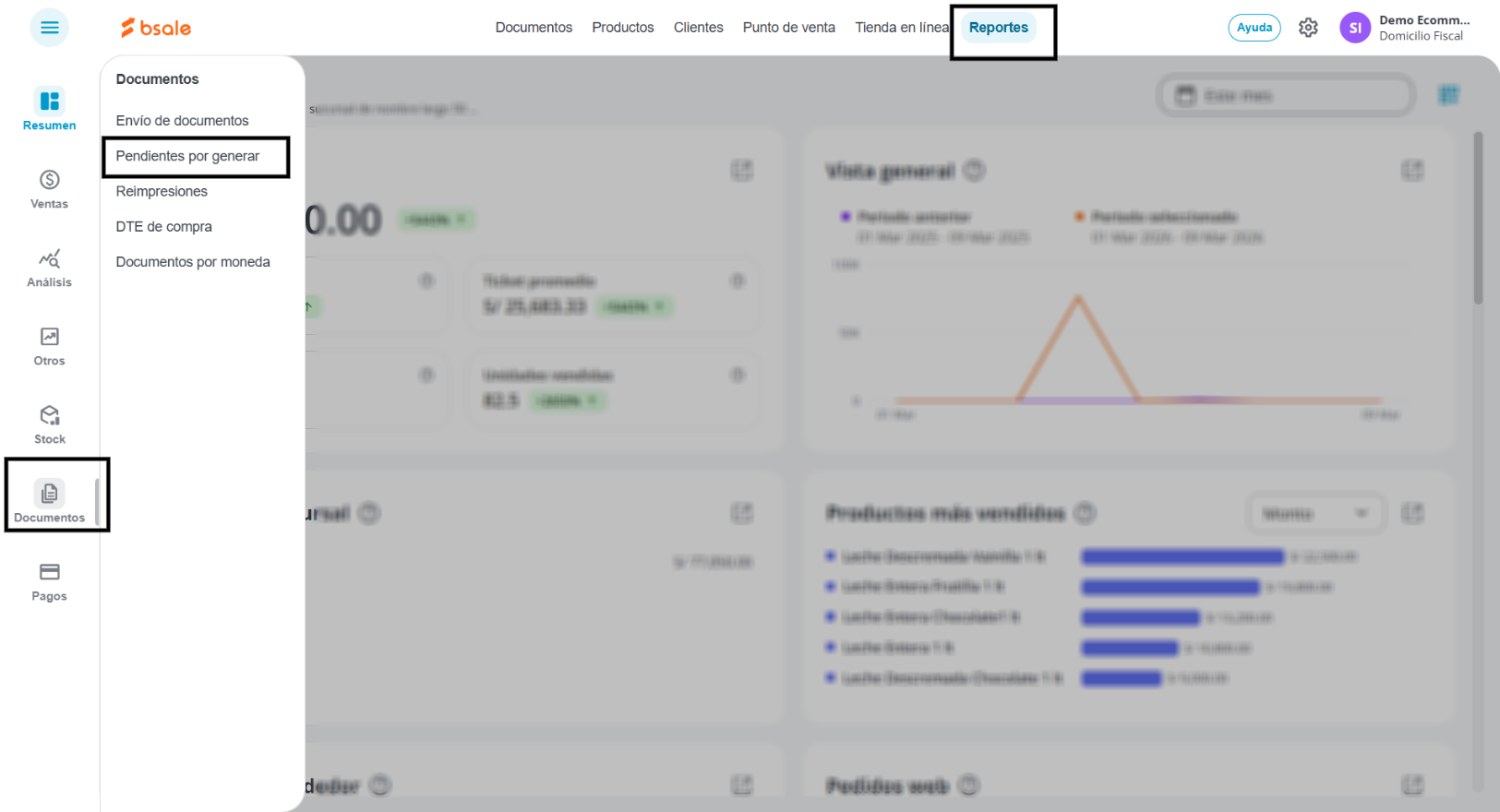
Para visualizar tus pendientes, primero pulsamos en Reportes, luego vamos al menú de Documentos y finalmente seleccionamos Pendientes por generar.
Este reporte te mostrará todos los documentos de preventa que aún no se han convertido en documentos de venta o que se procesaron solo de forma parcial.
2. Información disponible en la tabla
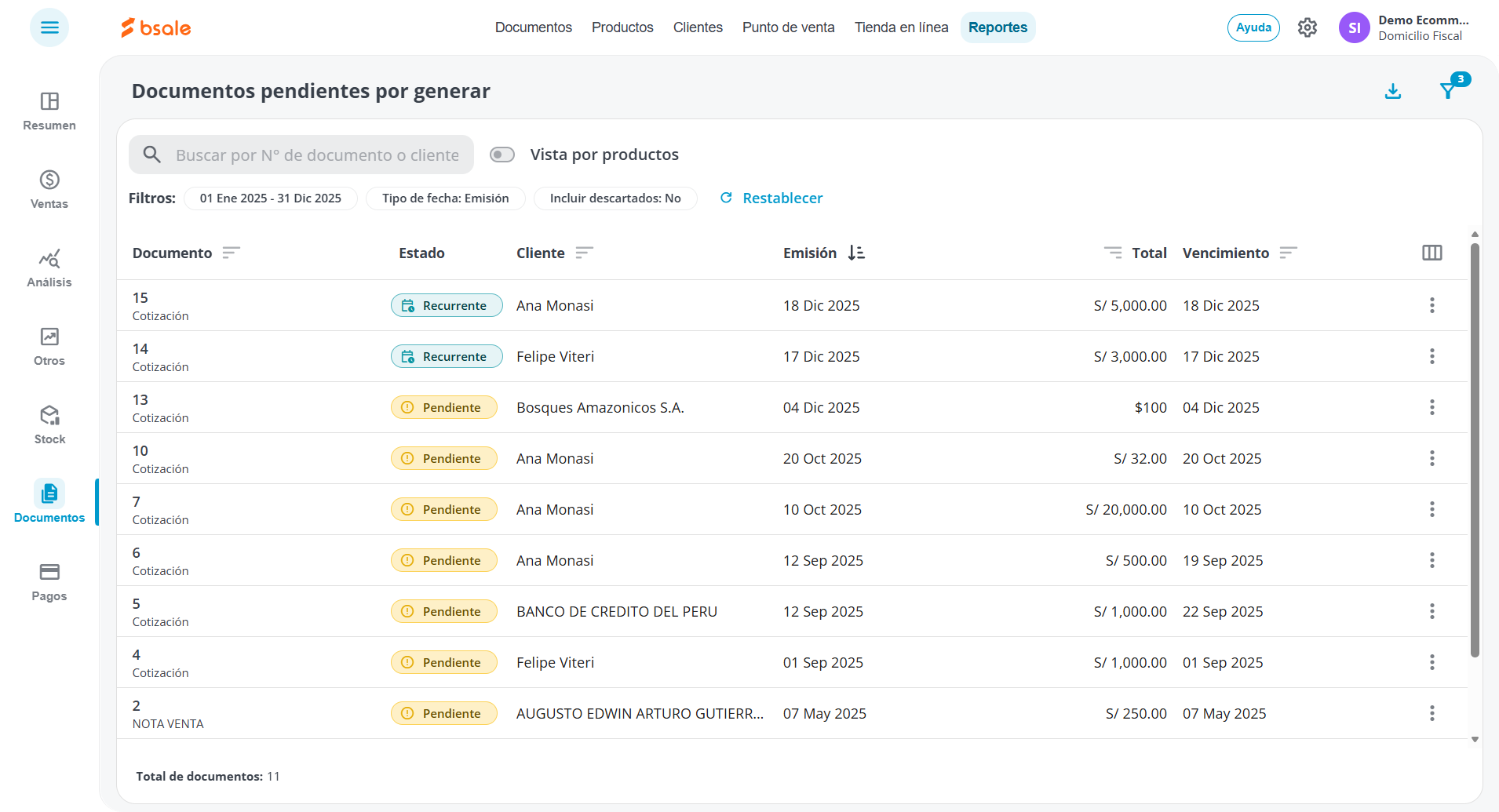
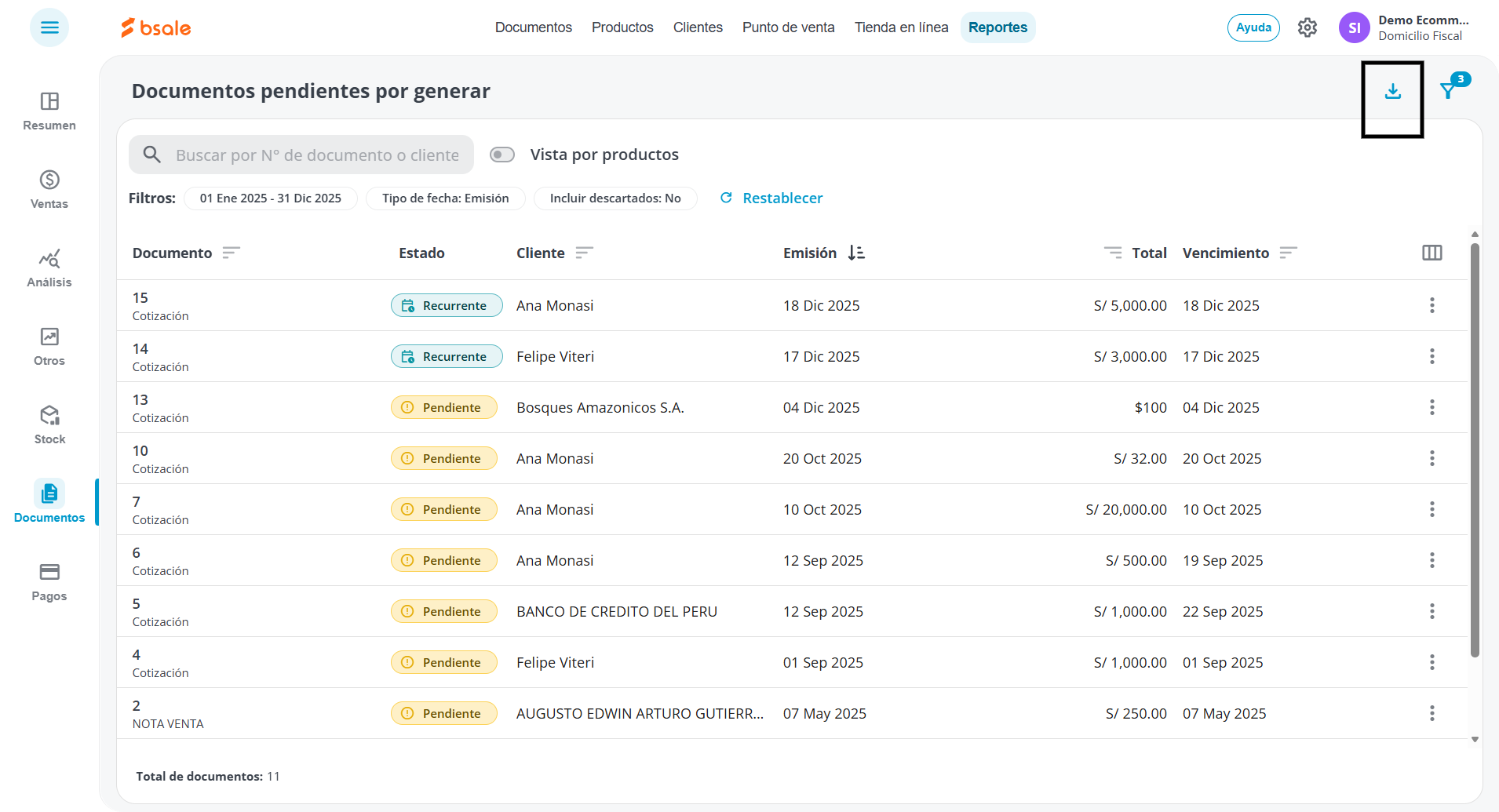
En la vista principal encontrarás una tabla con los siguientes datos:
- Número y tipo de documento.
- Estado: te indica si quedan productos pendientes o si es un documento recurrente (con renovaciones.)
- Nombre de cliente y fecha de emisión.
- Total del documento y su fecha de vencimiento.
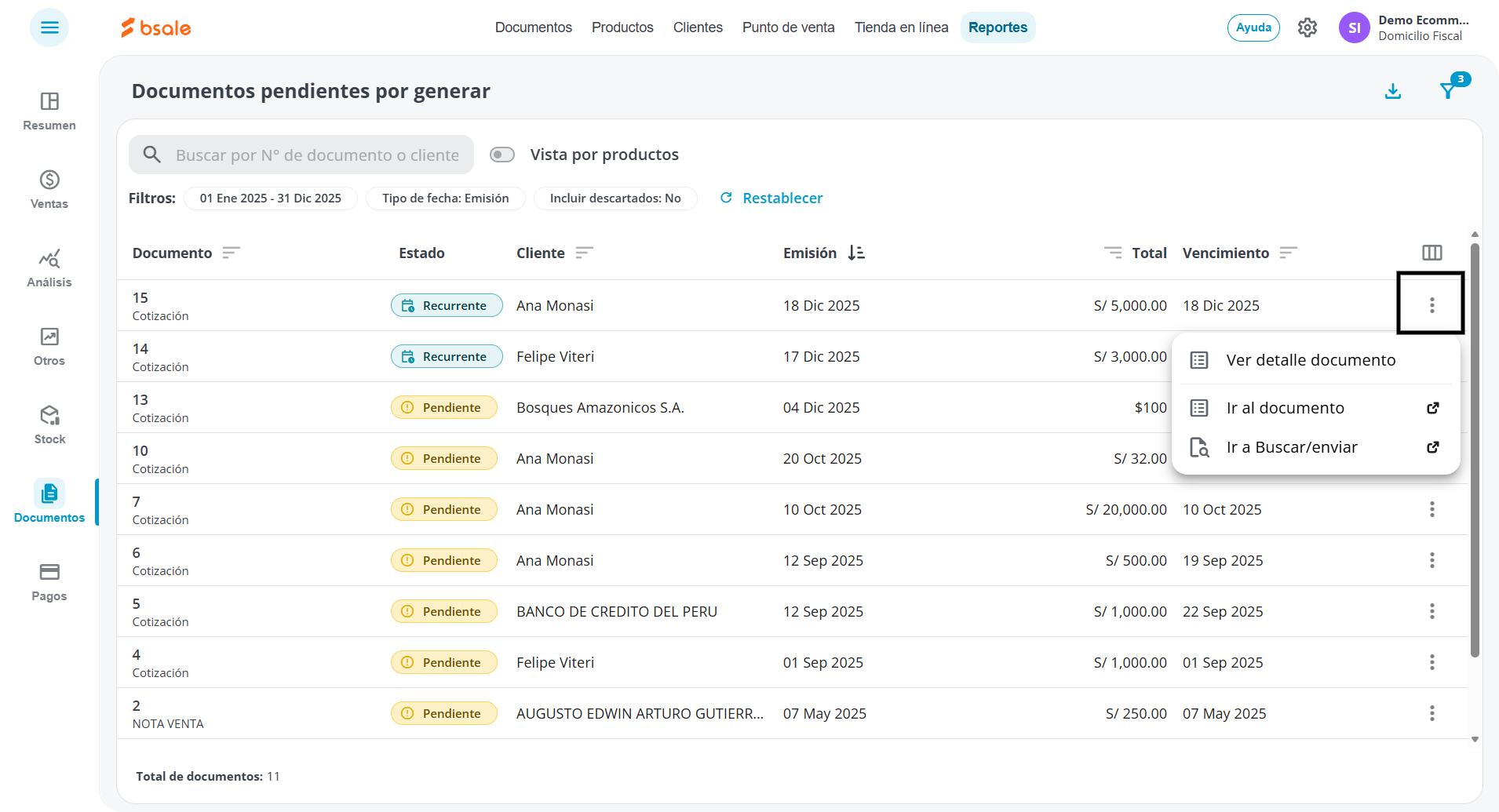
Además, al final de cada registro verás un menú de más opciones con tres herramientas útiles:
- Ver detalle documento: abre un panel lateral con los productos pendientes y el total de ítems incluidos.
- Ir al documento: te permite abrir la vista de la preventa original.
- Ir a Buscar/enviar: te dirige directamente a la gestión del documento para realizar acciones rápidas.
3. Filtros y descargas
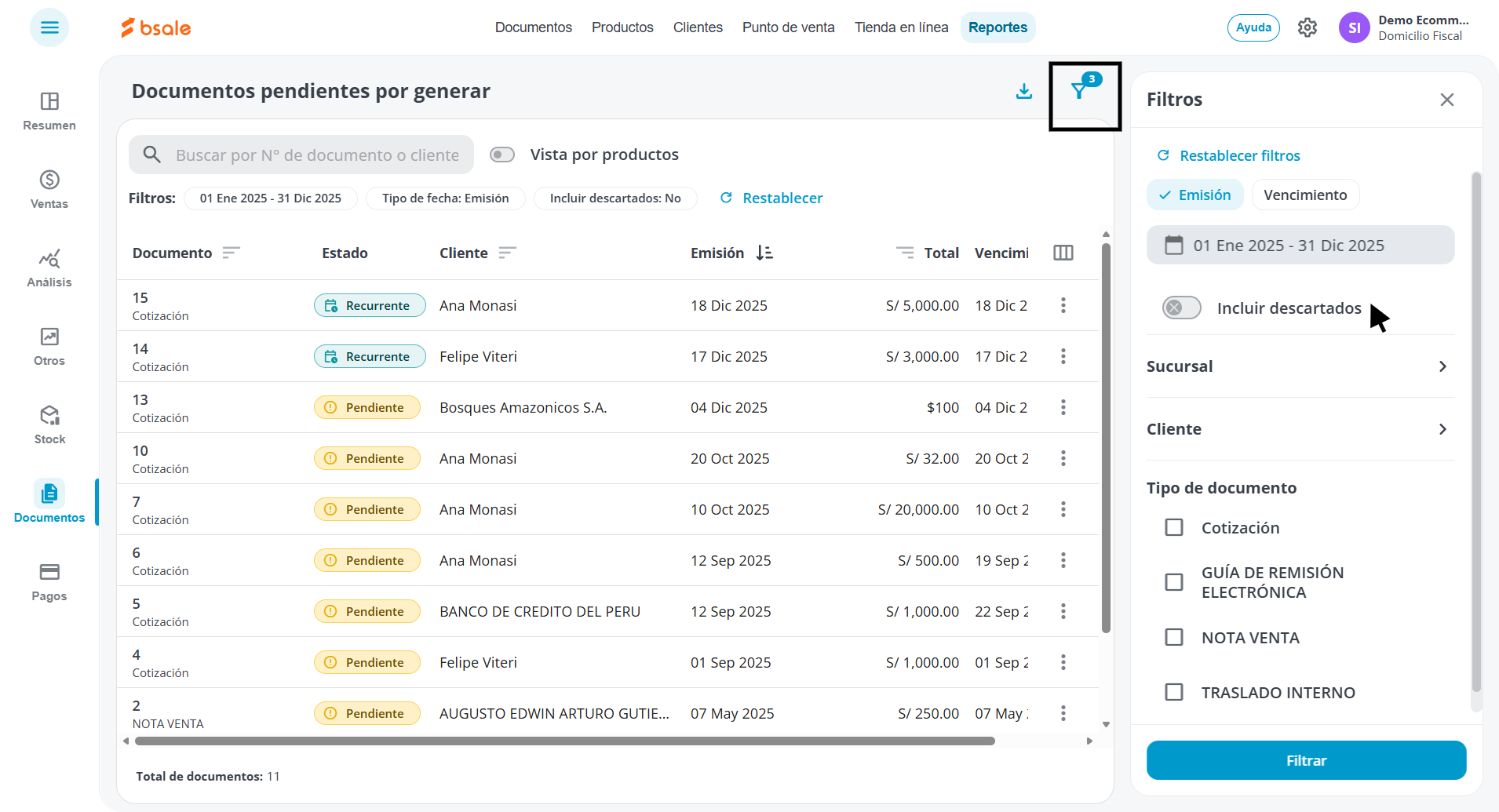
Para encontrar información específica, puedes filtrar por fecha de emisión o vencimiento, sucursal, cliente o tipo de documento. También tienes la opción de incluir documentos que ya han sido descartados.
Puedes descargar la información de la tabla en un archivo Excel haciendo clic en el botón de descarga. Se exportarán los datos respetando los filtros que tengas aplicados.
4. Vista por productos
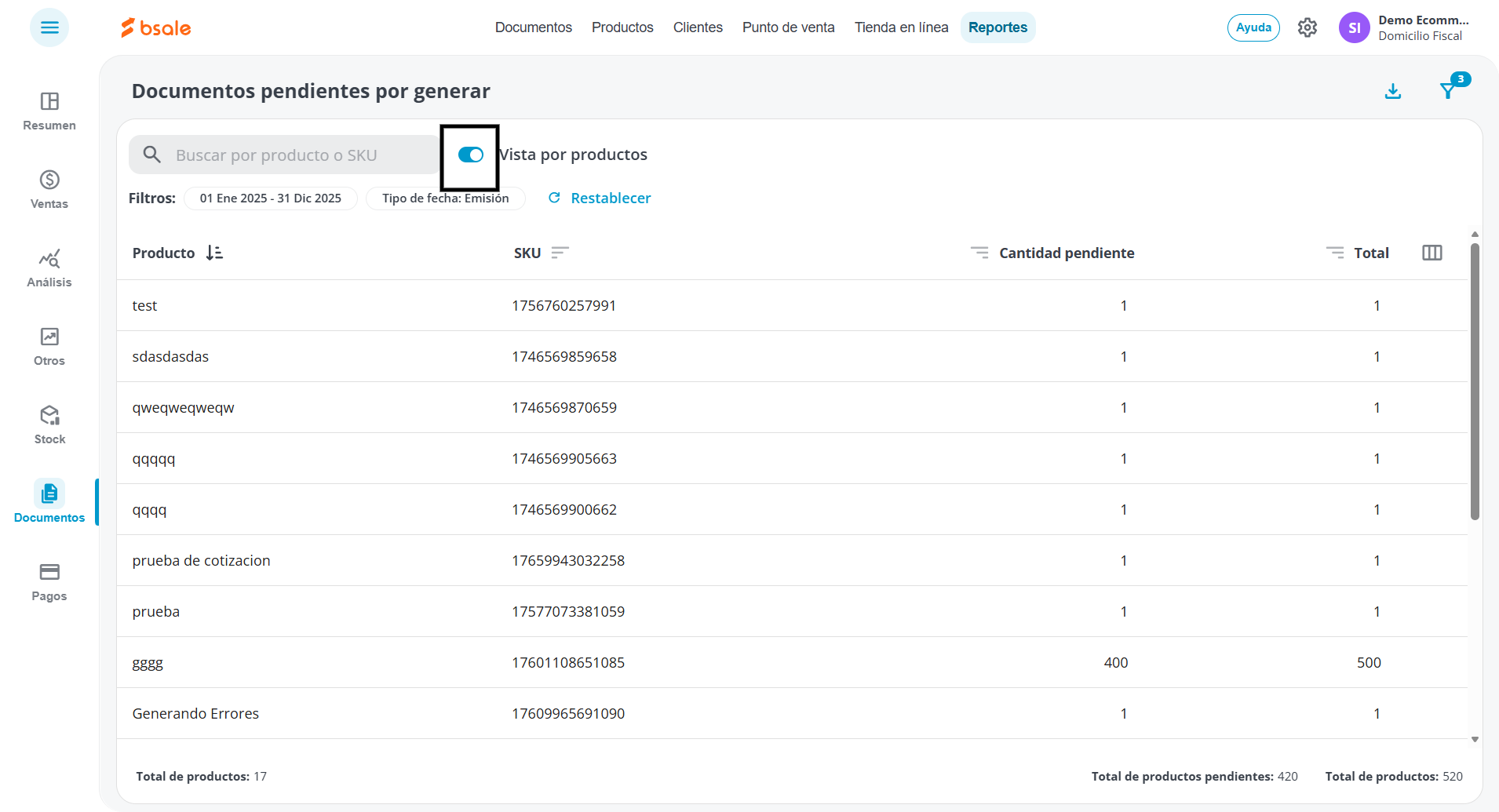
Si necesitas saber exactamente qué productos debes preparar, presiona el botón Vista por productos. La tabla cambiará para mostrarte:
- Lista de productos pendientes.
- SKU de cada artículo.
- Unidades pendientes por generar y el total de productos en los documentos que los incluyen.
Nota: Si presionas en el botón Descargar en la Vista por productos, se exportarán los datos que ves en pantalla, respetando los filtros que tengas aplicados.
Consejo útil: Esta vista es ideal para organizar tu stock y priorizar los productos que tienen mayor demanda en tus preventas.
¿Le ha sido útil este artículo?
¡Qué bien!
Gracias por sus comentarios
¡Sentimos mucho no haber sido de ayuda!
Gracias por sus comentarios
Sus comentarios se han enviado
Agradecemos su esfuerzo e intentaremos corregir el artículo