En este artículo aprenderás a crear una Cotización, documento que puedes configurar para reservar el stock de la mercancía hasta que se confirme la venta.
El stock no se descuenta al emitir la cotización. Se descuenta únicamente cuando generas la factura o ticket a partir de ella. Si deseas reservar el stock durante ese tiempo, consulta: Configurar el sistema para reservar stock1. Ingresa al módulo Documentos
Tienes dos opciones para acceder:
- Haz clic en Documentos en el menú principal.
- Haz clic en el ícono Documentos ubicado al centro de la pantalla.
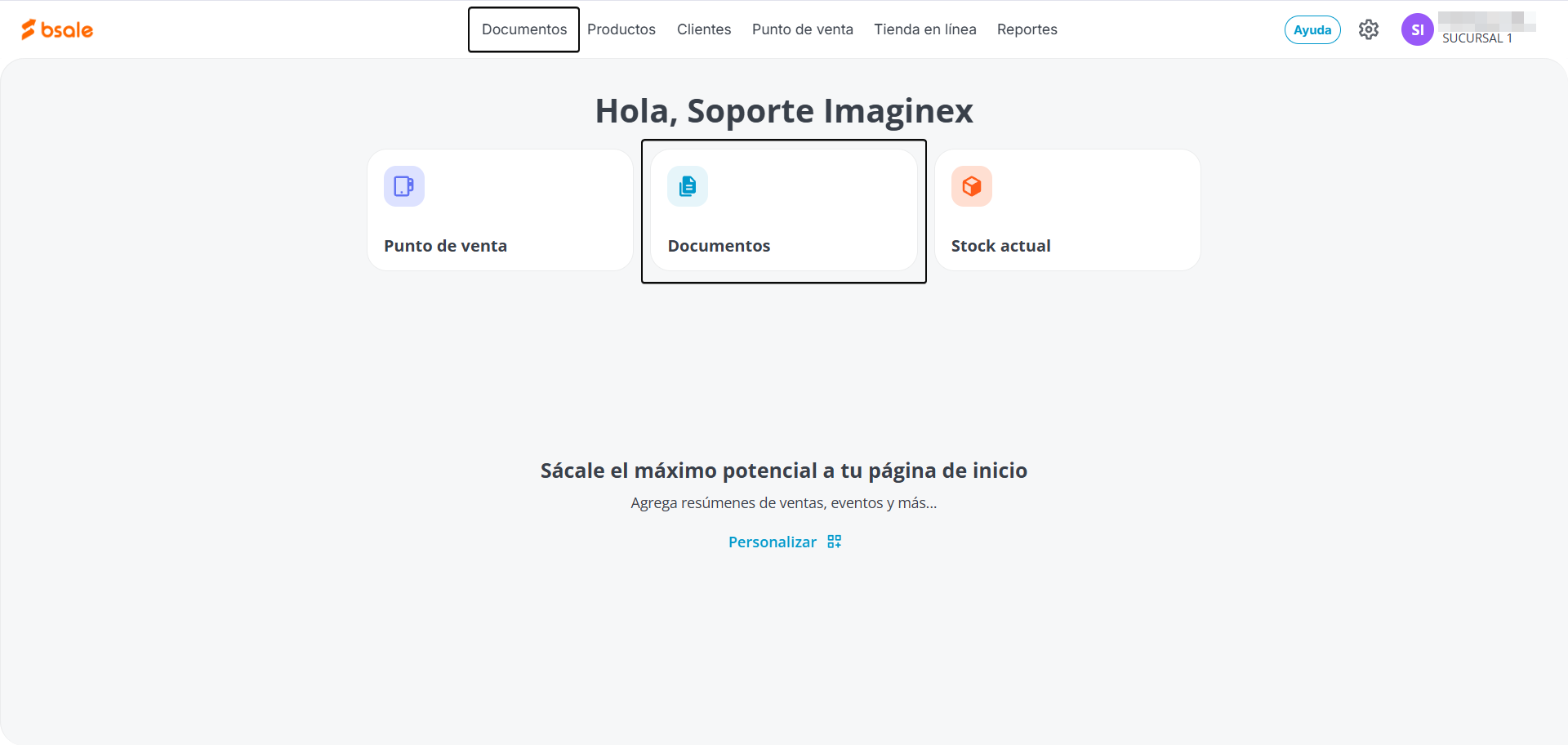
2. Busca el producto o servicio a cotizar
En el campo "Ingresa aquí el producto o servicio", escribe el nombre del producto, tipo de producto o servicio, SKU o código de barras. Los resultados aparecerán a la derecha de la pantalla.
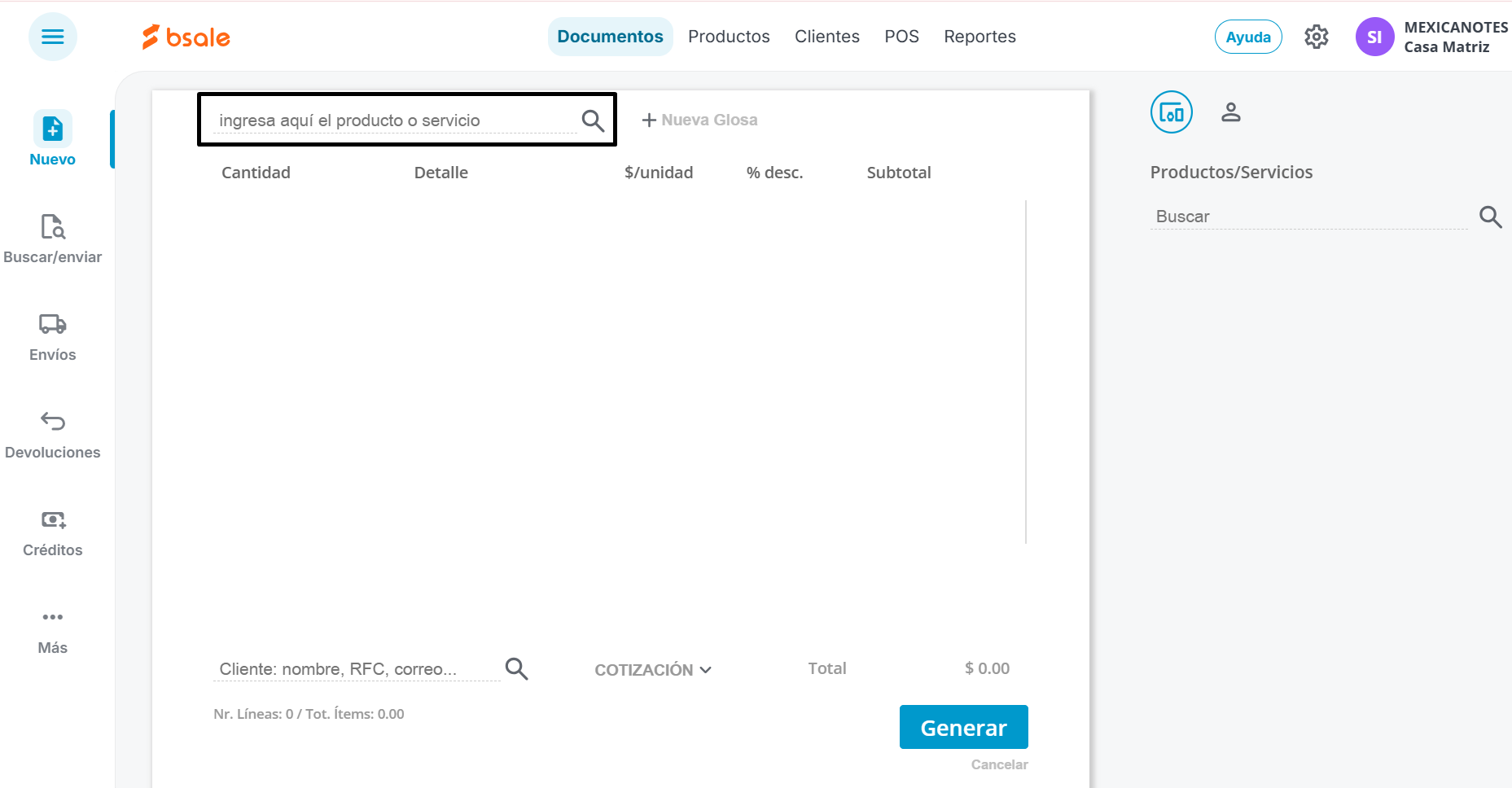
Haz clic sobre el producto para agregarlo al detalle.
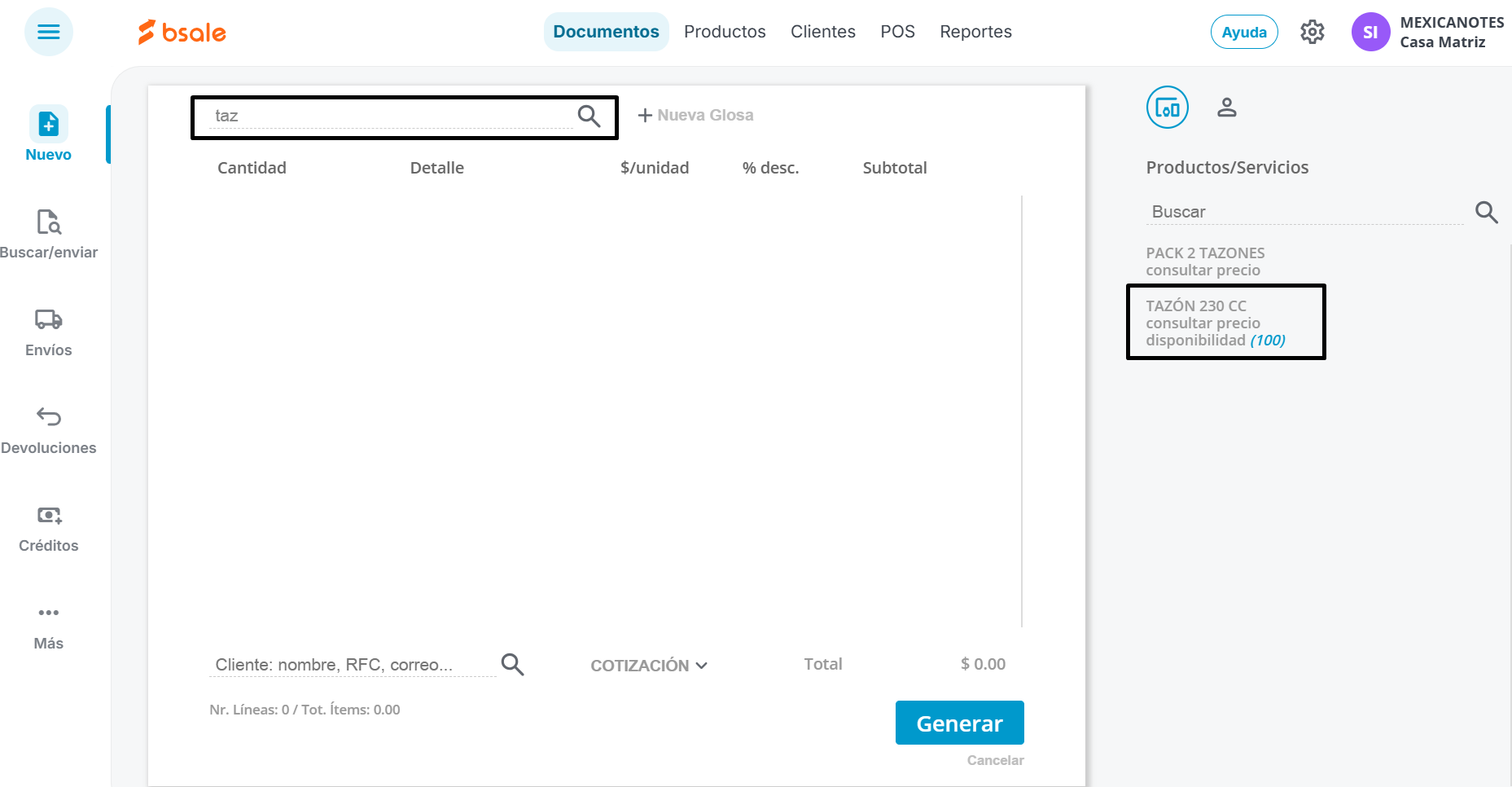
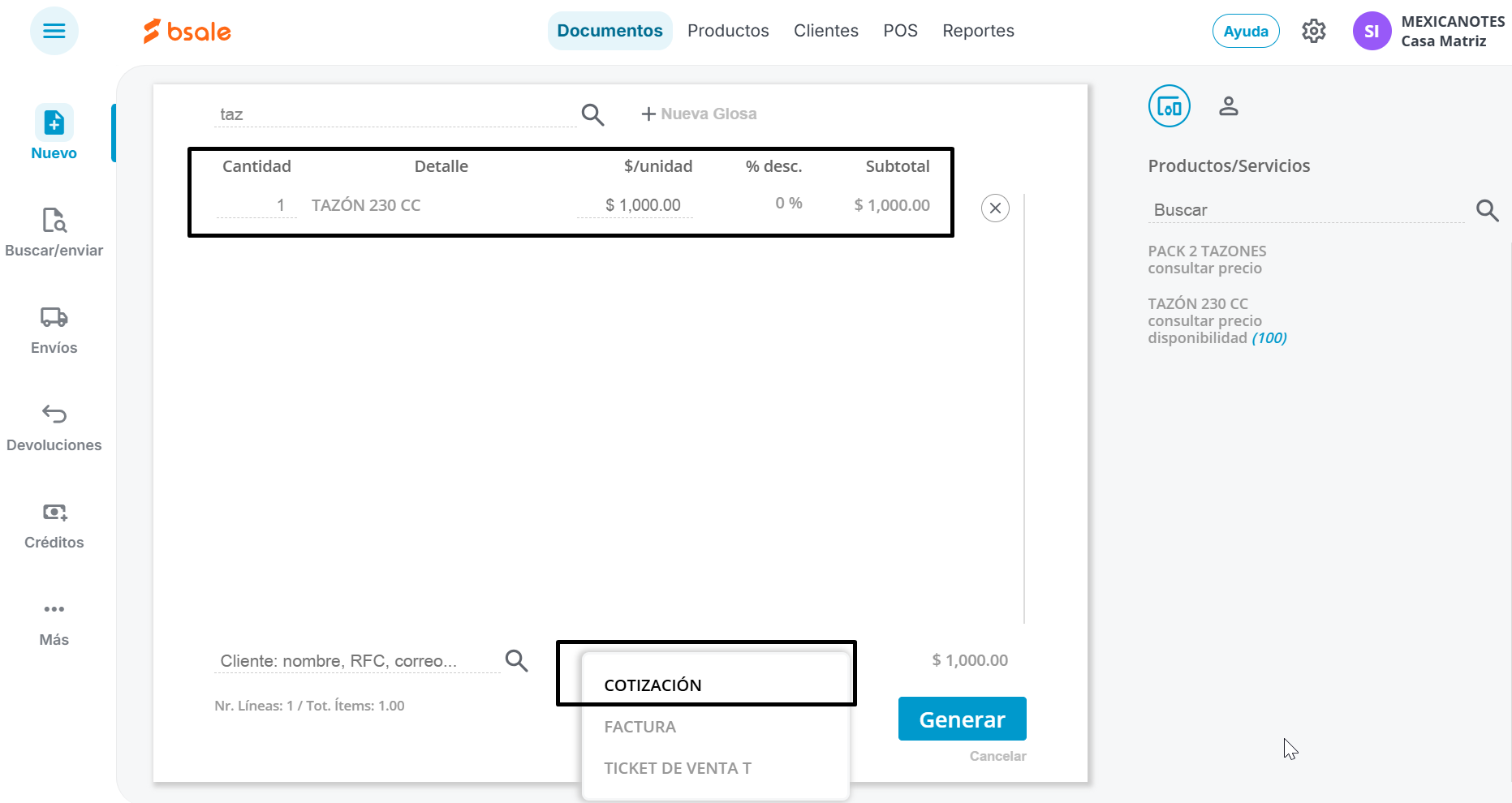
A la izquierda verás el resumen de cada producto ingresado. Puedes modificar las cantidades y Bsale calculará el total automáticamente.
En la parte inferior, selecciona Cotización como tipo de documento.
3. Agrega al cliente
En la parte inferior izquierda, escribe el nombre o RFC del cliente. El sistema lo buscará y lo mostrará a la derecha para que lo selecciones.
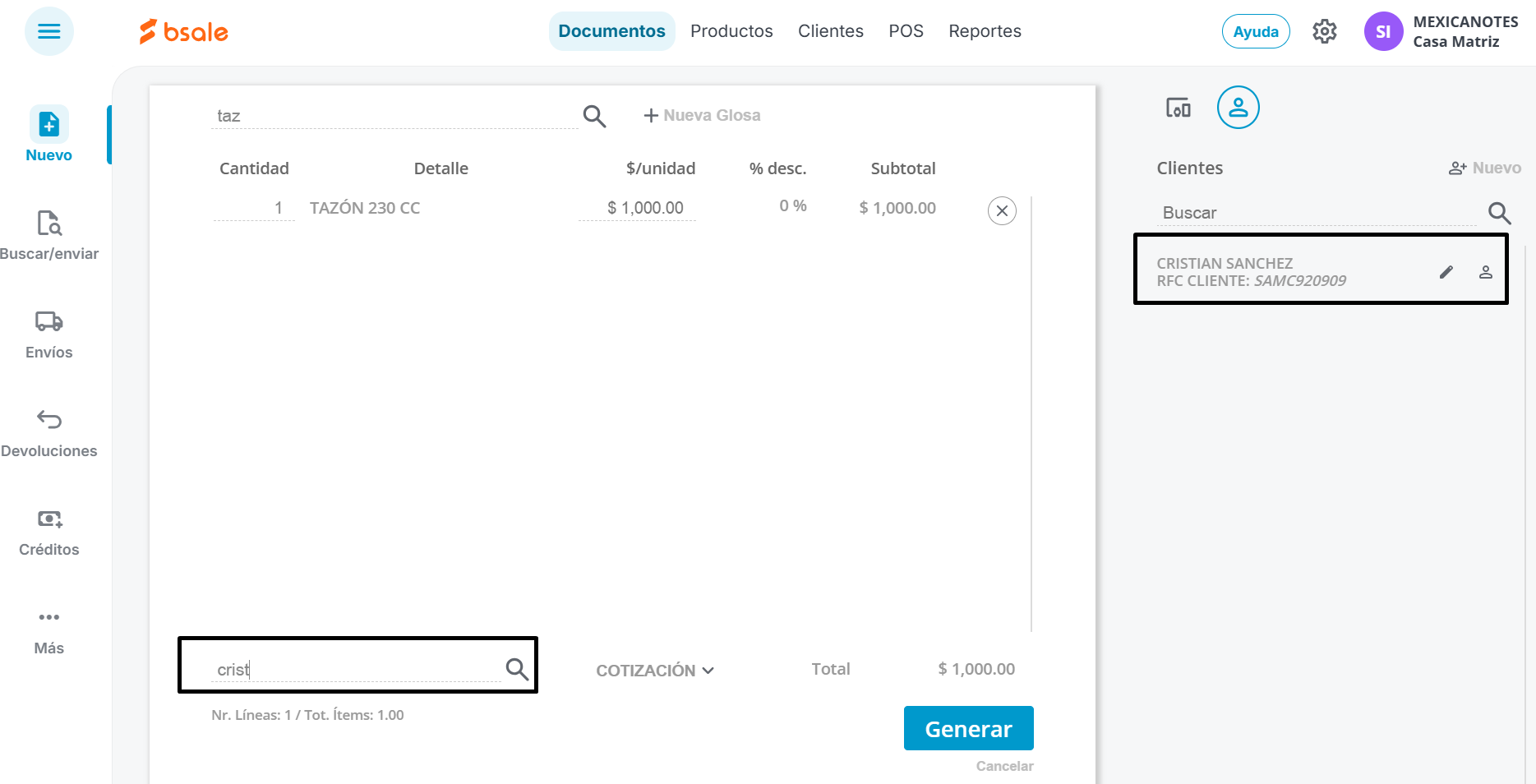
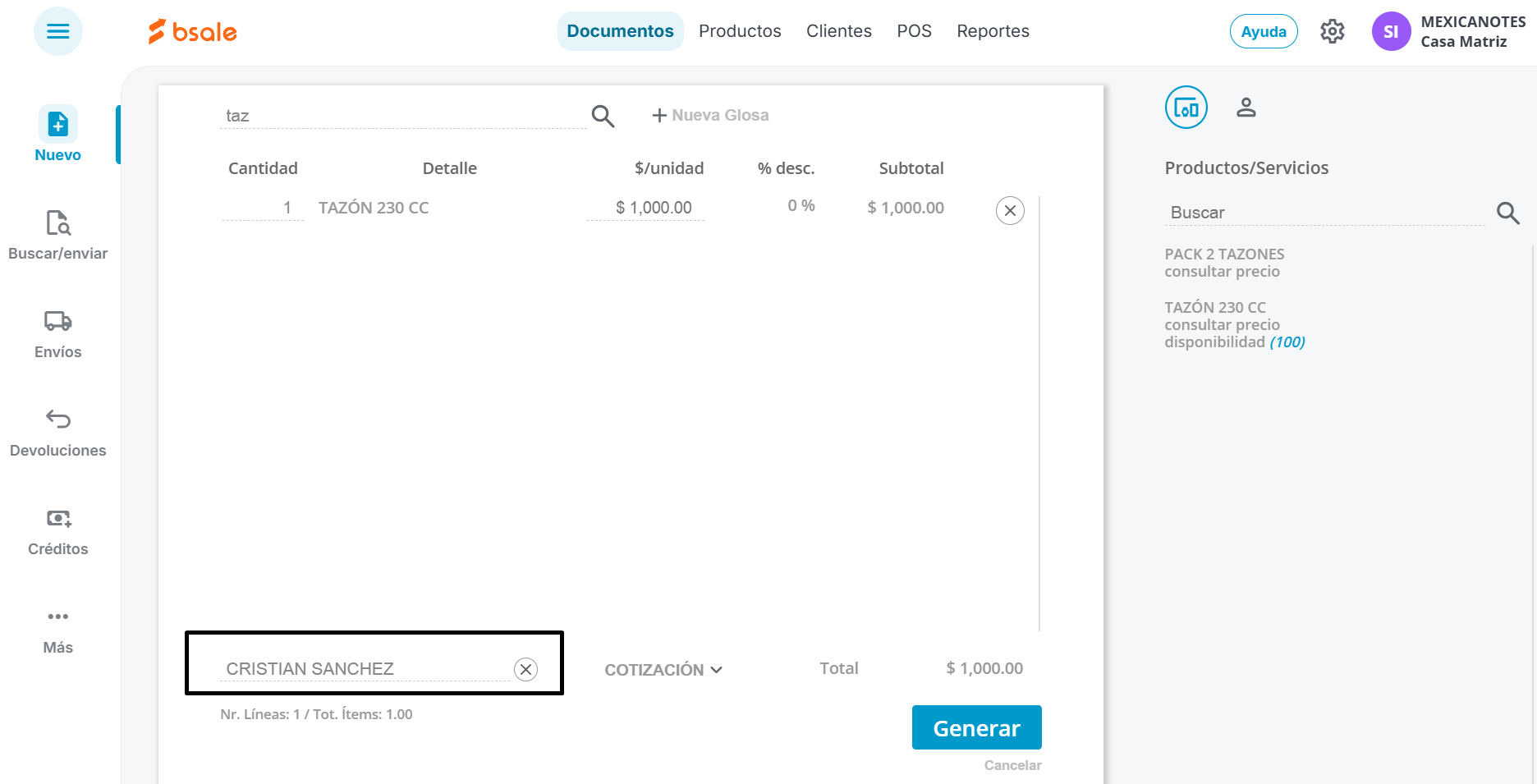
Una vez agregado, verás el símbolo ✕ junto al nombre. Úsalo para quitar al cliente y agregar otro si fuera necesario.
Nota: Si el sistema indica "cliente no encontrado", puedes crearlo haciendo clic en Nuevo. Consulta: ¿Cómo crear clientes desde Documentos?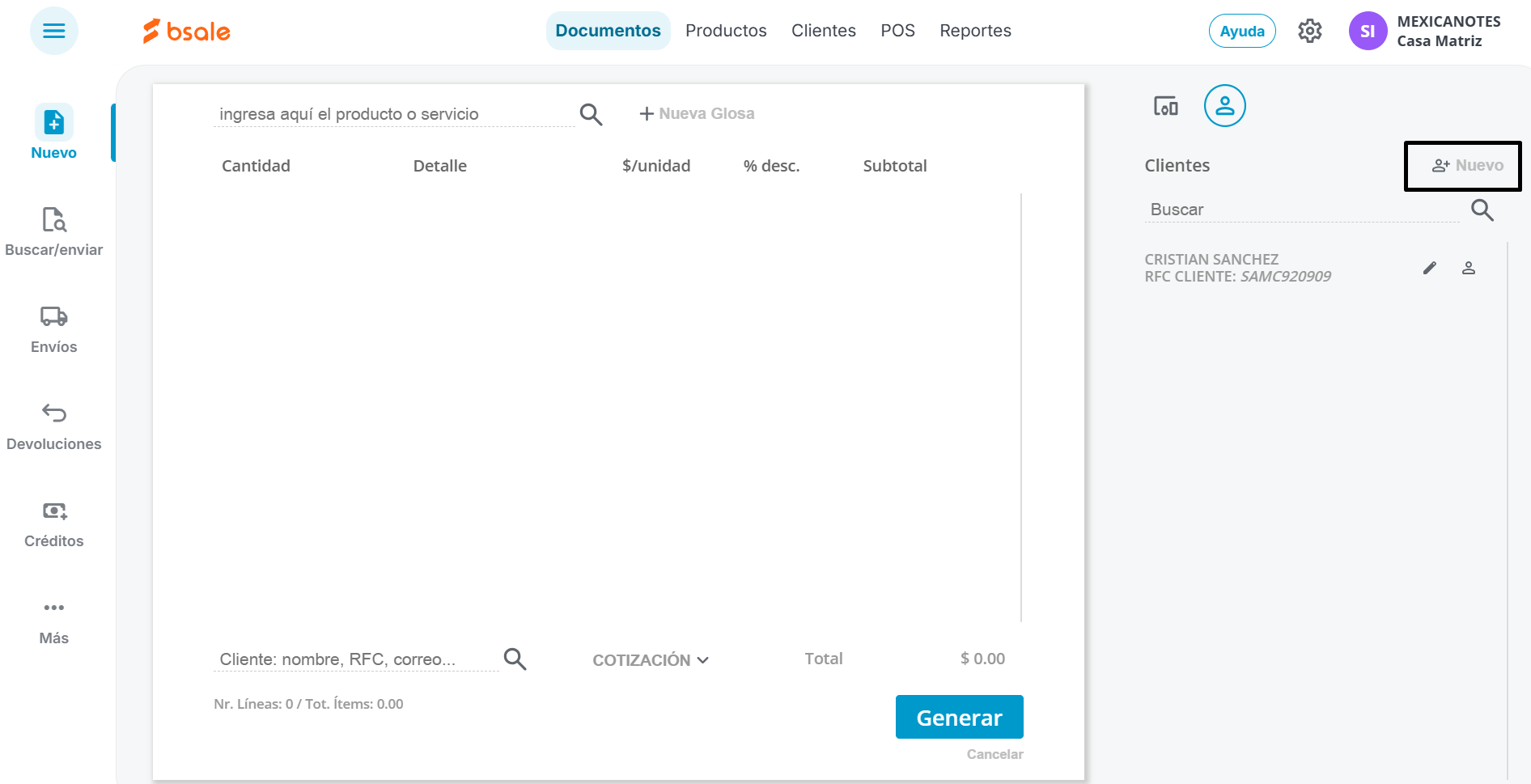
4. Confirma la cotización
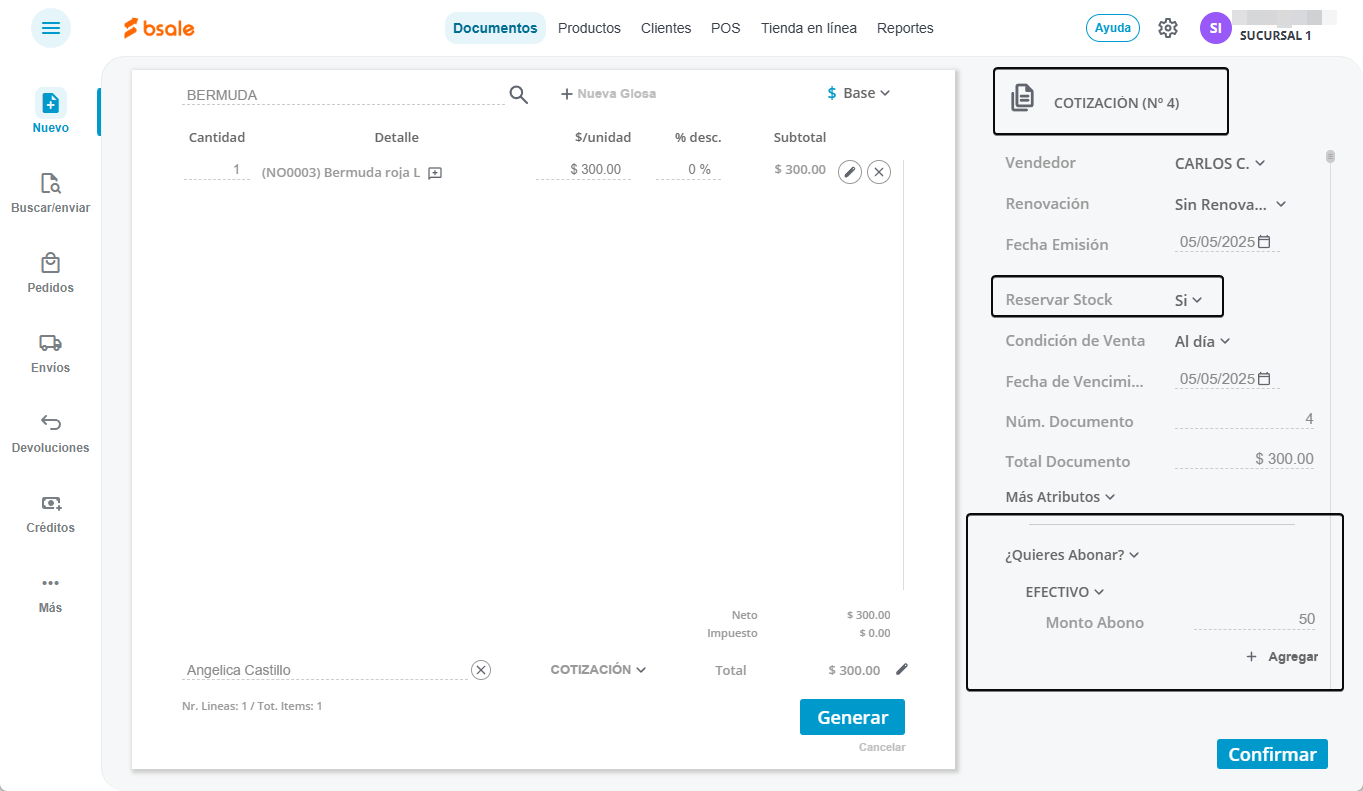
Haz clic en Generar. Verás el número de Cotización que se va a emitir.
Si el sistema está configurado para reservar stock, en la opción Reservar stock elige Sí o No según corresponda.
¿Quieres registrar un abono durante la cotización? Indica la forma de pago, el monto y haz clic en Agregar. El abono quedará a favor del cliente para usarse en ventas futuras. Consulta: ¿Cómo realizar un abono de cliente desde Documentos?Haz clic en Confirmar. La cotización quedará generada y podrás imprimirla para entregarla a tu cliente.
Cuando el cliente confirme la compra, puedes convertir esta cotización directamente en factura o ticket. Consulta: ¿Cómo hacer una factura o ticket de venta a partir de una cotización?Una cotización no tiene validez fiscal ante el SAT — es un documento informativo de preventa. No se timbra ni se reporta como CFDI hasta que generas la factura o ticket correspondiente. Esto es justo lo que permite reservar stock sin comprometer la facturación.
¿Le ha sido útil este artículo?
¡Qué bien!
Gracias por sus comentarios
¡Sentimos mucho no haber sido de ayuda!
Gracias por sus comentarios
Sus comentarios se han enviado
Agradecemos su esfuerzo e intentaremos corregir el artículo