En este artículo aprenderás a registrar una venta y generar una factura electrónica desde el módulo Documentos de Bsale.
Antes de comenzar: Asegúrate de tener los datos fiscales de tu cliente registrados en el sistema para poder emitir la factura correctamente.TABLA DE CONTENIDOS
- 1. Ingresa al módulo Documentos
- 2. Busca el producto a vender
- 3. Agrega al cliente
- 4. Agrega la forma de pago
- 5. Vista previa
- 6. Genera la factura
1. Ingresa al módulo Documentos
Tienes dos opciones para acceder:
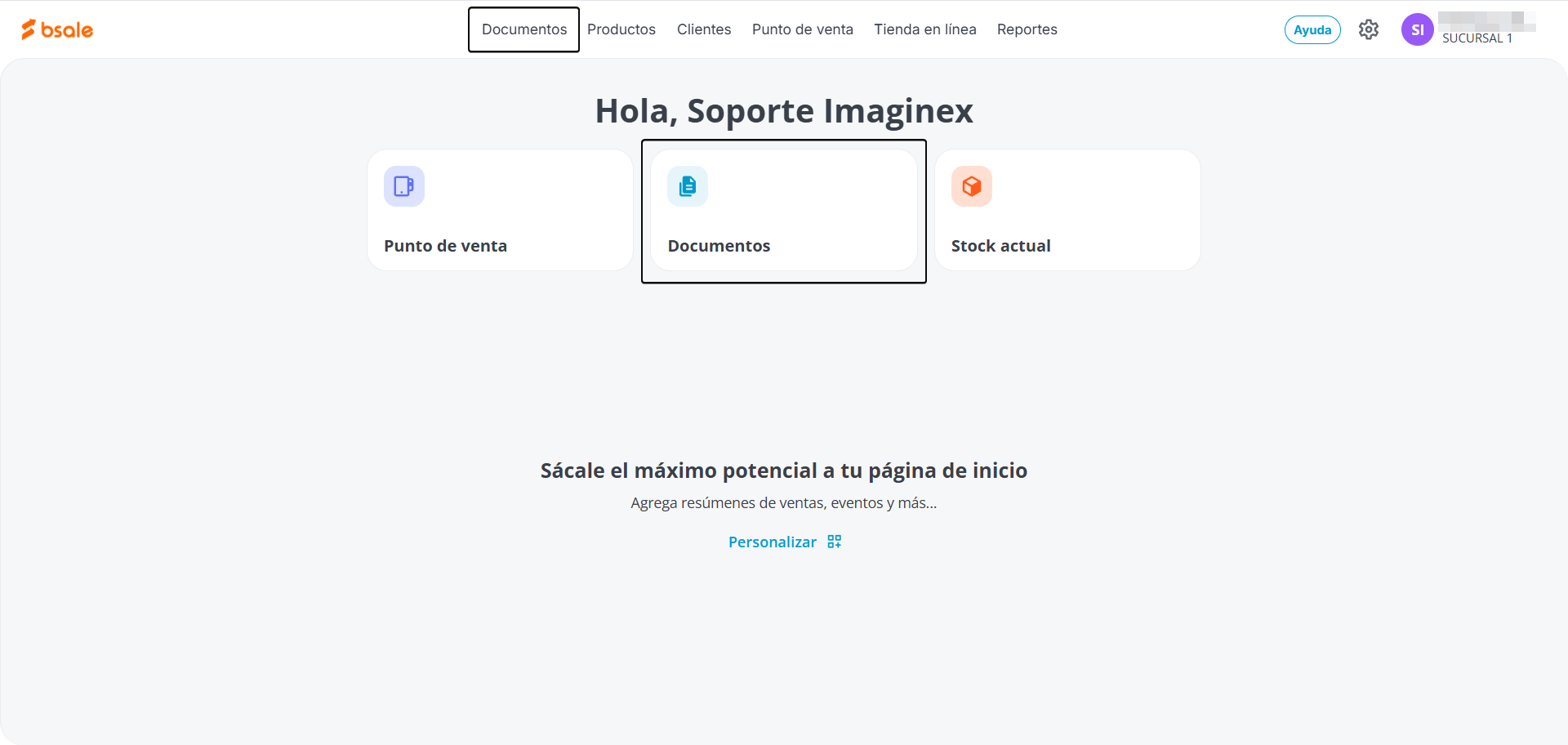
- Haz clic en Documentos en el menú principal.
- Haz clic en el ícono Documentos ubicado al centro de la pantalla.
2. Busca el producto a vender
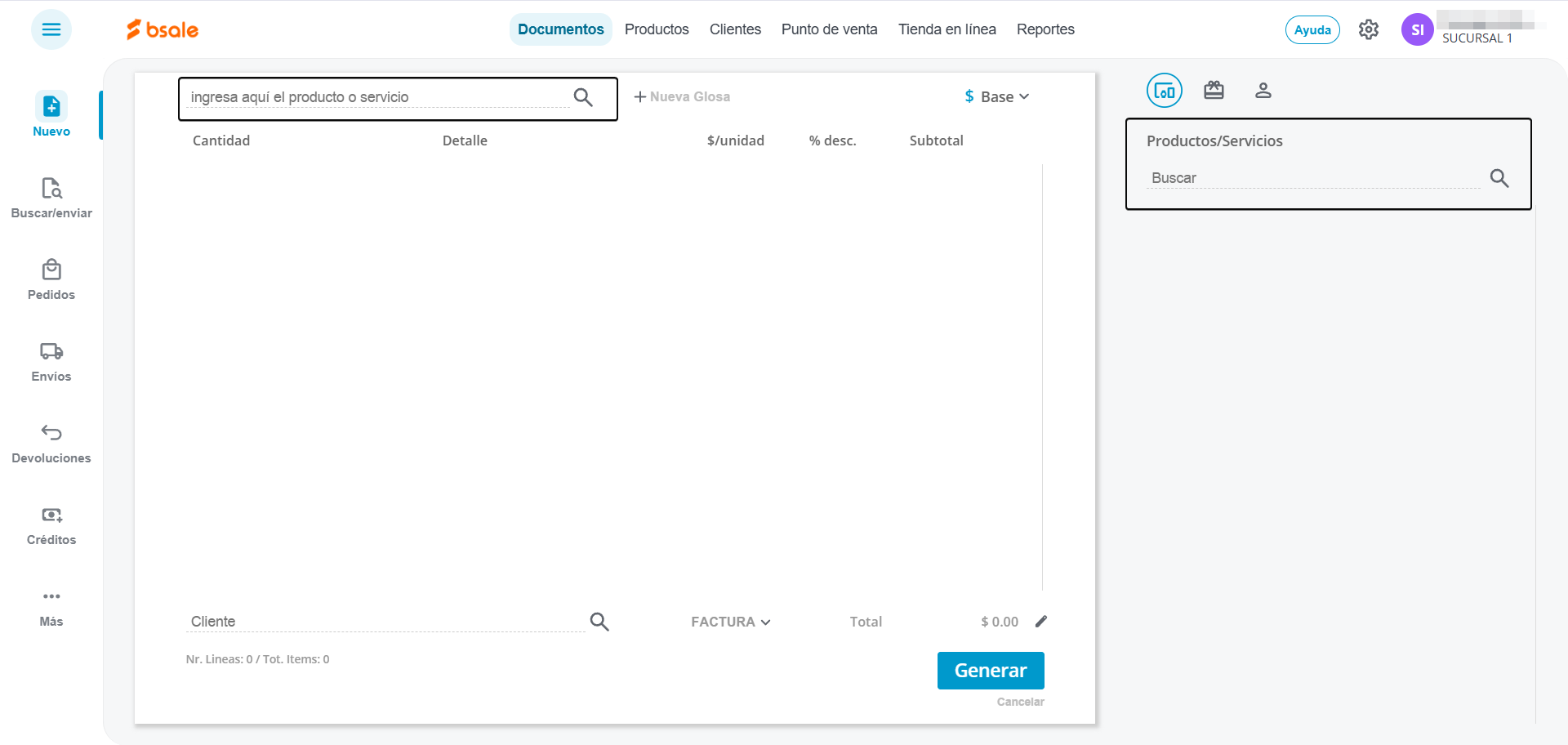
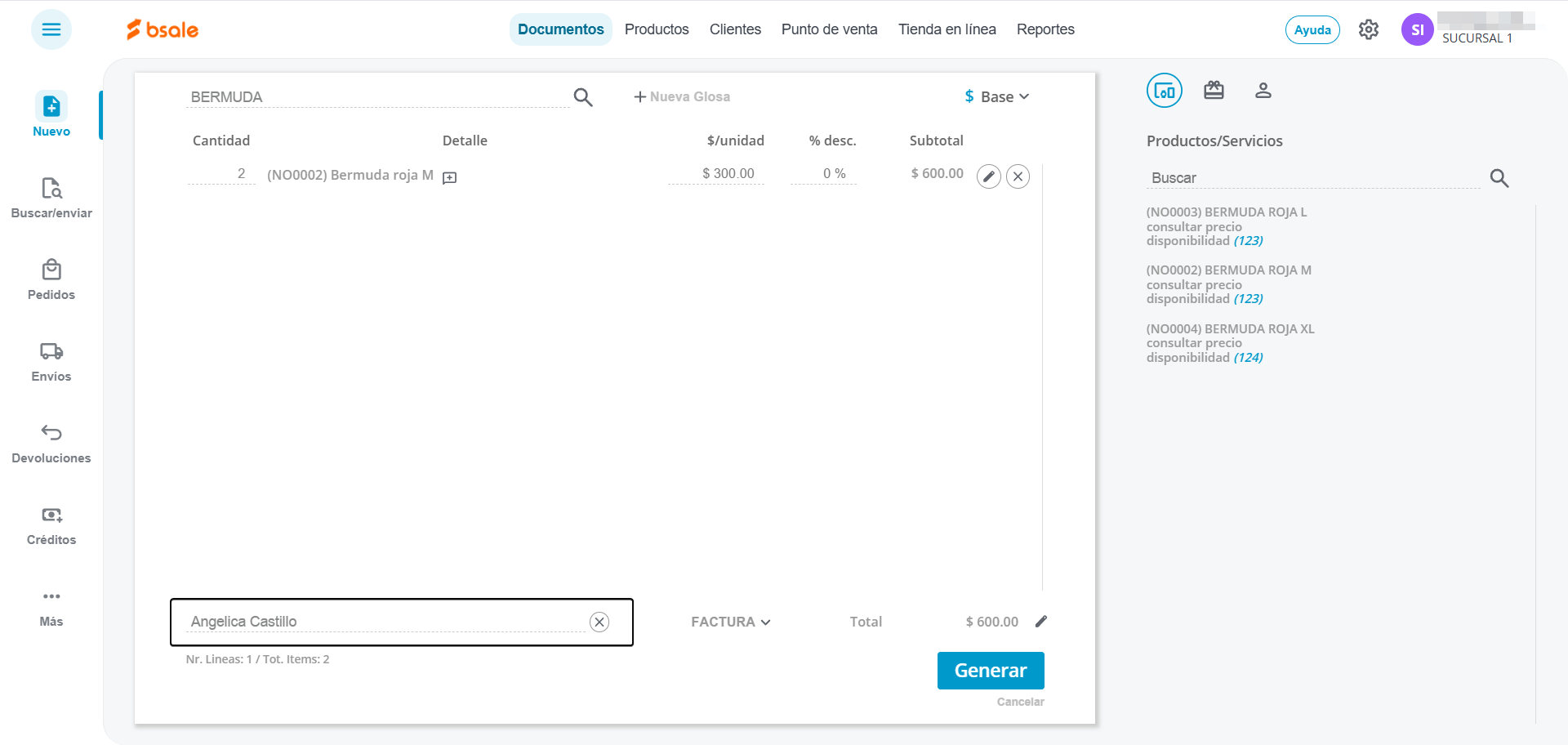
En el campo "Ingresa aquí el producto o servicio", escribe el nombre del producto, tipo de producto o servicio, SKU o código de barras. Los resultados aparecerán a la derecha de la pantalla.
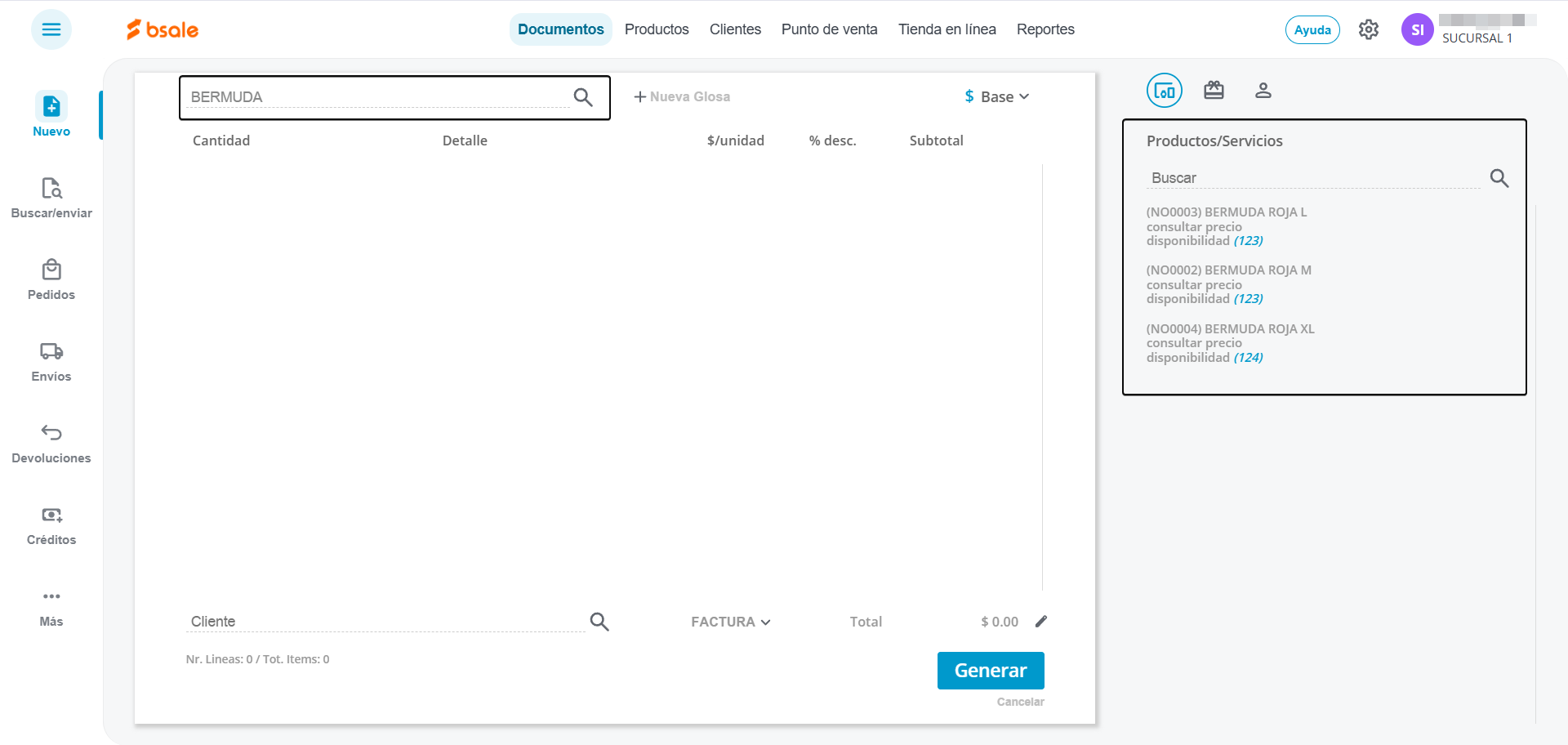
Haz clic sobre el producto que deseas vender para agregarlo al detalle. A la izquierda podrás ver el resumen. Puedes modificar las cantidades y Bsale calculará el total automáticamente.
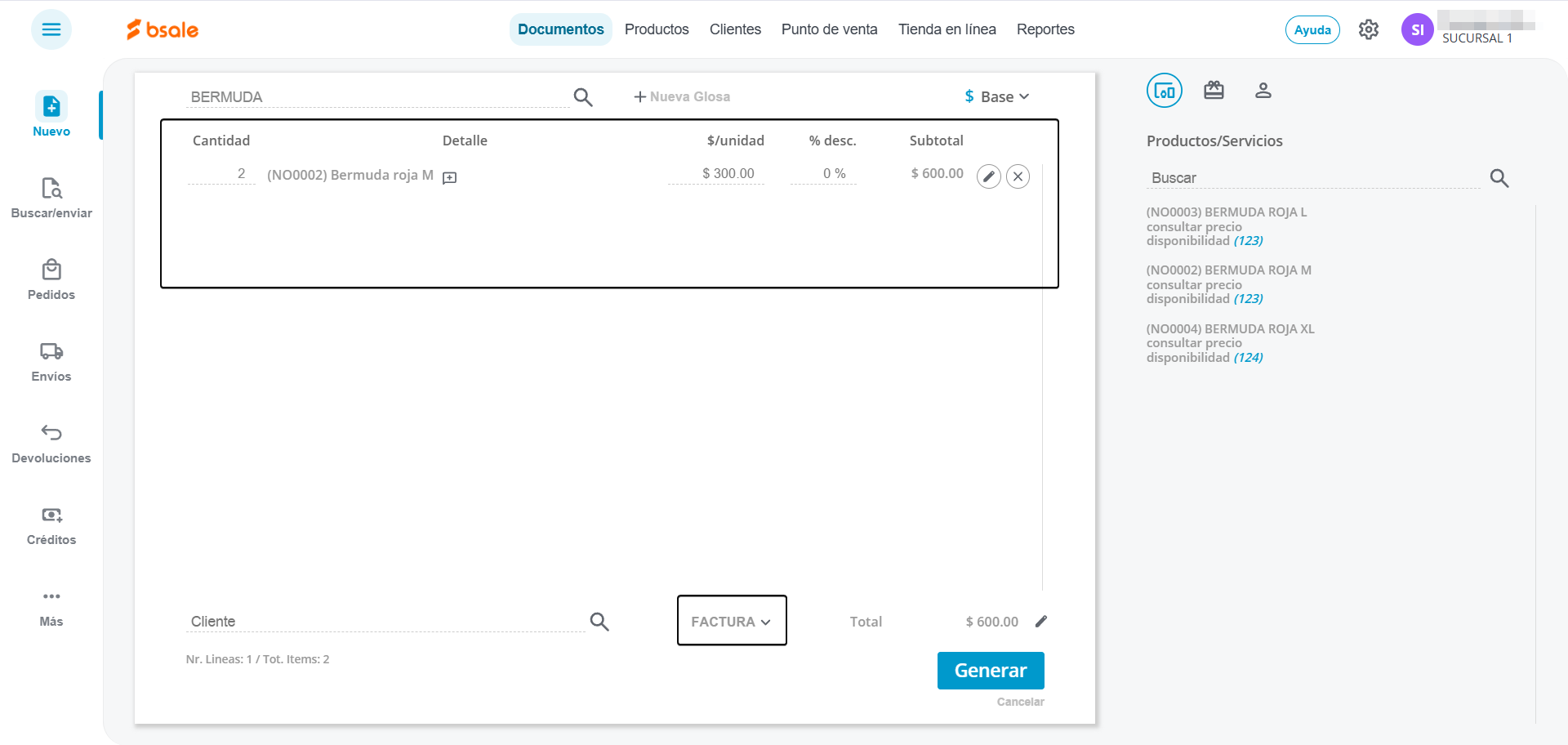
En la parte inferior, selecciona Factura como tipo de documento de venta.
3. Agrega al cliente
En la parte inferior izquierda, escribe el nombre o RFC del cliente. El sistema lo buscará y lo mostrará a la derecha de la pantalla para que lo selecciones.
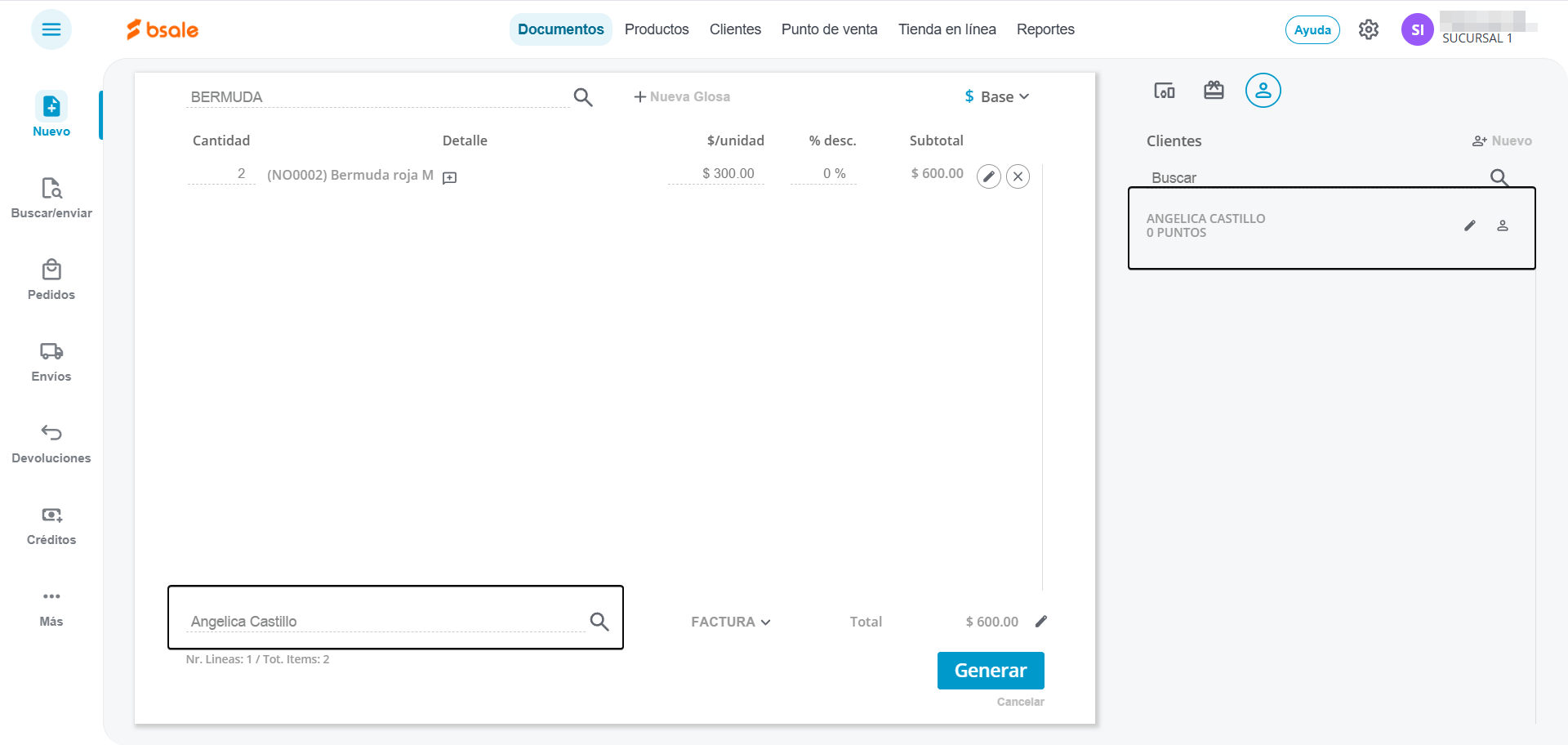
Una vez agregado el cliente, notarás el símbolo  junto a su nombre. Úsalo para quitar al cliente y reemplazarlo si es necesario.
Nota: Si el sistema indica "cliente no encontrado", puedes crearlo haciendo clic en Nuevo. Consulta: ¿Cómo crear clientes desde Documentos?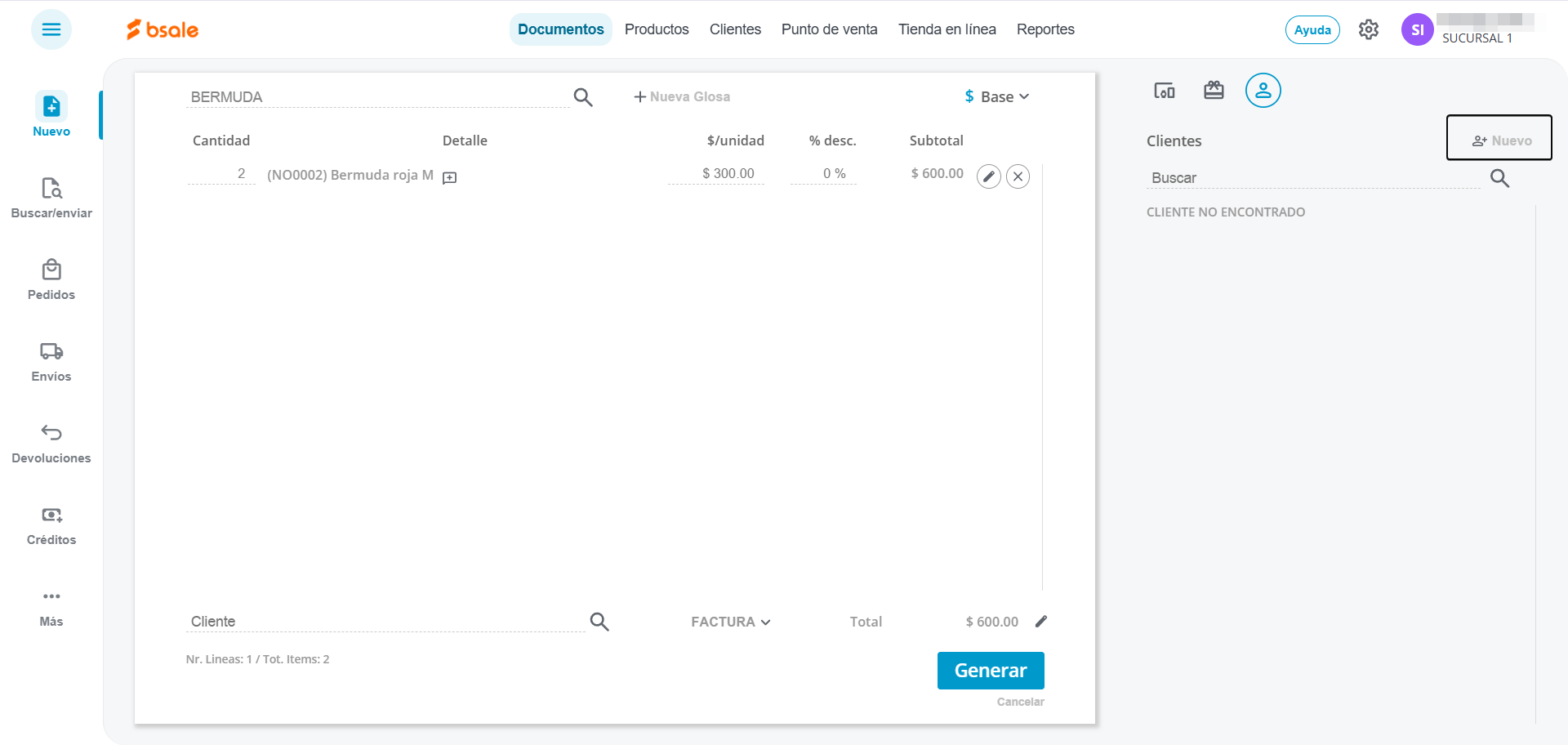
4. Agrega la forma de pago
Una vez que agregaste los productos y el cliente, haz clic en el botón Generar. A la derecha de la pantalla selecciona la forma de pago del listado y presiona Agregar Forma de Pago.
| Forma de pago | Tipo de factura |
|---|---|
| Crédito | Factura en parcialidades |
| Cualquier otra | Factura en una sola exhibición |
Idea: ¿Tu cliente tiene cupo de crédito configurado? El sistema habilitará automáticamente la opción de parcialidades. Consulta: ¿Cómo asignar cupo de crédito a un cliente?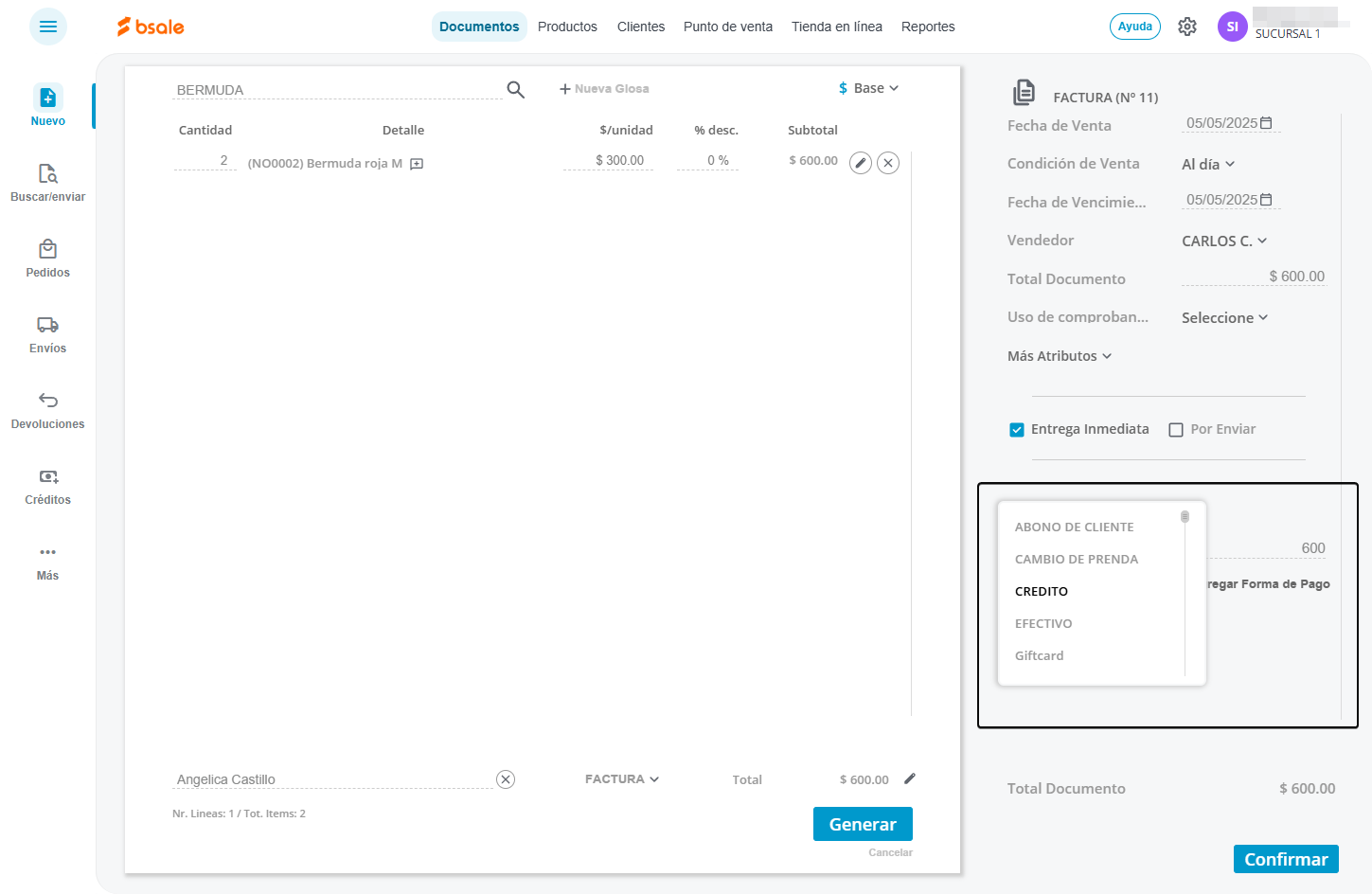
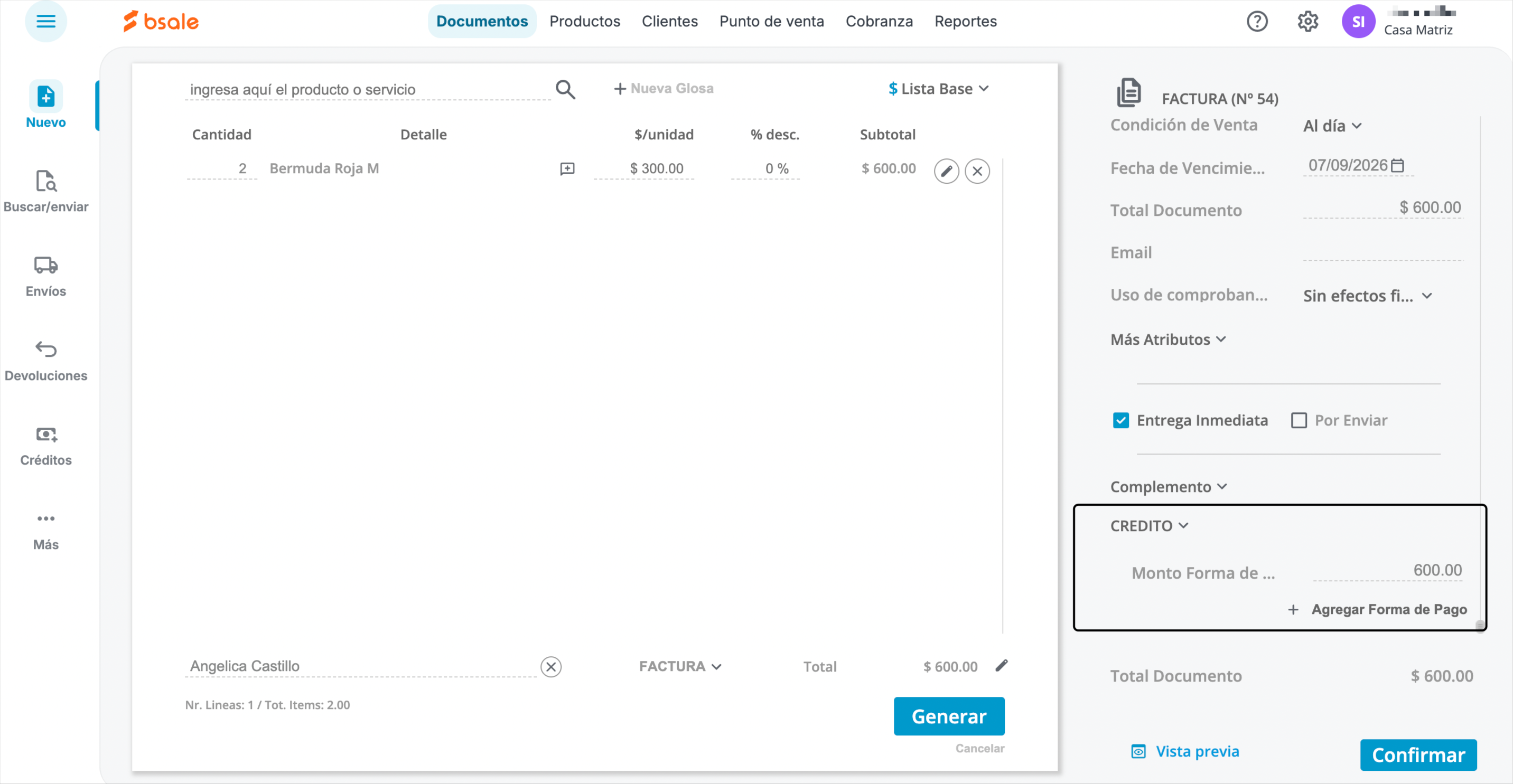
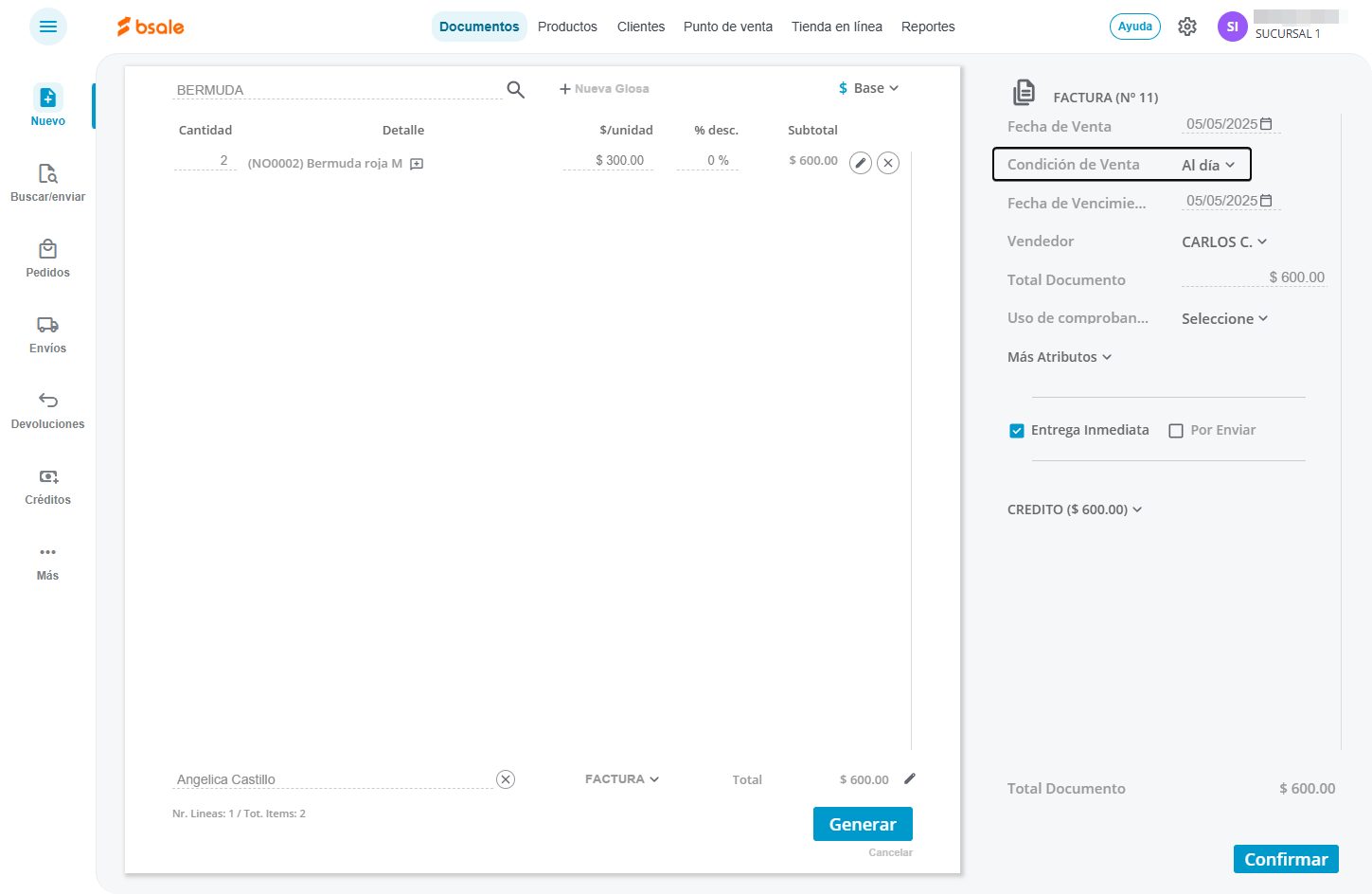
Si la factura es a crédito, selecciona una condición de venta para asignar una fecha de vencimiento y llevar un control interno de pagos.
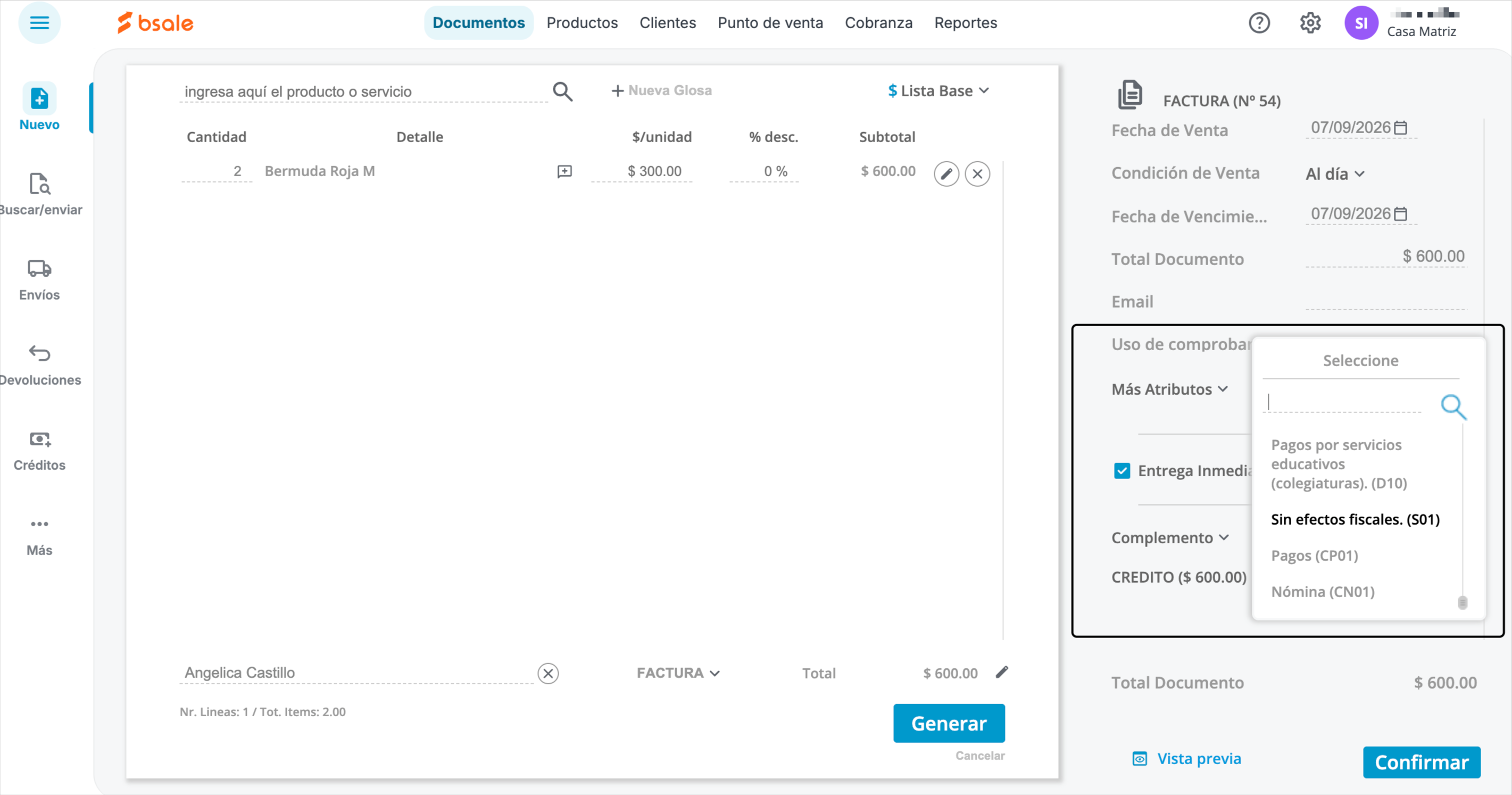
Selecciona el Uso del comprobante fiscal que te indique tu cliente.
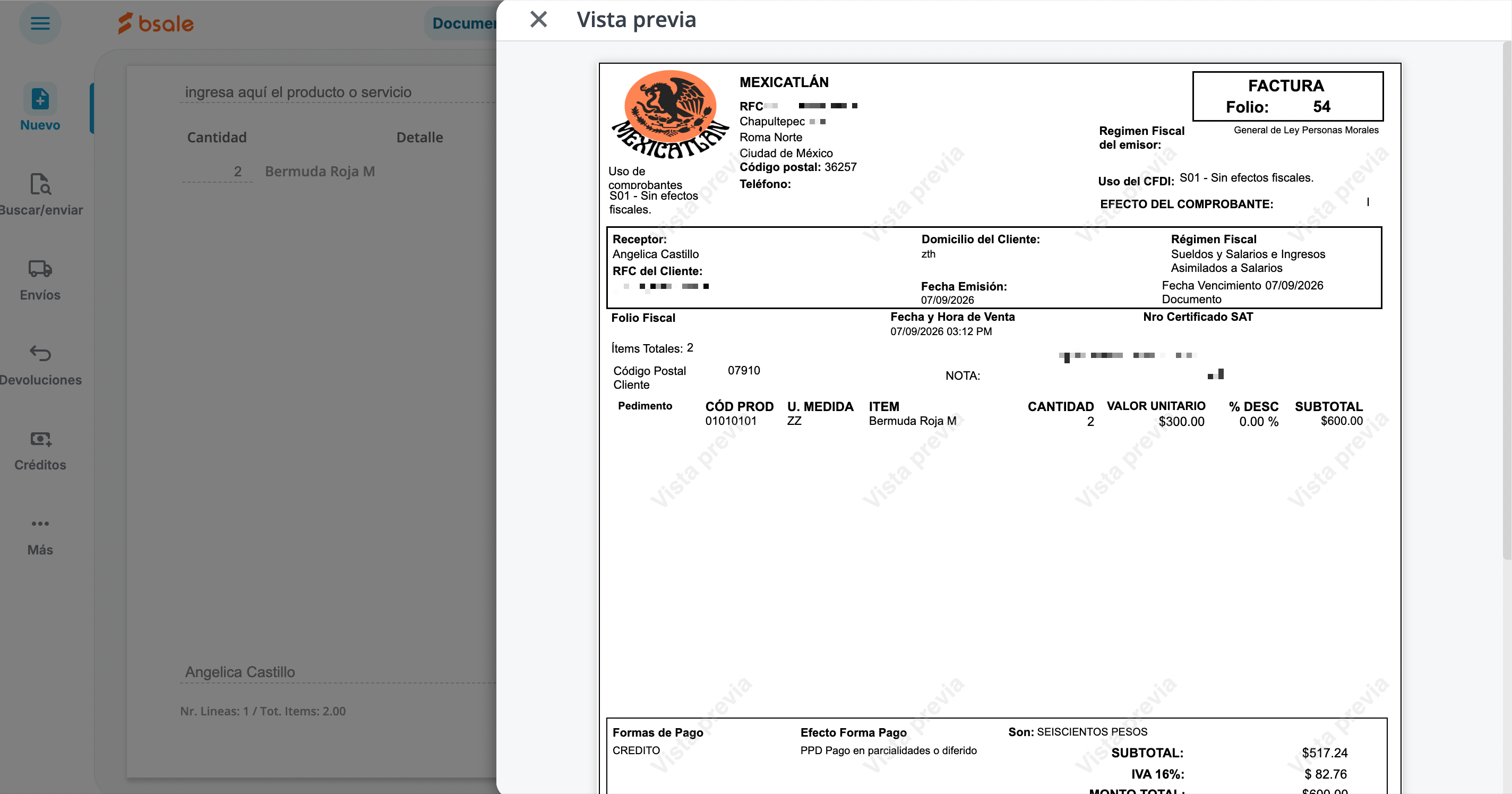
5. Vista previa
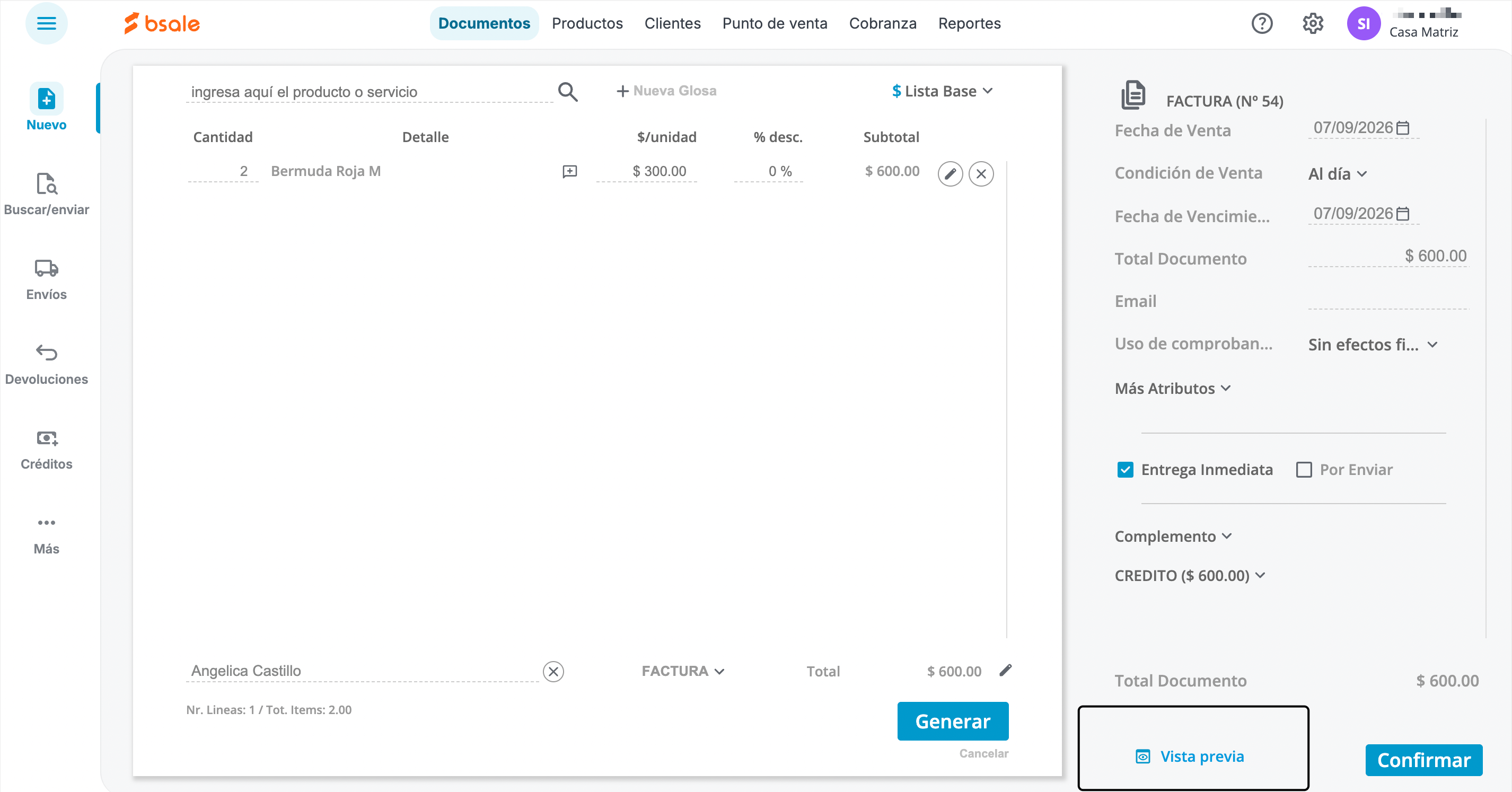
Haz clic en Vista previa para obtener una imagen de cómo se verá el documento antes de generarlo. Es útil para confirmar los datos ingresados y evitar errores.
6. Genera la factura
Haz clic en Generar. La factura quedará emitida y podrás visualizar el PDF en pantalla.
¿Le ha sido útil este artículo?
¡Qué bien!
Gracias por sus comentarios
¡Sentimos mucho no haber sido de ayuda!
Gracias por sus comentarios
Sus comentarios se han enviado
Agradecemos su esfuerzo e intentaremos corregir el artículo