En este artículo aprenderás a cargar el detalle de una venta desde un archivo Excel o CSV, ideal cuando tienes muchos productos o cuando recibes el pedido en una hoja de cálculo.
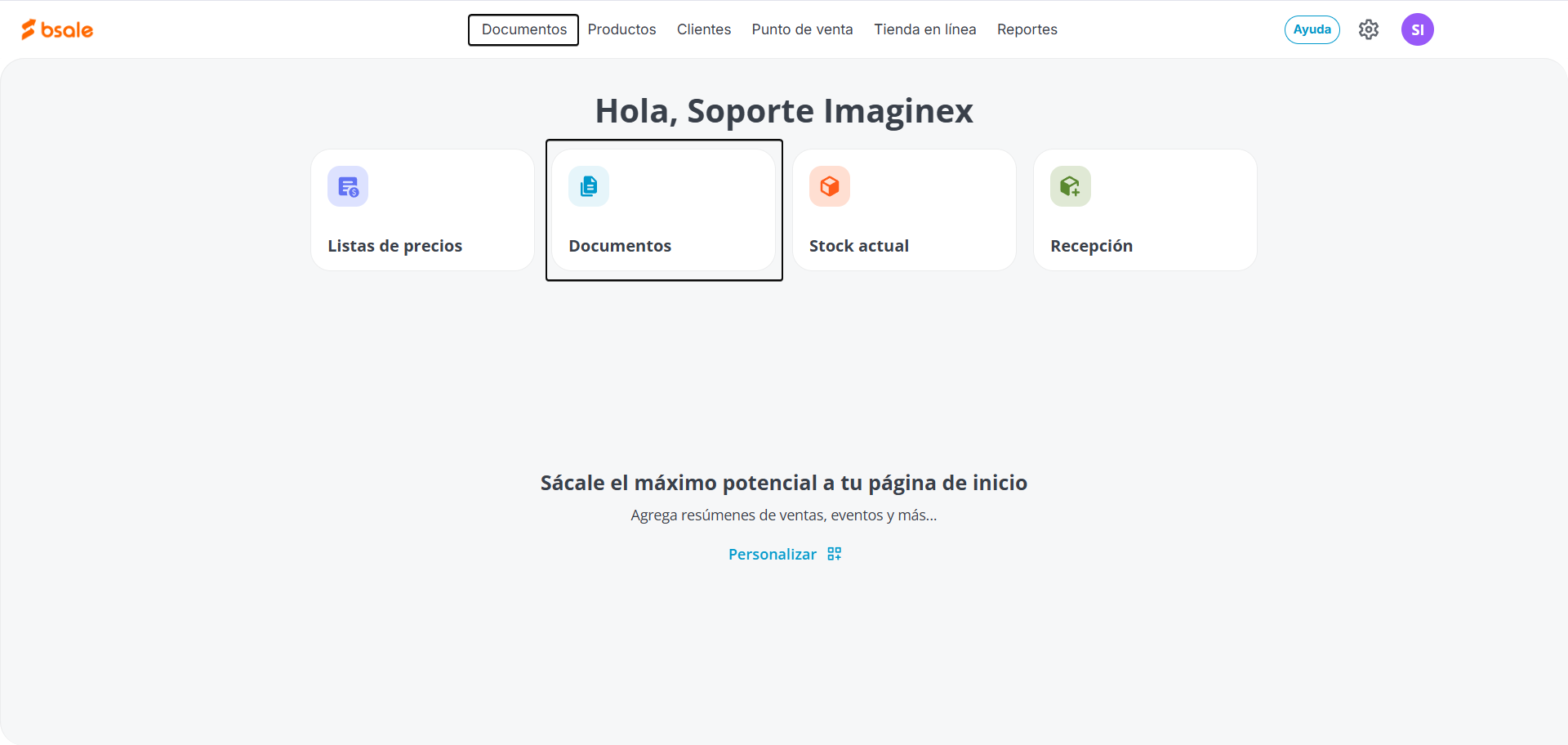
1. Ingresa al módulo Documentos
Tienes dos opciones para acceder:
- Haz clic en Documentos en el menú principal.
- Haz clic en el ícono Documentos ubicado al centro de la pantalla.
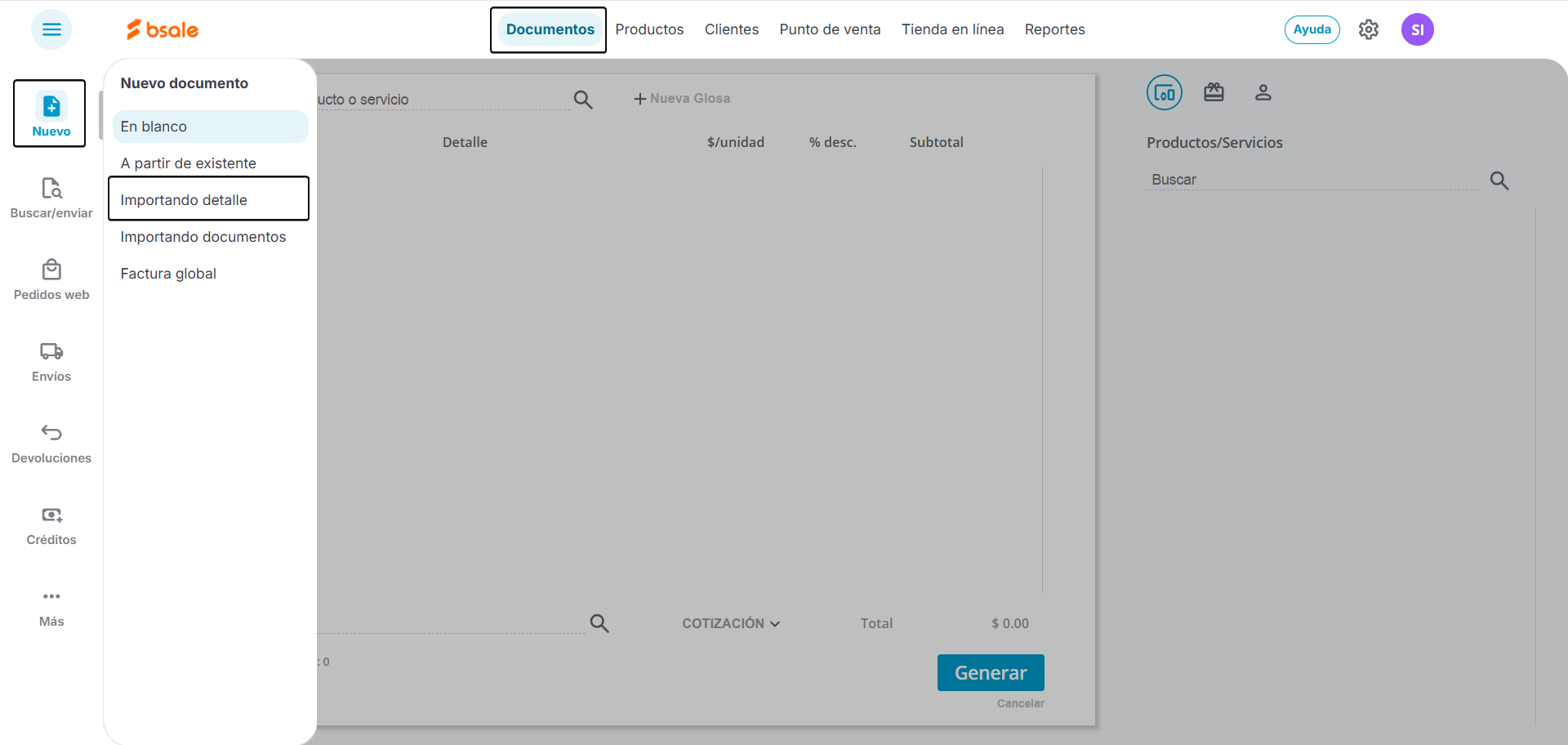
Una vez dentro, haz clic en Nuevo → Importando detalle.
2. Descarga el formato e importa el detalle
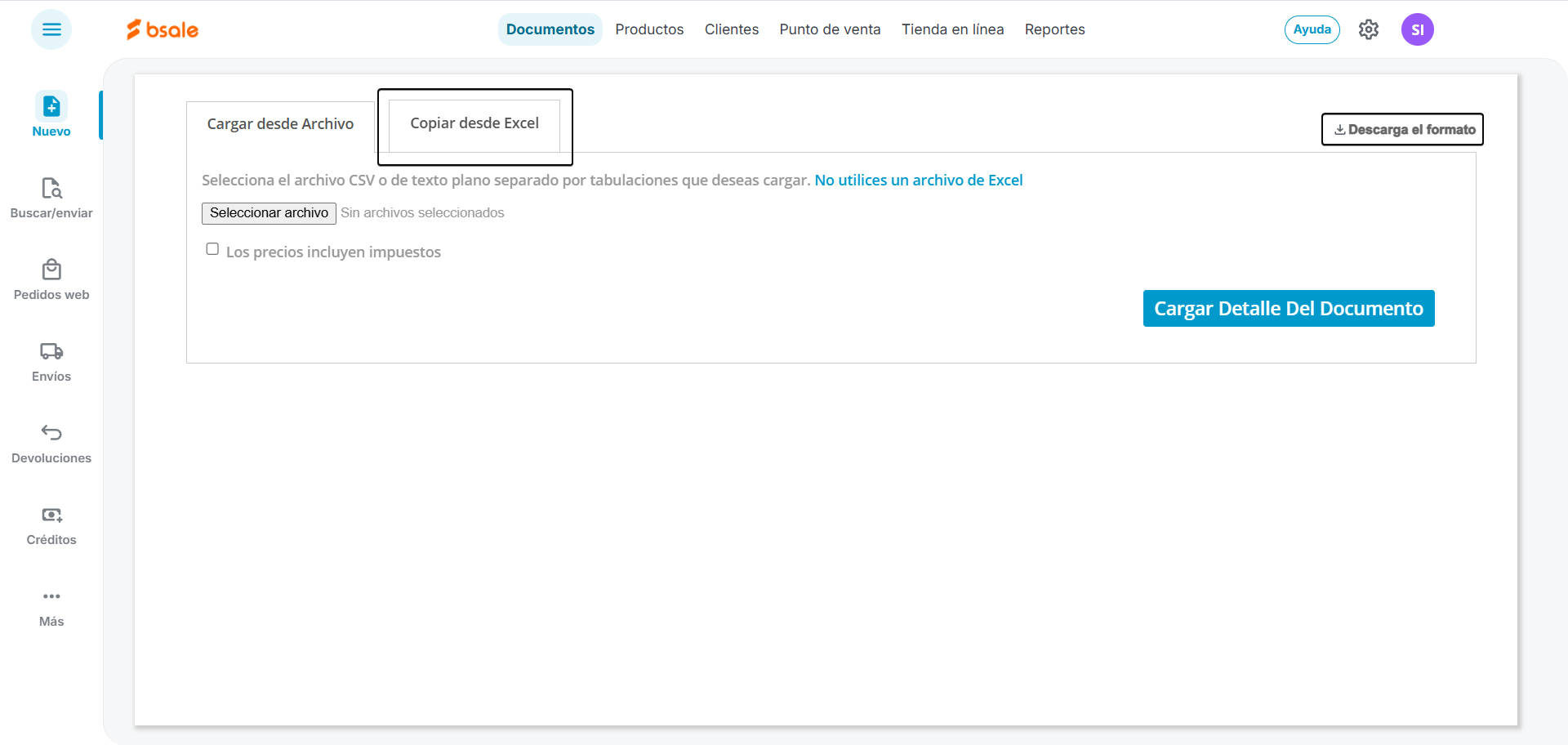
Puedes cargar el detalle de dos formas:
| Método | Descripción |
|---|---|
| Archivo CSV | Sube un archivo de texto plano con extensión .csv |
| Copiar desde Excel | Copia y pega el contenido directamente desde tu hoja de cálculo |
Para este ejemplo usaremos Copiar desde Excel. Descarga el formato oficial haciendo clic en el botón  Descarga el formato. El archivo incluye los títulos de columnas, instrucciones y un ejemplo con 2 productos y una glosa.
Idea: ¿No sabes qué es una glosa? Consulta: ¿Qué es una glosa?
3. Completa el archivo con tus datos
Considera las siguientes reglas al llenar el formato:
- Por cada línea agrega un SKU existente en el sistema o una Glosa — nunca ambos en la misma fila.
- Si la glosa tiene impuesto, indica el nombre del impuesto en la columna correspondiente y agrega tu costo neto para el cálculo del margen.
- Agrega el valor unitario de venta y, si aplica, el porcentaje de descuento.
Nota: El descuento debe estar creado previamente en Bsale para poder aplicarse. Consulta: ¿Cómo crear un descuento?Selecciona los encabezados y el detalle en Excel, luego cópialos.

4. Pega el contenido en Bsale
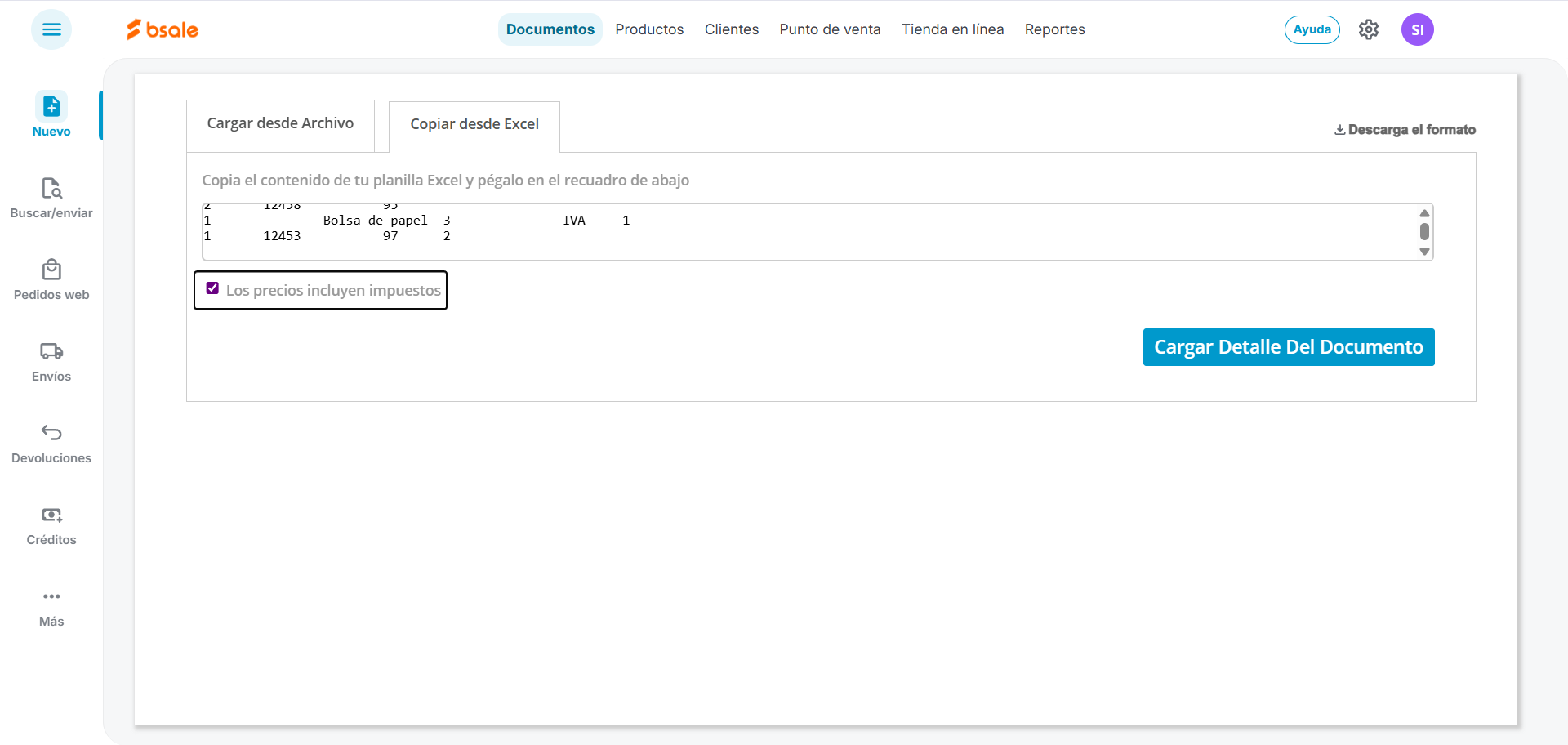
En la pestaña Copiar desde Excel, pega el contenido copiado. Activa la opción Los precios incluyen impuestos para que el sistema respete el valor de venta indicado en el Excel. Luego haz clic en Cargar detalle de documento.
Selecciona la lista de precios a utilizar y verifica que cada columna tenga el título correcto. Si el sistema no los detecta automáticamente, asígnalos de forma manual desde la lista desplegable de cada columna.
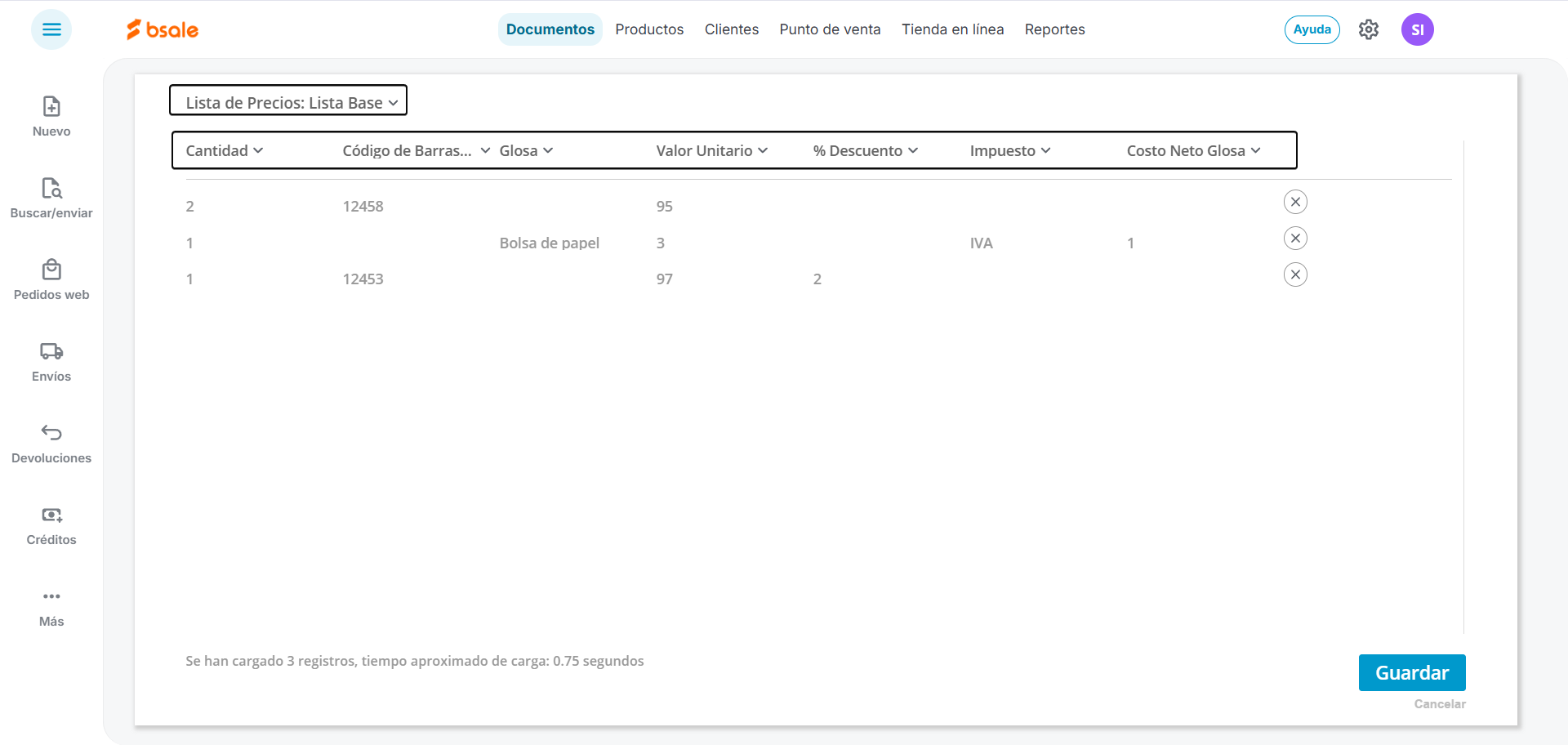
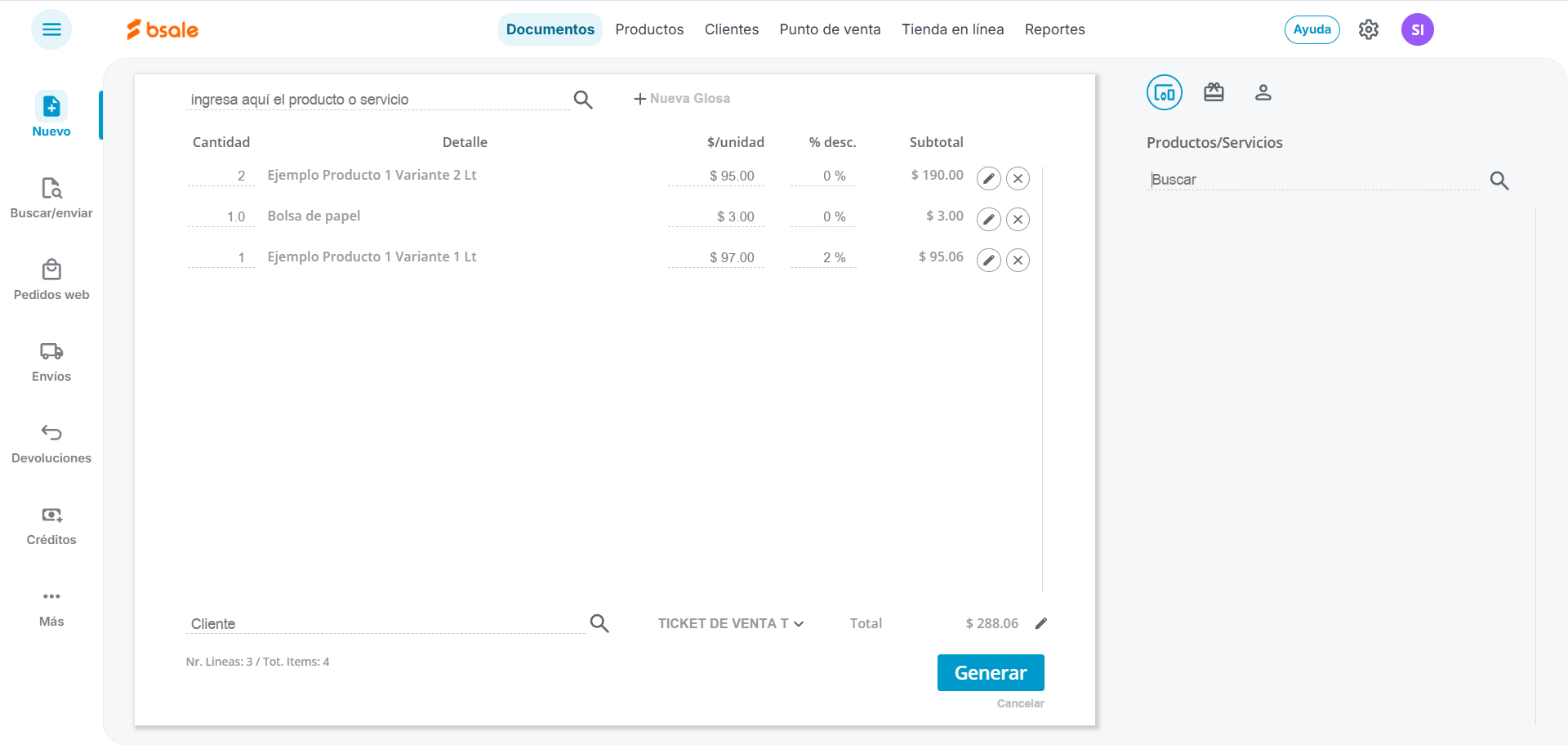
Haz clic en Guardar. El detalle de los productos se cargará y podrás continuar generando tu factura, ticket o cotización como de costumbre.
¿Le ha sido útil este artículo?
¡Qué bien!
Gracias por sus comentarios
¡Sentimos mucho no haber sido de ayuda!
Gracias por sus comentarios
Sus comentarios se han enviado
Agradecemos su esfuerzo e intentaremos corregir el artículo