Nota: esta funcionalidad se encuentra en modo Beta, por lo que puede que aún no lo tengas disponible.
En este manual aprenderás a utilizar el reporte de puntos, una excelente herramienta para conocer cómo tus clientes están utilizando sus beneficios y cuánto valor representa esto para tu negocio.
1. Cómo acceder al reporte de puntos
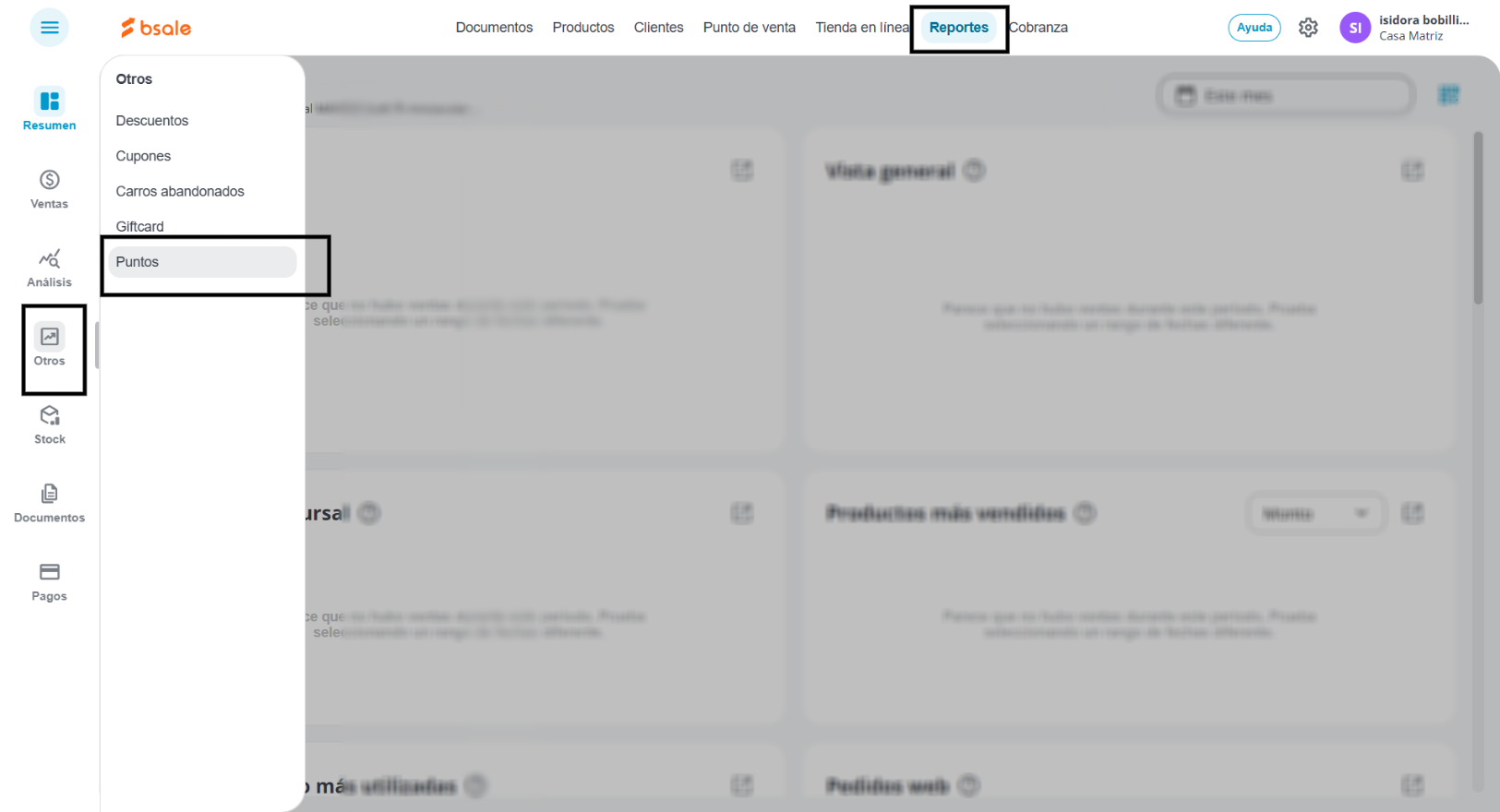
Para ingresar al módulo, presiona en Reportes, luego en Otros y finalmente selecciona Puntos.
Este reporte te permite visualizar la información sobre los puntos canjeados por tus clientes en un rango de fechas determinado. Por defecto, el sistema te mostrará los datos correspondientes al mes en curso.
2. Información principal y gráficos
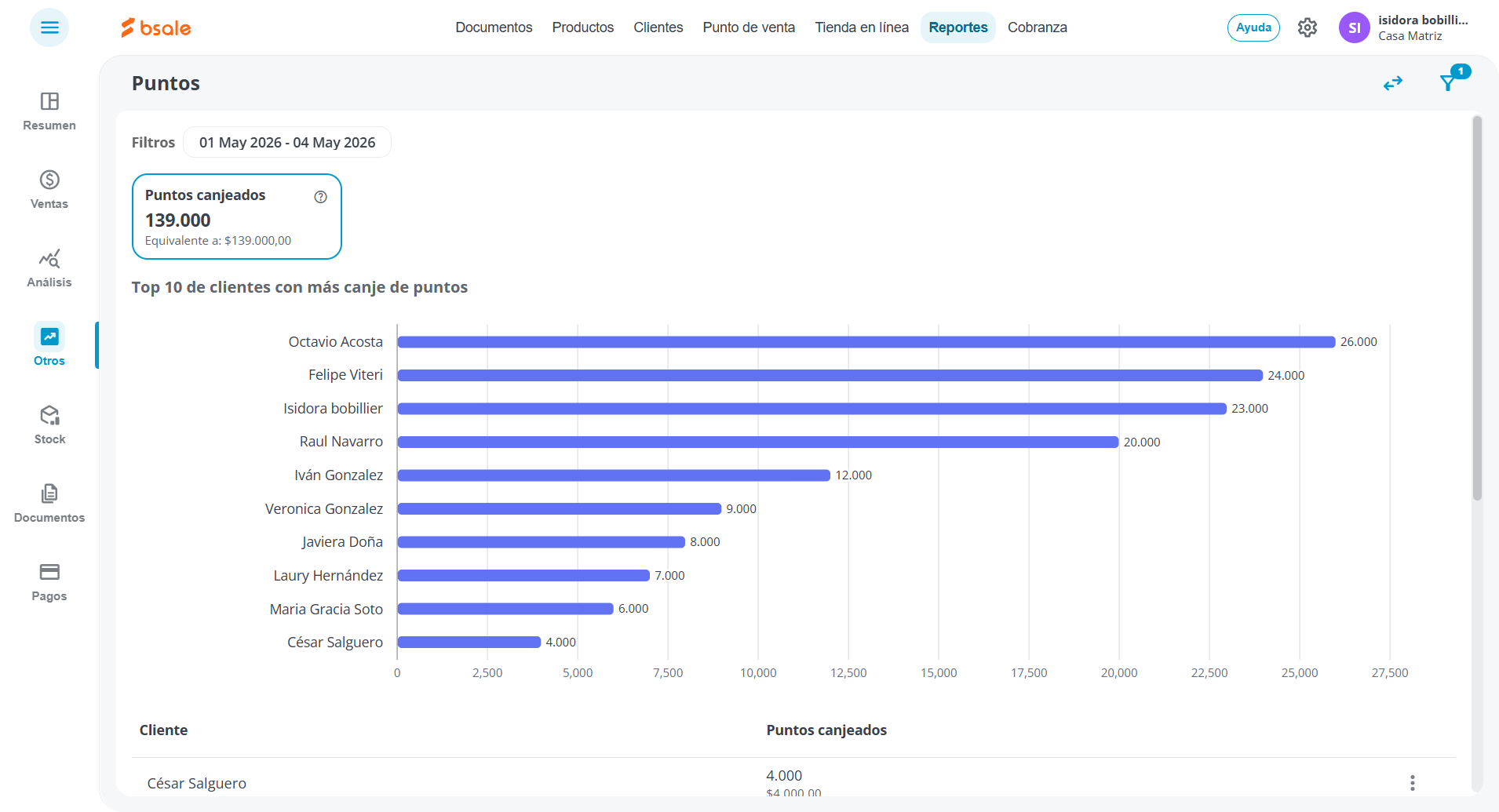
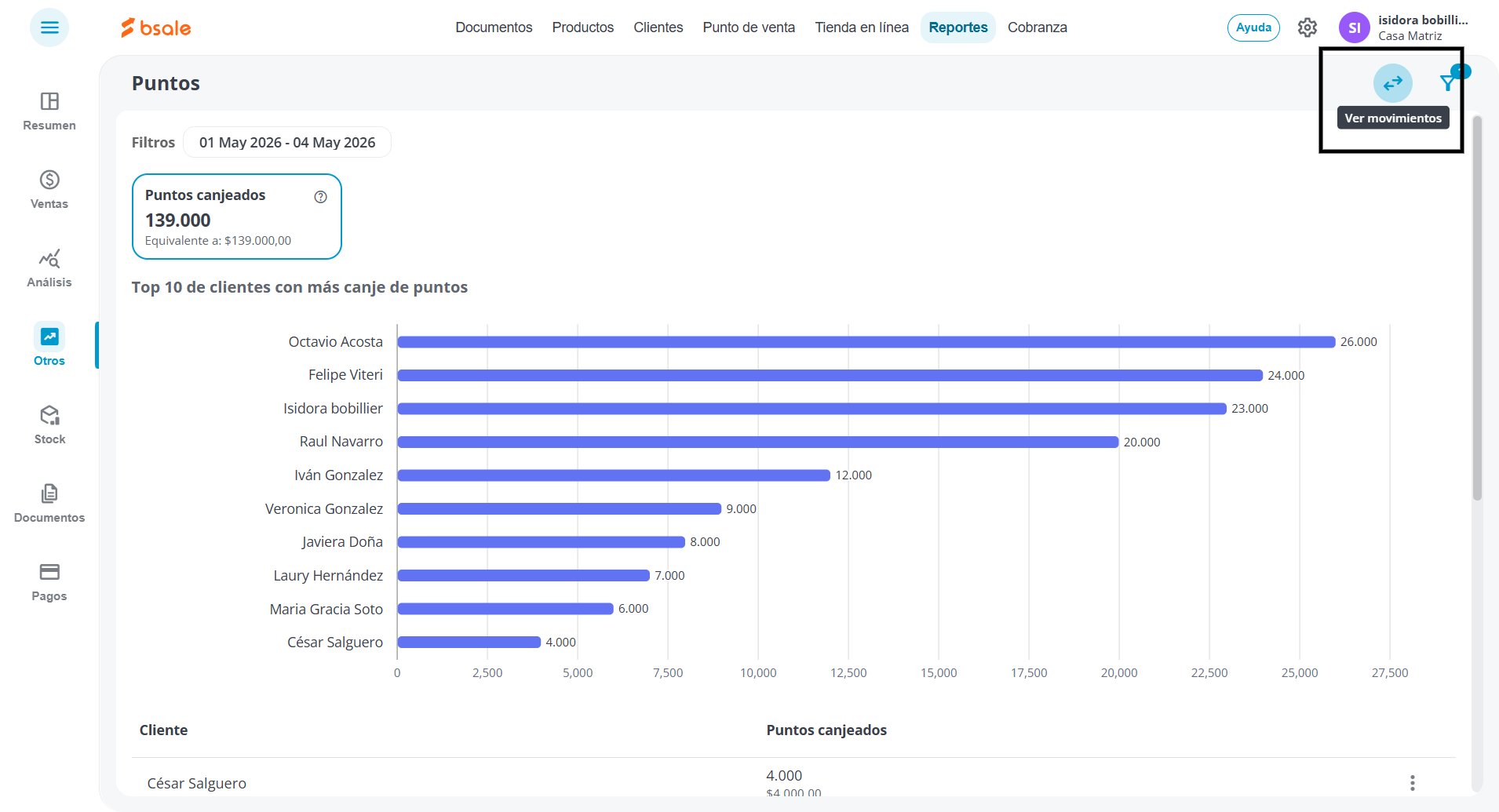
Al entrar, verás en la parte superior una tarjeta que te muestra la cantidad total de puntos canjeados por los clientes y su equivalente en dinero, según las fechas que estés filtrando.
A continuación, encontrarás un gráfico de barras que destaca el "Top 10 de clientes con más canje de puntos", lo cual te ayudará a identificar fácilmente a tus compradores más frecuentes.
3. Detalle de clientes y acciones
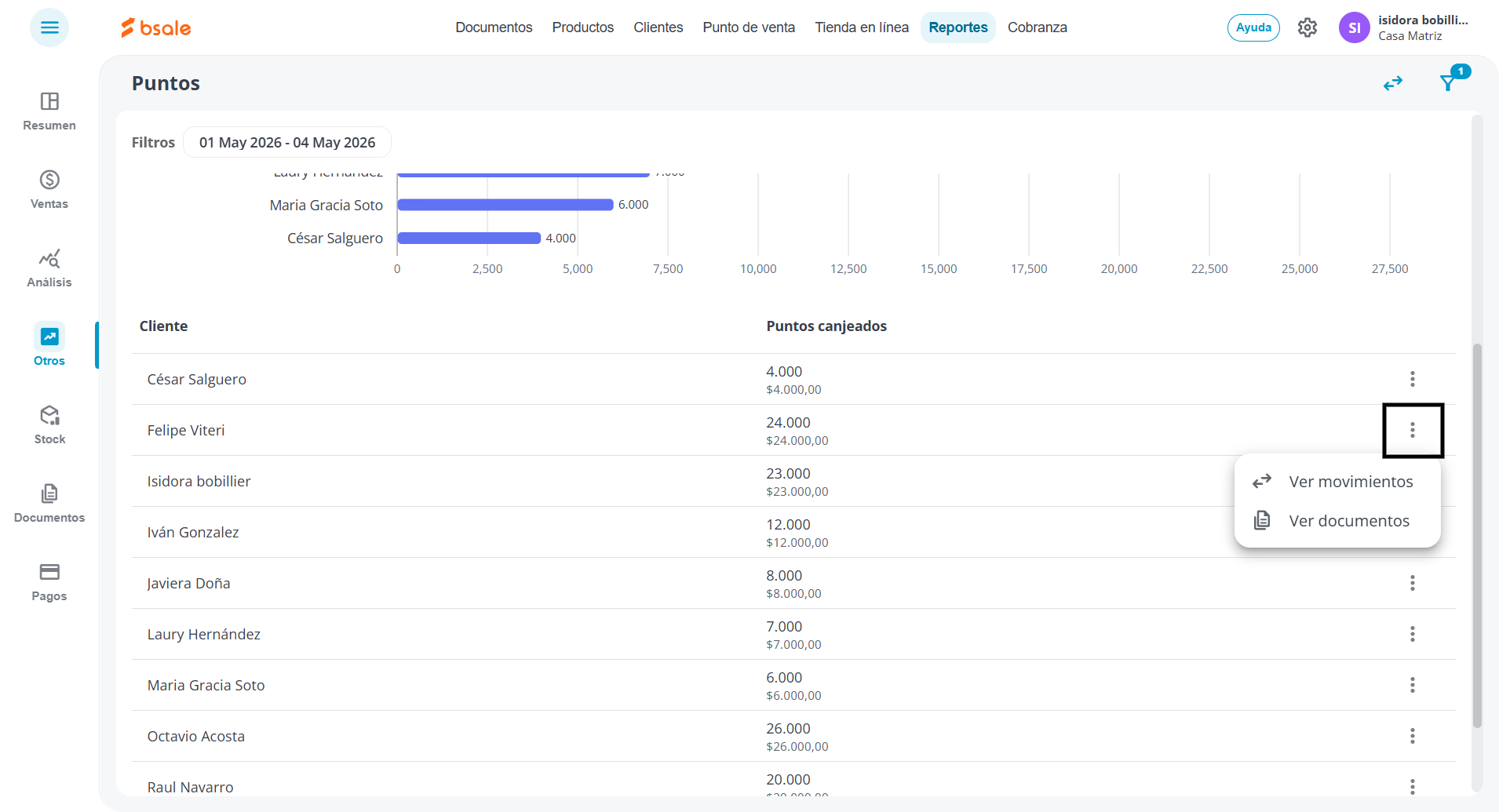
Más abajo, verás una tabla con los nombres de los clientes, los puntos que han canjeado y su equivalente en dinero en el periodo seleccionado. Si haces clic en el menú de más opciones (los tres puntos) de cada registro en la tabla, tendrás dos opciones:
- Ver movimientos: Abre la pantalla de movimientos filtrada específicamente por ese cliente.
- Ver documentos: Muestra un listado de los documentos (boletas o facturas) en los que el cliente hizo el canje de sus puntos y te permite ir a ver el documento en detalle.
4. Filtros del reporte
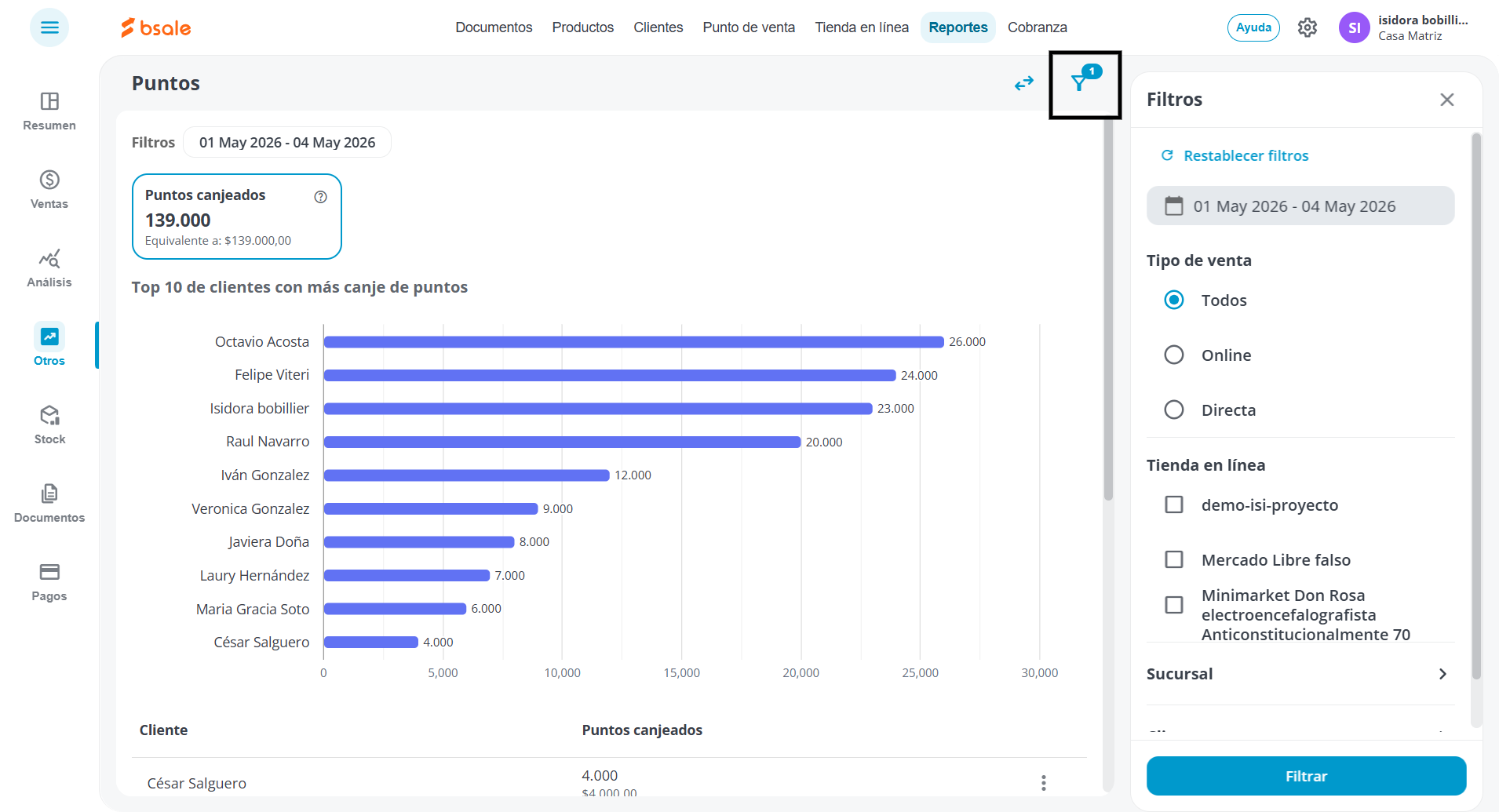
En la esquina superior derecha de la pantalla encontrarás el icono de filtros. Esta opción es muy útil porque te permite buscar información específica según:
- Un rango de fechas.
- El tipo de venta.
- Tu tienda en línea (si es que tienes este servicio contratado).
- Una sucursal en particular.
- Un cliente específico.
5. Consultar movimientos de puntos por cliente
Justo al lado de los filtros, encontrarás el botón Ver movimientos. Al presionarlo, el sistema te redirigirá a una nueva pantalla donde podrás consultar el detalle de los puntos de un cliente en particular dentro de un rango de fechas específico.
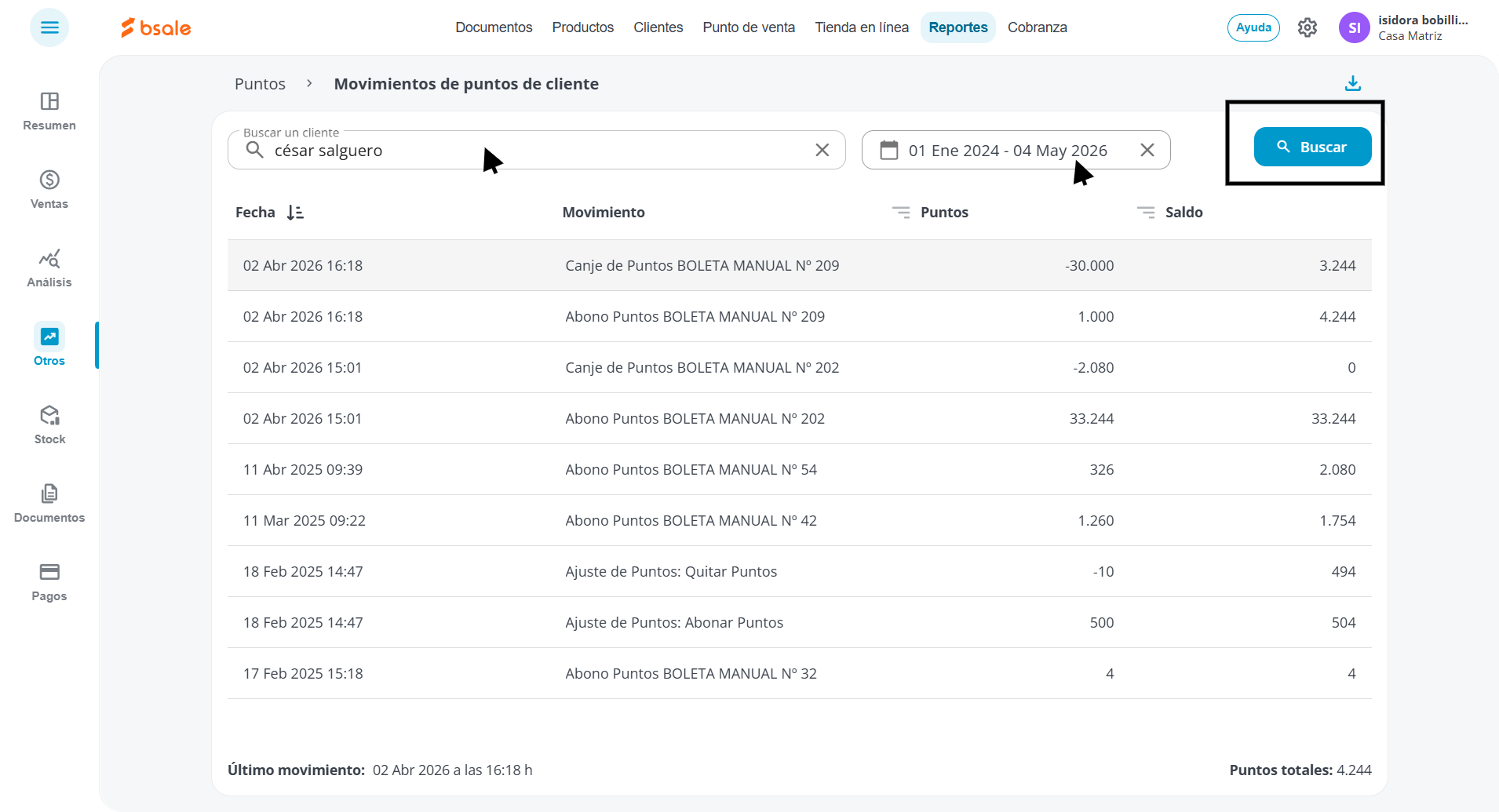
Sigue estos pasos para realizar la búsqueda:
- Escribe el nombre del cliente.
- Selecciona el rango de fechas que deseas consultar.
- Presiona en Buscar.
La tabla de resultados te mostrará la fecha del movimiento, la descripción (ya sea un abono por compra, un canje por una compra o un ajuste manual de puntos hecho por un usuario), la cantidad de puntos y el saldo disponible de puntos en el rango de fechas seleccionado.
Por último, al final de la tabla verás dos datos muy importantes: el último movimiento hecho por el cliente y la cantidad de puntos que tiene disponibles actualmente.
6. Descargar el reporte de movimientos
Si necesitas guardar esta información en tu equipo para analizarla o llevar tu propio control, puedes hacerlo fácilmente.
En la esquina superior derecha de la pantalla de movimientos, verás un botón para descargar el reporte de movimientos de puntos del cliente que hayas buscado en pantalla.
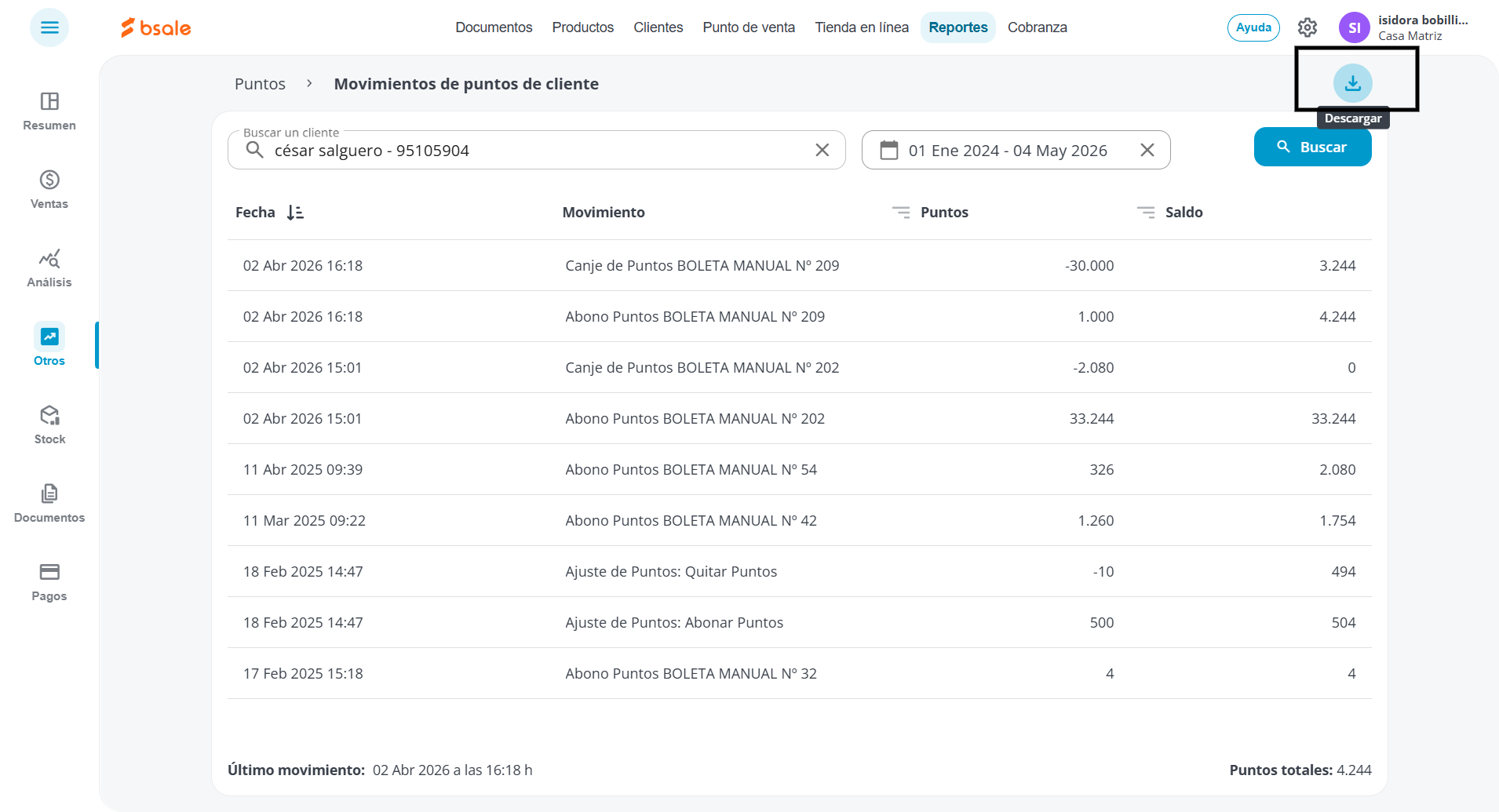
Nota: Recuerda que la descarga respetará los filtros de fechas y el cliente que hayas seleccionado previamente.
¿Le ha sido útil este artículo?
¡Qué bien!
Gracias por sus comentarios
¡Sentimos mucho no haber sido de ayuda!
Gracias por sus comentarios
Sus comentarios se han enviado
Agradecemos su esfuerzo e intentaremos corregir el artículo