En este manual aprenderás a configurar la pantalla de configuración general de tu catálogo digital. Aquí podrás gestionar el Envío automático, seleccionar tu lista de precios activa, administrar tus sucursales y definir la visibilidad de los productos sin stock.
TABLA DE CONTENIDOS
- 1. Cómo acceder a la configuración general
- 2. Envío automático
- 3. Lista de precios
- 4. Sucursal
- 5. Productos sin stock
1. Cómo acceder a la configuración general
Para ingresar a este menú debes seguir estos sencillos pasos:
- Dirígete al menú lateral y presiona en Canales digitales.
- Haz clic en Ajustes.
- Finalmente, entra en Configuración general.
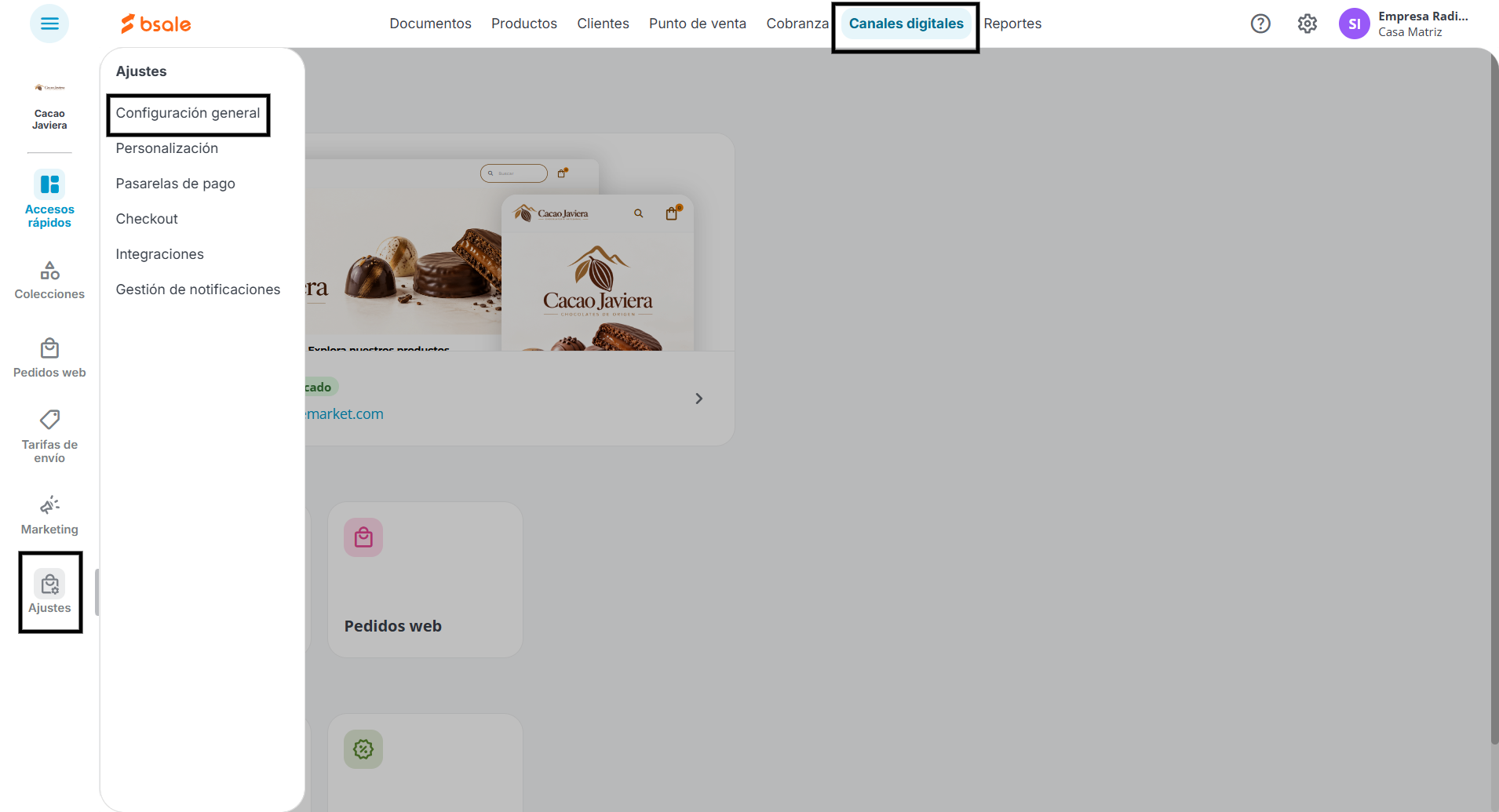
Esta pantalla se encuentra dividida en 4 tarjetas de configuración. Presiona en el botón de editar que está al lado derecho de cada una para realizar cambios. Una vez hayas terminado de realizar cambios en la tarjeta deberás guardar los cambios para que se hagan efectivos en tu catálogo.
2. Envío automático
Esta tarjeta te permite habilitar el envío automático para los productos de tu catálogo.
Esta función permite acortar el paso de emitir la guía de envío, ya que se genera de forma automática para todos los pedidos realizados.

3. Lista de precios
Aquí debes seleccionar la lista de precios que estará activa en tu catálogo digital.
Nota: Recuerda que debes tener creadas previamente tus listas de precios en la sección de listas de precios.

4. Sucursal
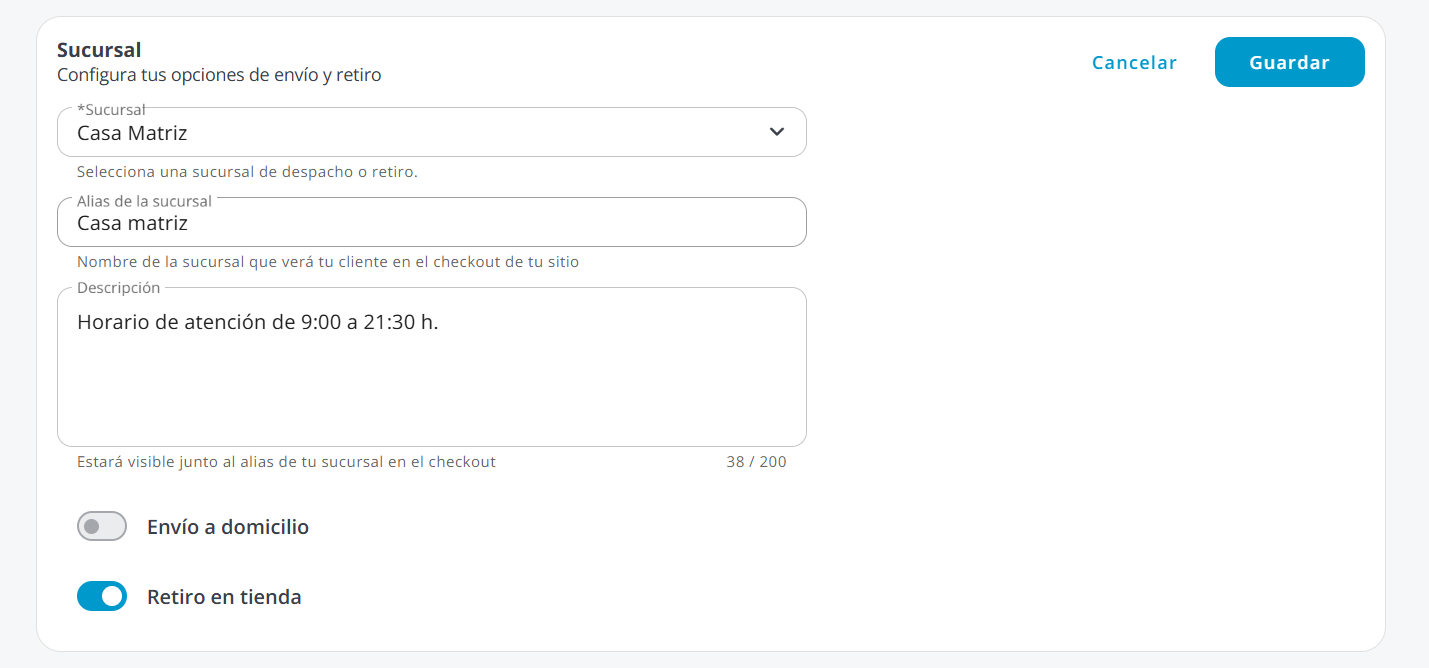
En esta tarjeta puedes agregar la sucursal para que sea visible en tu catálogo digital.
Para configurar la sucursal, sigue estos pasos:
- Selecciona la sucursal que tienes contratada con nosotros.
- En el campo Alias, escribe el nombre que será visible en el checkout de tu catálogo.
- En el campo Descripción, puedes escribir el horario de retiro u otra información relevante. Este texto se mostrará junto al alias.
A continuación, encontrarás dos botones que puedes activar según lo requieras:
- Envío a domicilio: Actívalo si se dará la opción de enviar el stock a tu cliente desde esta sucursal.
- Sucursal de retiro: Actívalo si la sucursal estará disponible para que el cliente vaya a retirar su compra.
5. Productos sin stock
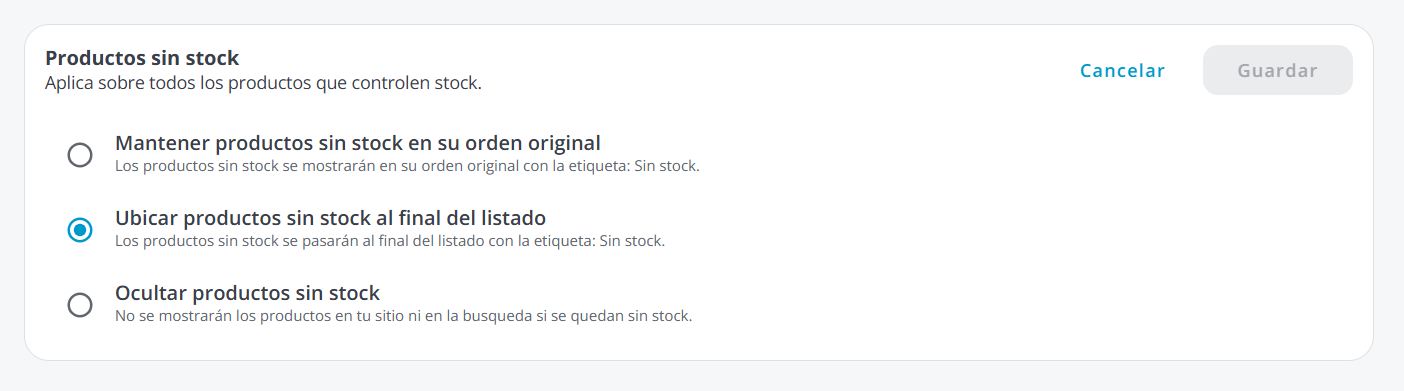
Si tus productos controlan stock, deberás seleccionar qué sucede con el producto en el catálogo al momento de agotarse las unidades.
Puedes elegir entre las siguientes alternativas:
- Mantener productos sin stock en su orden original: Los productos sin stock se mostrarán en su orden original con la etiqueta: Sin stock.
- Ubicar productos sin stock al final del listado: Los productos sin stock se pasarán al final del listado con la etiqueta: Sin stock.
- Ocultar productos sin stock: No se mostrarán los productos en tu sitio ni en la búsqueda si se quedan sin stock.
¿Le ha sido útil este artículo?
¡Qué bien!
Gracias por sus comentarios
¡Sentimos mucho no haber sido de ayuda!
Gracias por sus comentarios
Sus comentarios se han enviado
Agradecemos su esfuerzo e intentaremos corregir el artículo