En este artículo aprenderás a aplicar el saldo a favor de un cliente como forma de pago al realizar una venta, tanto desde el módulo Documentos como desde el Punto de Venta.
Información: El abono de cliente es un monto registrado previamente en el sistema a favor de tu cliente. Puede usarse para pagar total o parcialmente una factura o ticket.1. Utiliza el abono desde el módulo Documentos
Sigue el proceso normal de venta (agrega productos, selecciona el cliente y el tipo de documento). Haz clic en Generar.
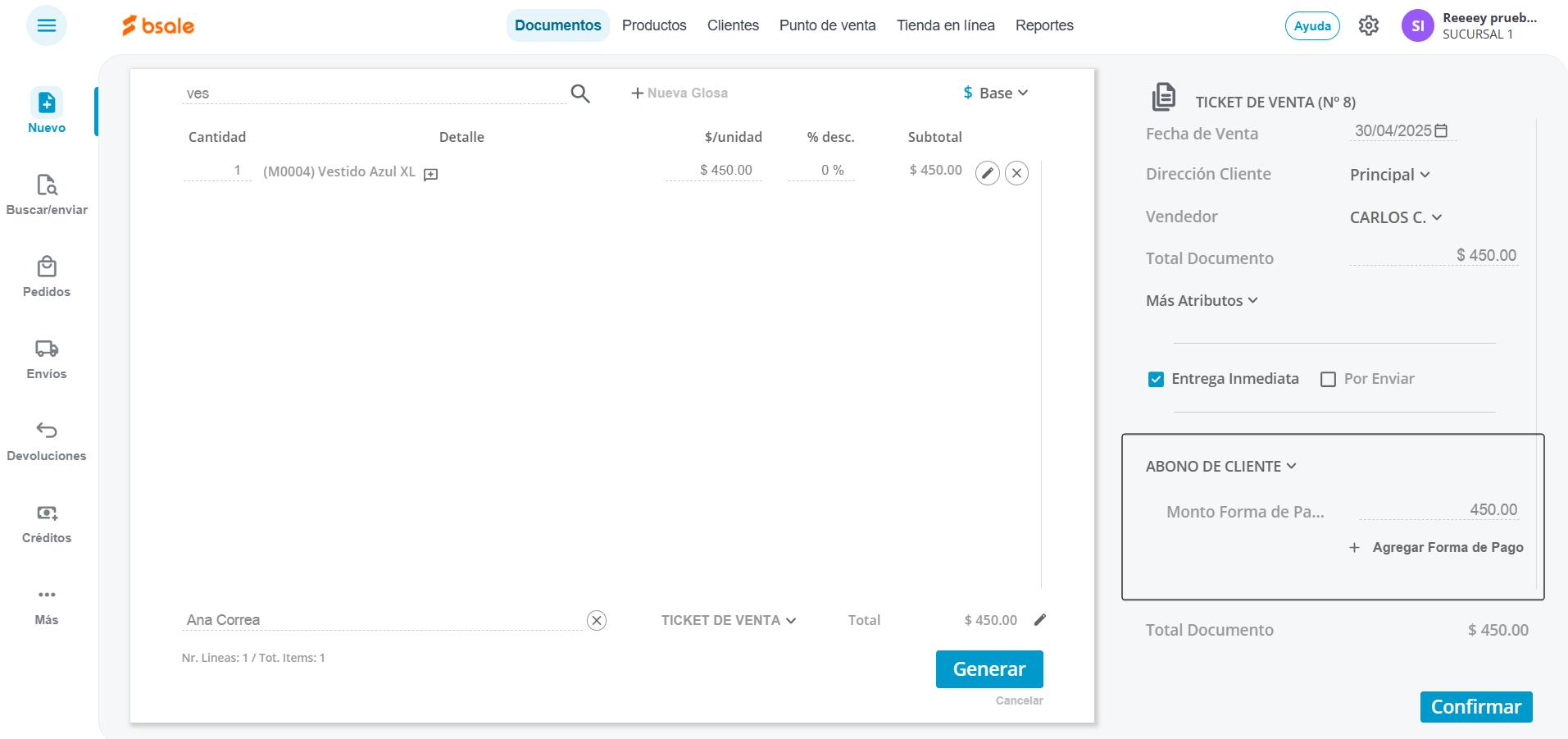
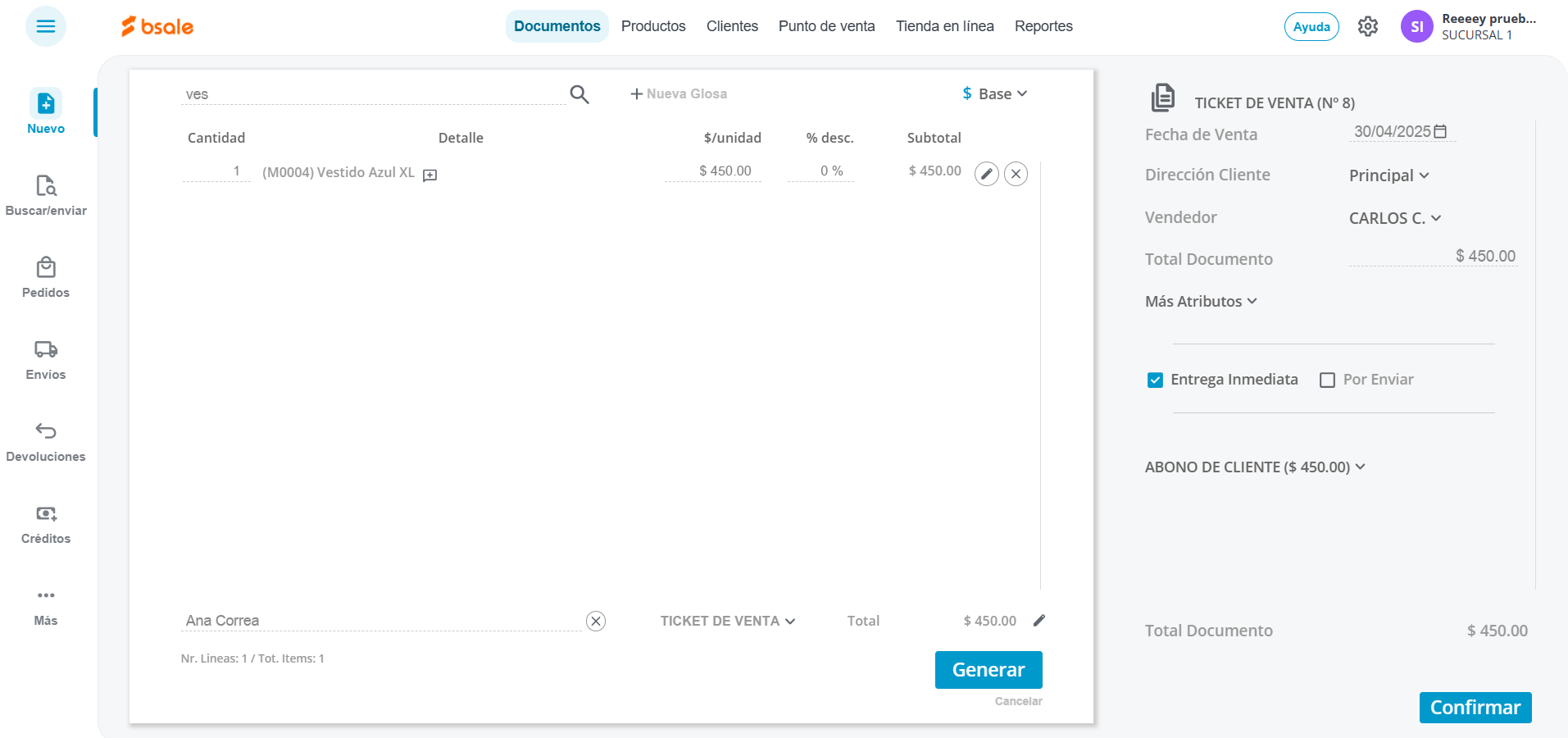
Idea: Consulta el proceso completo en: ¿Cómo hacer una Factura desde el menú Documentos?A la derecha de la pantalla, selecciona Abono de cliente como forma de pago. Si el saldo cubre la totalidad de la venta, haz clic en + Agregar forma de pago y luego en Confirmar para imprimir la factura o ticket.
Información: Si el abono no cubre el total de la venta, agrégalo primero y luego selecciona una segunda forma de pago para cubrir la diferencia.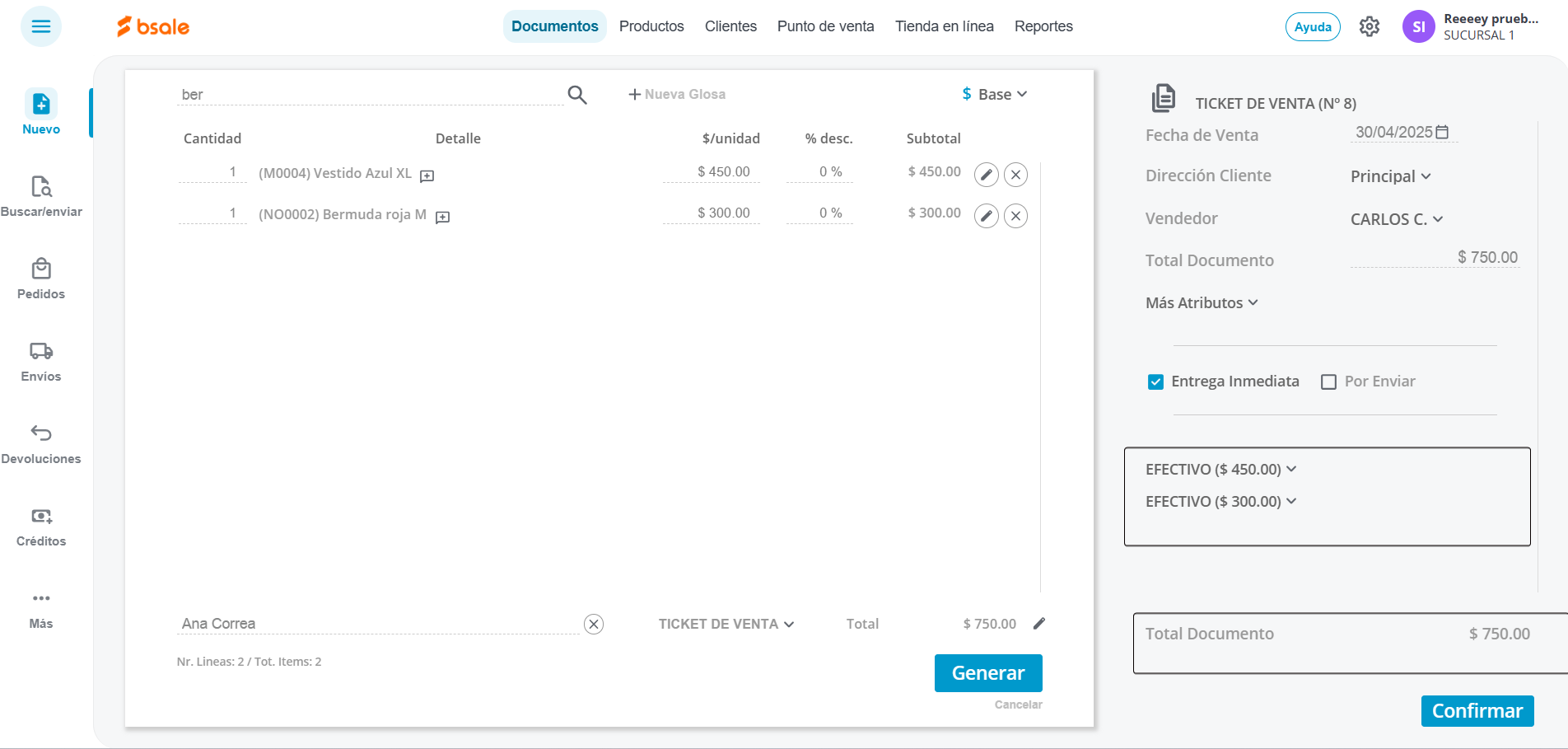
2. Utiliza el abono desde el Punto de Venta
Sigue el proceso normal de venta. Haz clic en Pagar.
Idea: Consulta el proceso completo en: ¿Cómo hacer una factura desde el menú Punto de Venta?A la derecha de la pantalla, selecciona Abono de cliente como forma de pago. Si el saldo cubre la totalidad de la venta, haz clic en + Agregar forma de pago y luego en Confirmar.
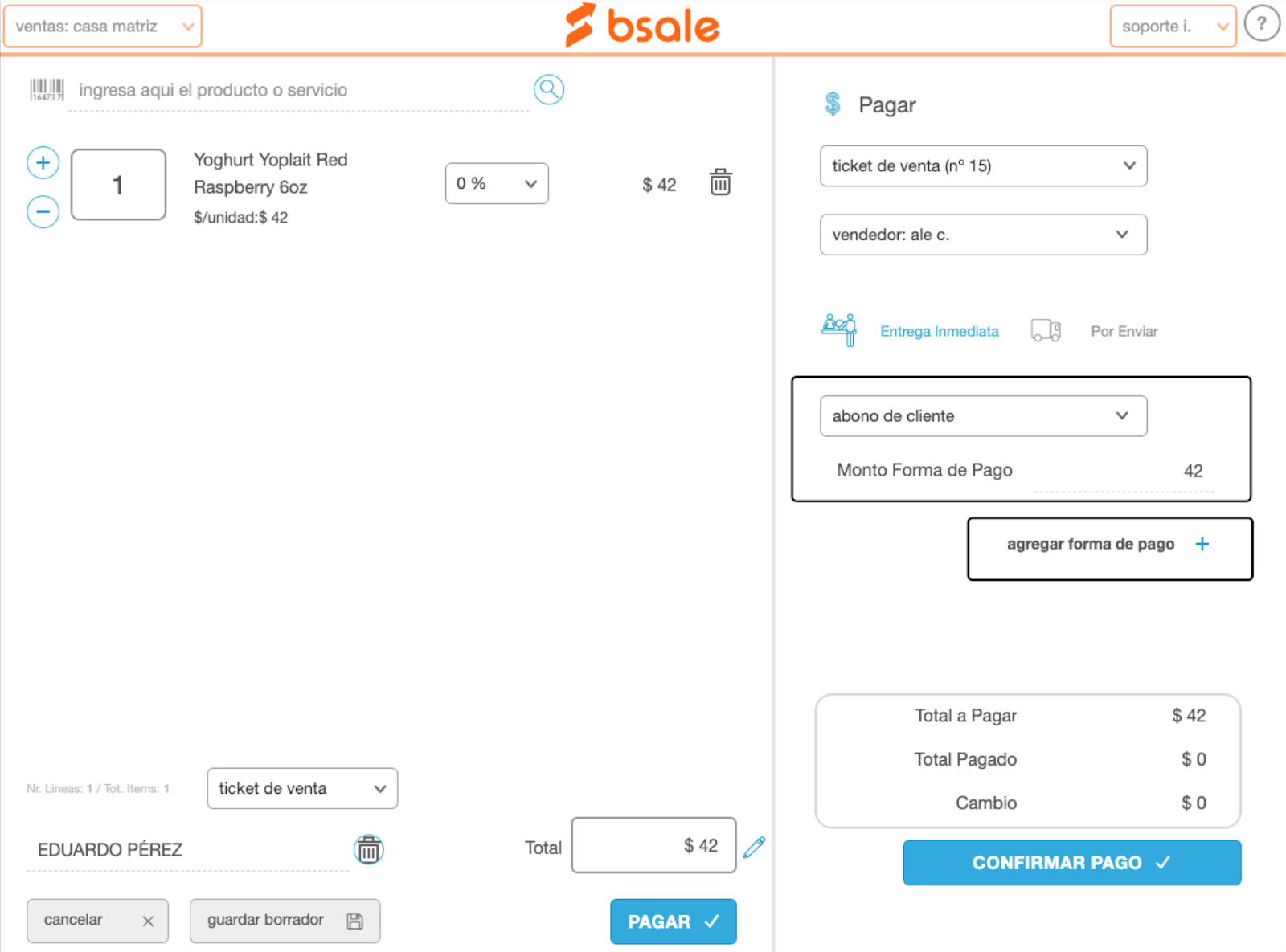
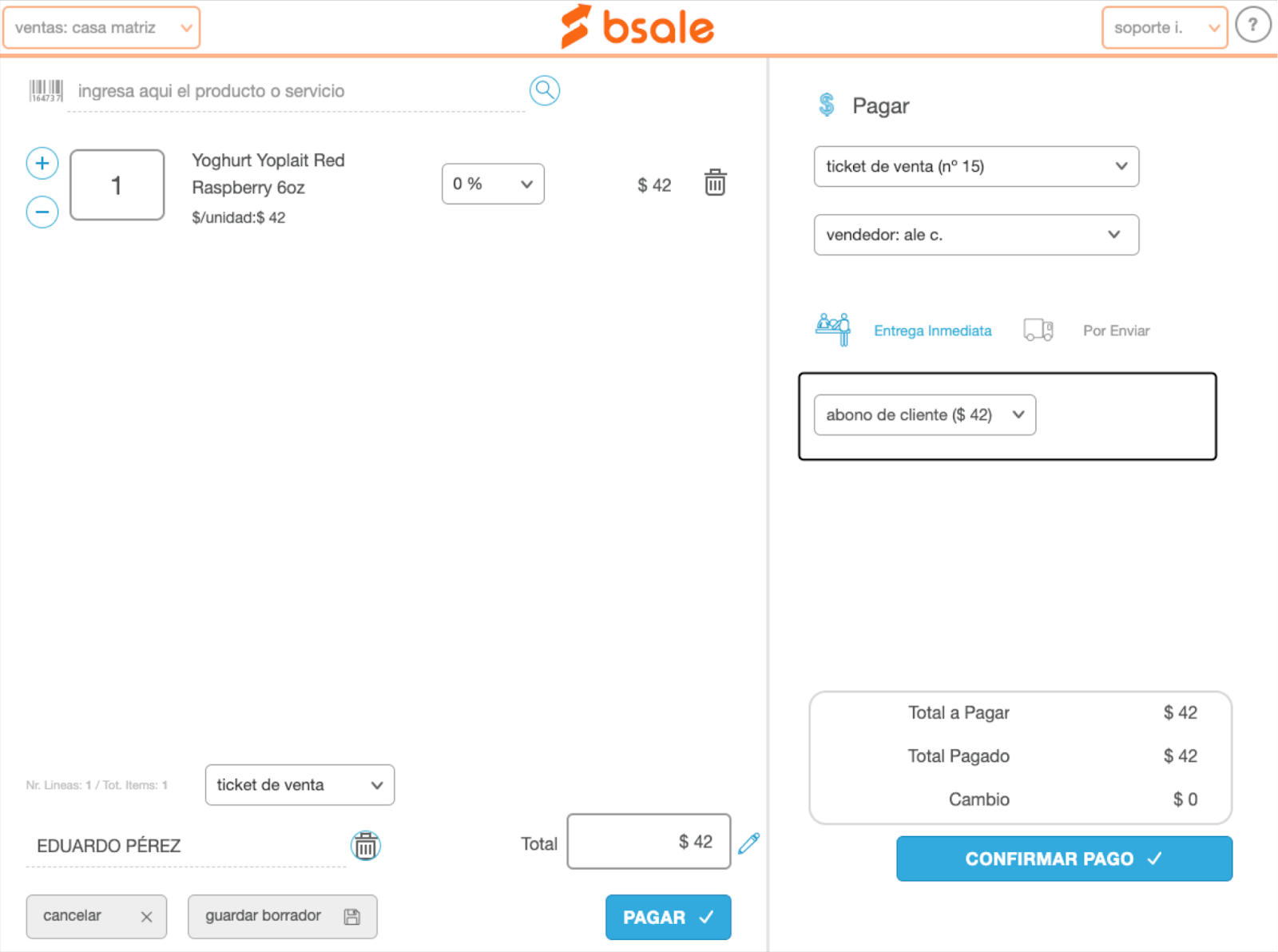
Información: Si el abono no cubre el total de la venta, agrégalo primero y luego selecciona una segunda forma de pago para la diferencia.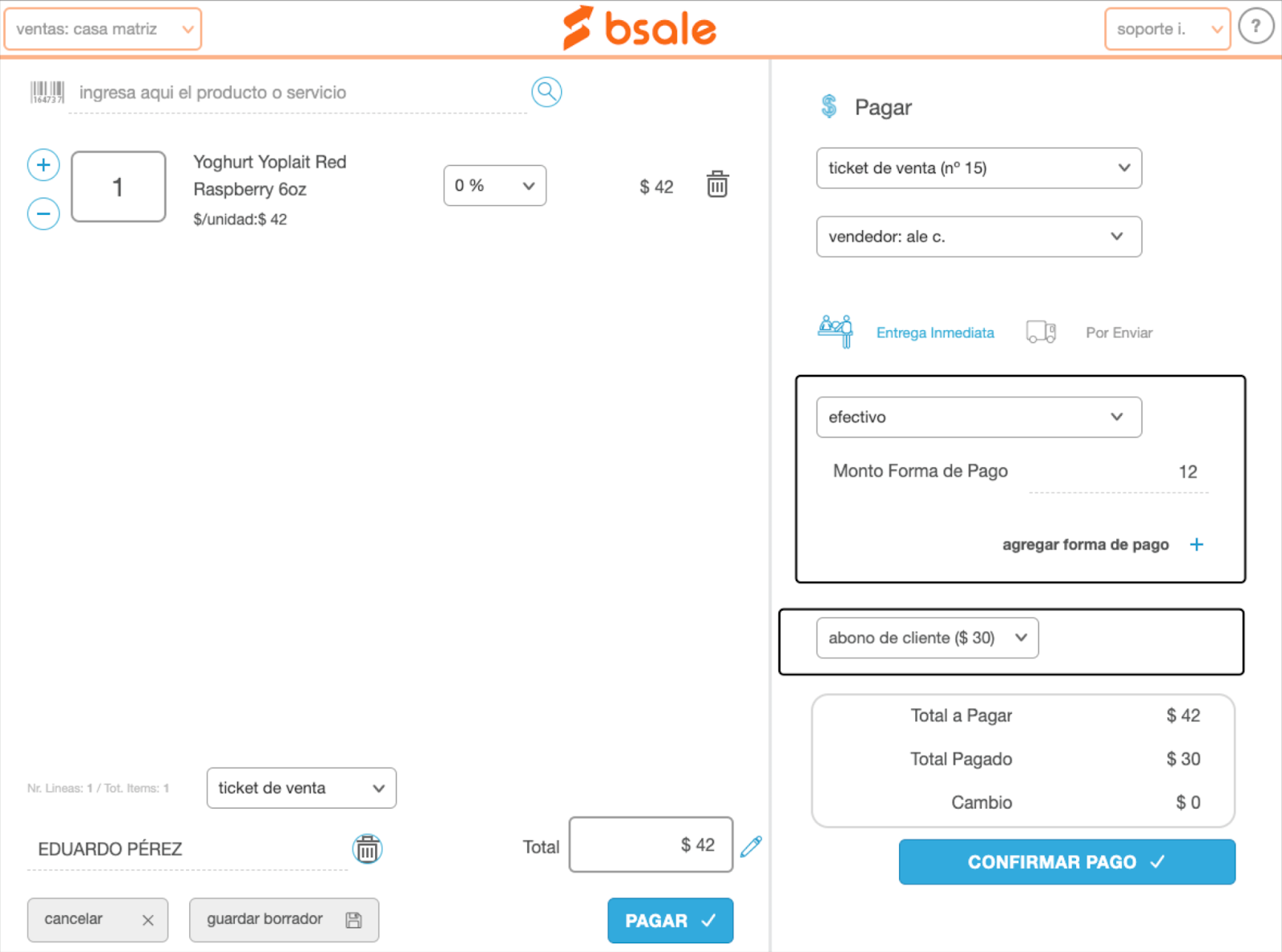
¿Le ha sido útil este artículo?
¡Qué bien!
Gracias por sus comentarios
¡Sentimos mucho no haber sido de ayuda!
Gracias por sus comentarios
Sus comentarios se han enviado
Agradecemos su esfuerzo e intentaremos corregir el artículo