En este artículo aprenderás a registrar una venta y generar un ticket desde el módulo Documentos de Bsale.
Antes de comenzar: Asegúrate de tener productos configurados en tu catálogo y al menos una forma de pago activa en el sistema.
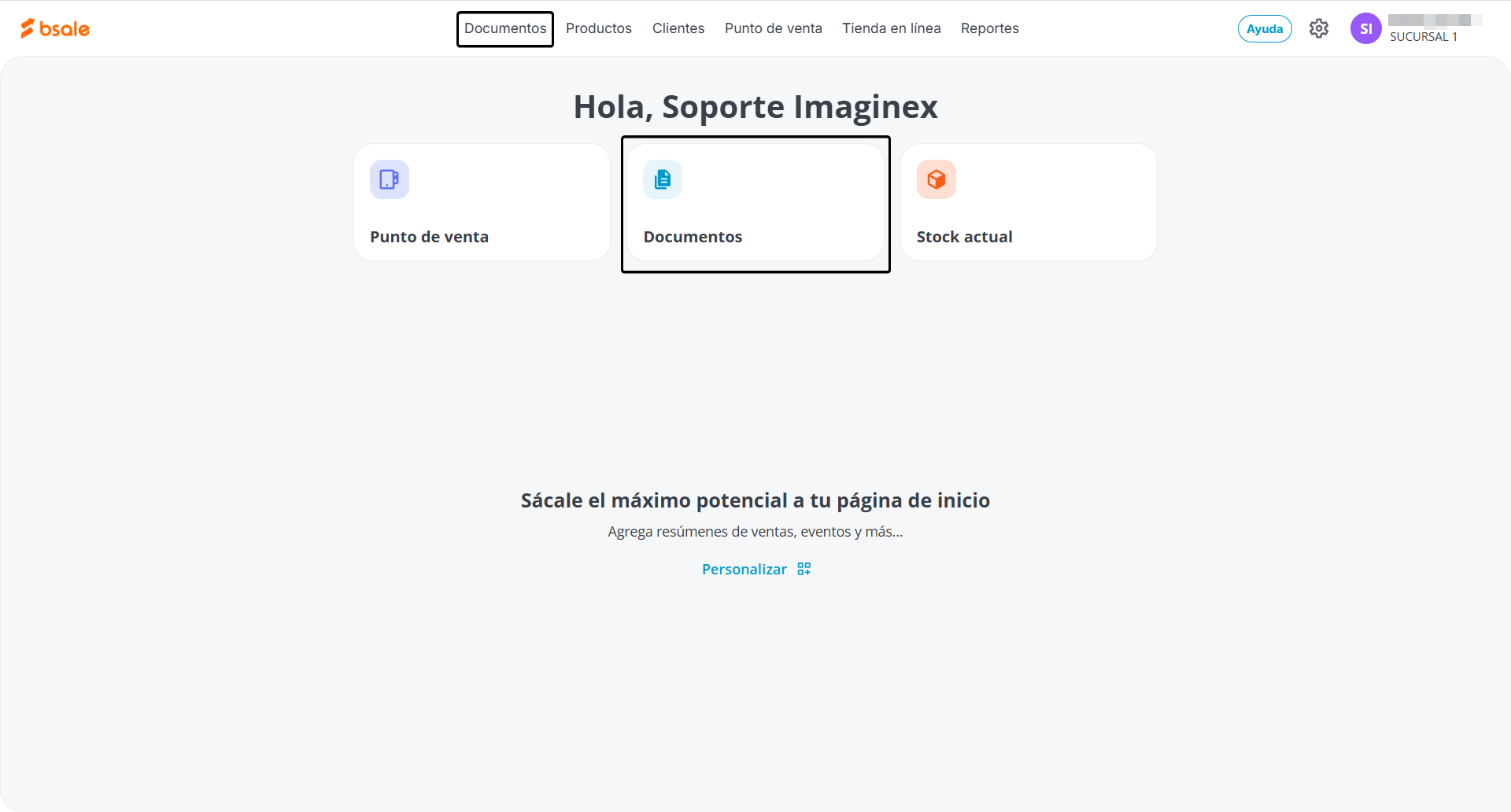
1. Ingresa al módulo Documentos
En el menú principal, haz clic en Documentos.
2. Busca el producto o servicio a vender
En el campo "Ingresa aquí el producto o servicio", escribe alguno de los siguientes datos para localizar tu artículo:
- Nombre del producto
- Tipo de producto o servicio
- SKU
- Código de barras
Los resultados aparecerán a la derecha de la pantalla. Haz clic sobre el producto para agregarlo al detalle de venta.
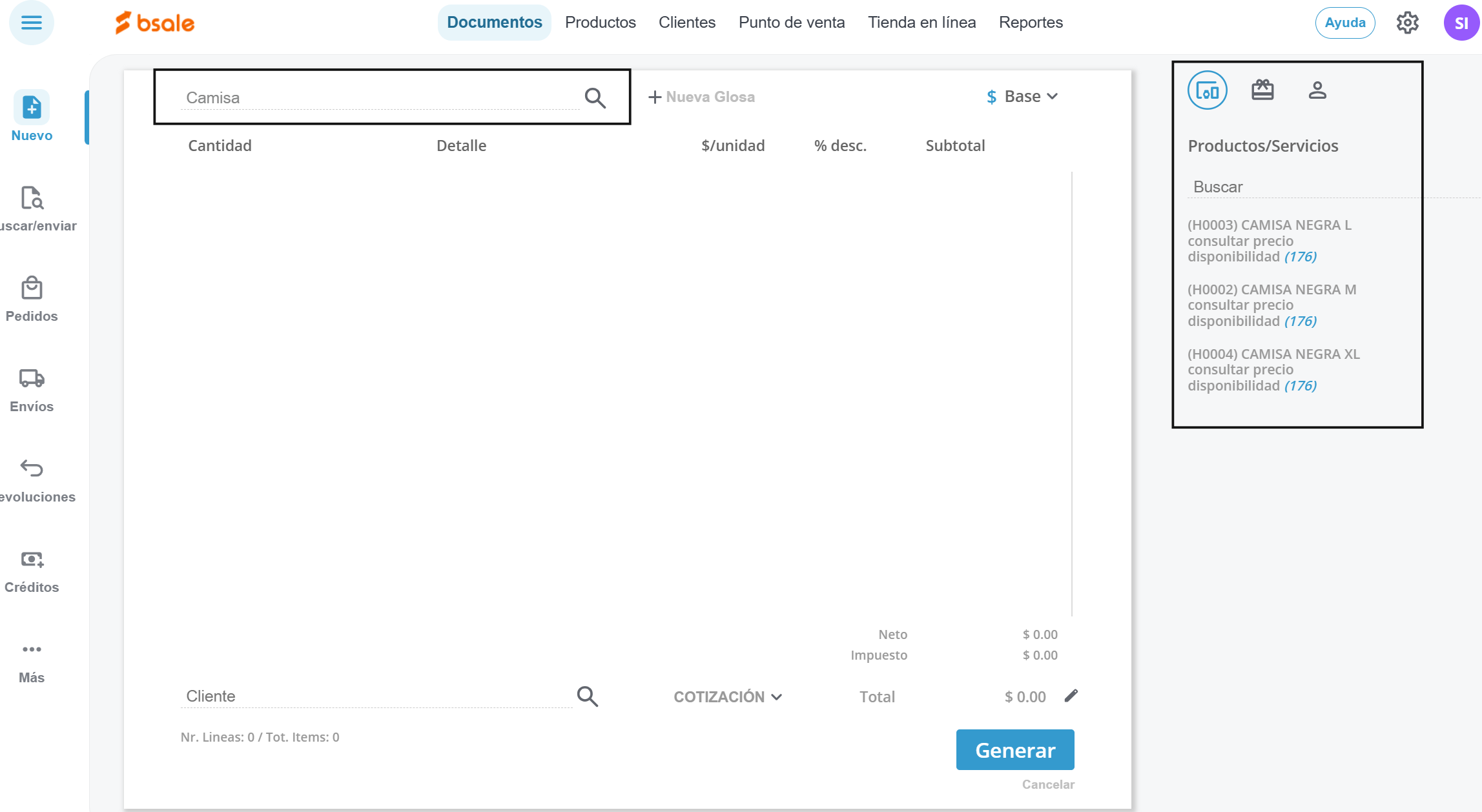
En el panel izquierdo verás el resumen de los productos seleccionados. Puedes modificar las cantidades haciendo clic en el campo correspondiente — Bsale calculará el total automáticamente.
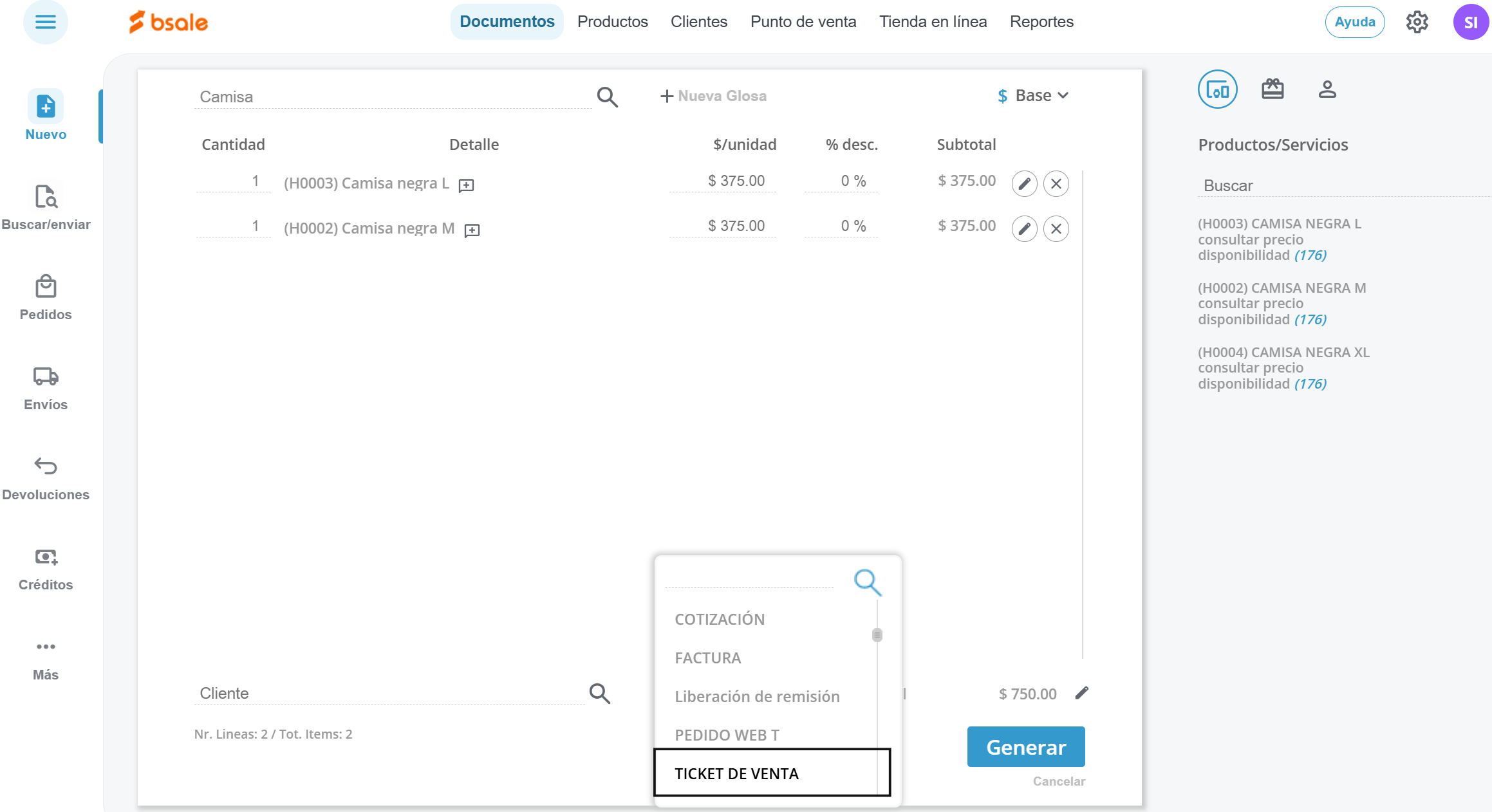
3. Selecciona el tipo de documento y genera la venta
En la parte inferior, elige Ticket como tipo de documento y haz clic en Generar.
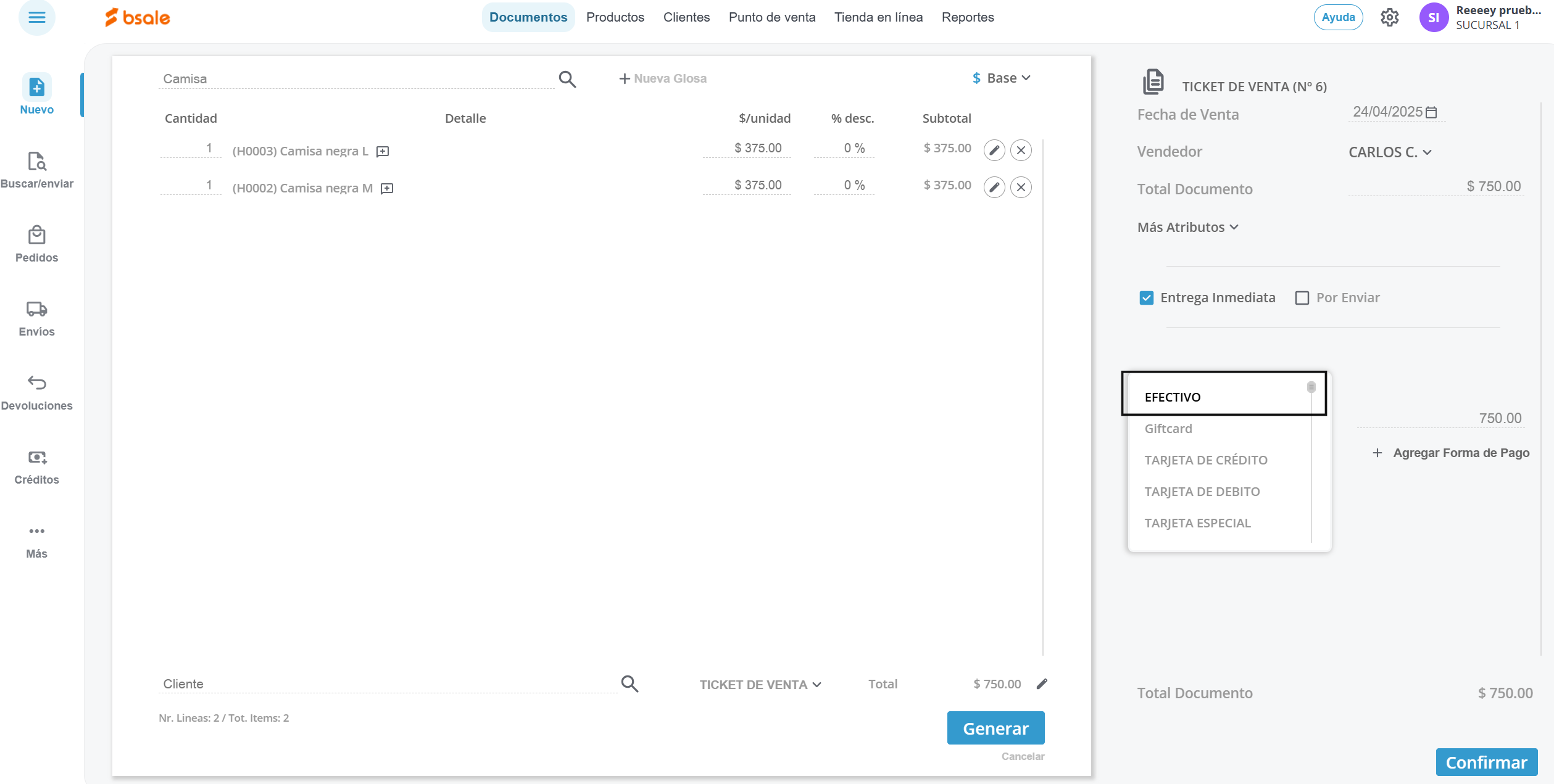
4. Registra el pago
Se mostrará el número de ticket que se va a generar junto con las opciones de pago disponibles. En este paso también puedes indicar el tipo de entrega:
- Entrega inmediata: el stock se descuenta al confirmar la venta.
- Por enviar: las cantidades quedan pendientes y se formalizan posteriormente con un documento de envío.
¿Necesitas generar el envío? Consulta: ¿Cómo hacer una guía de envío desde el punto de venta?
Haz clic en Efectivo (o la forma de pago correspondiente) para desplegar las opciones configuradas en tu sistema.
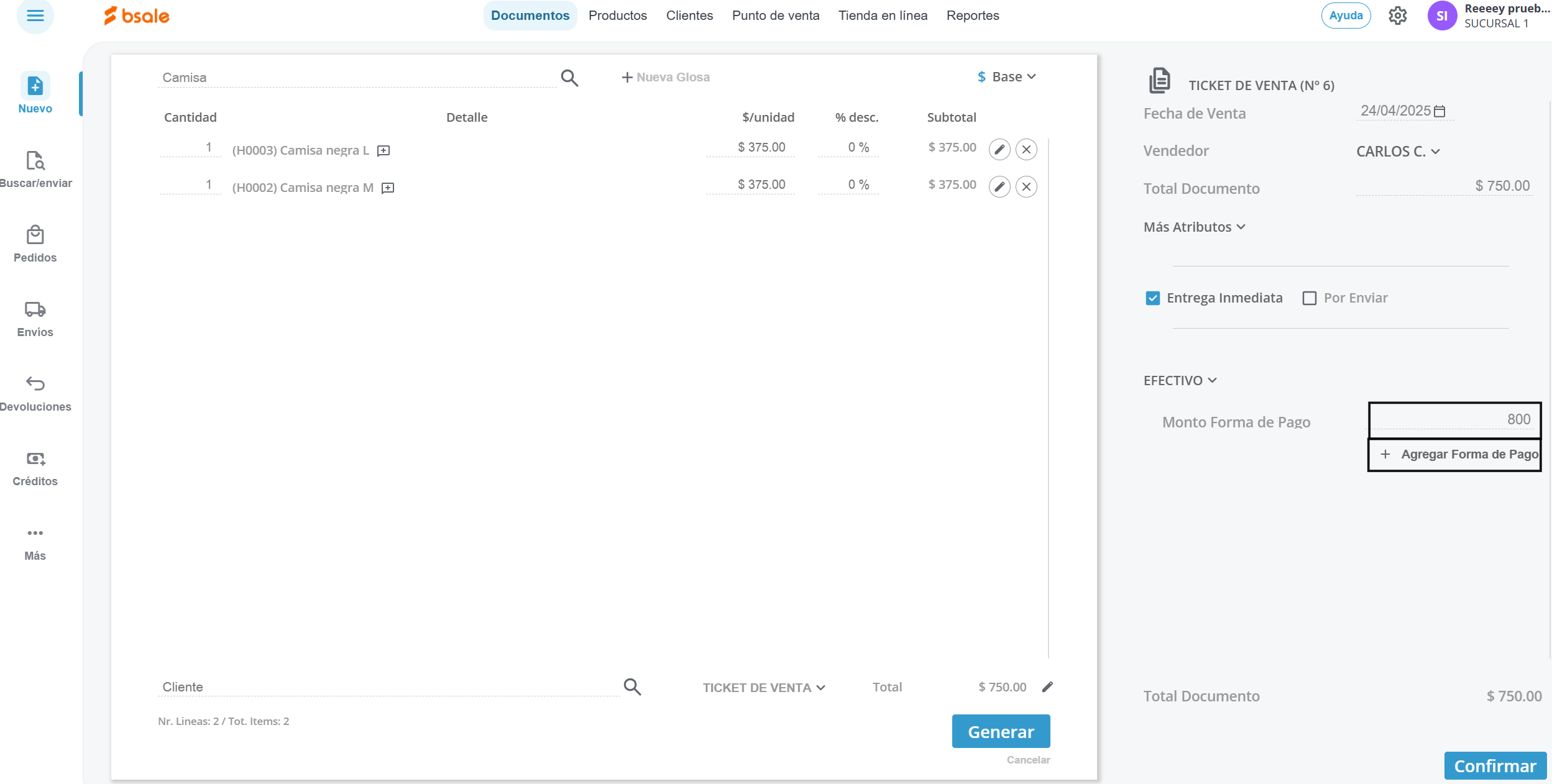
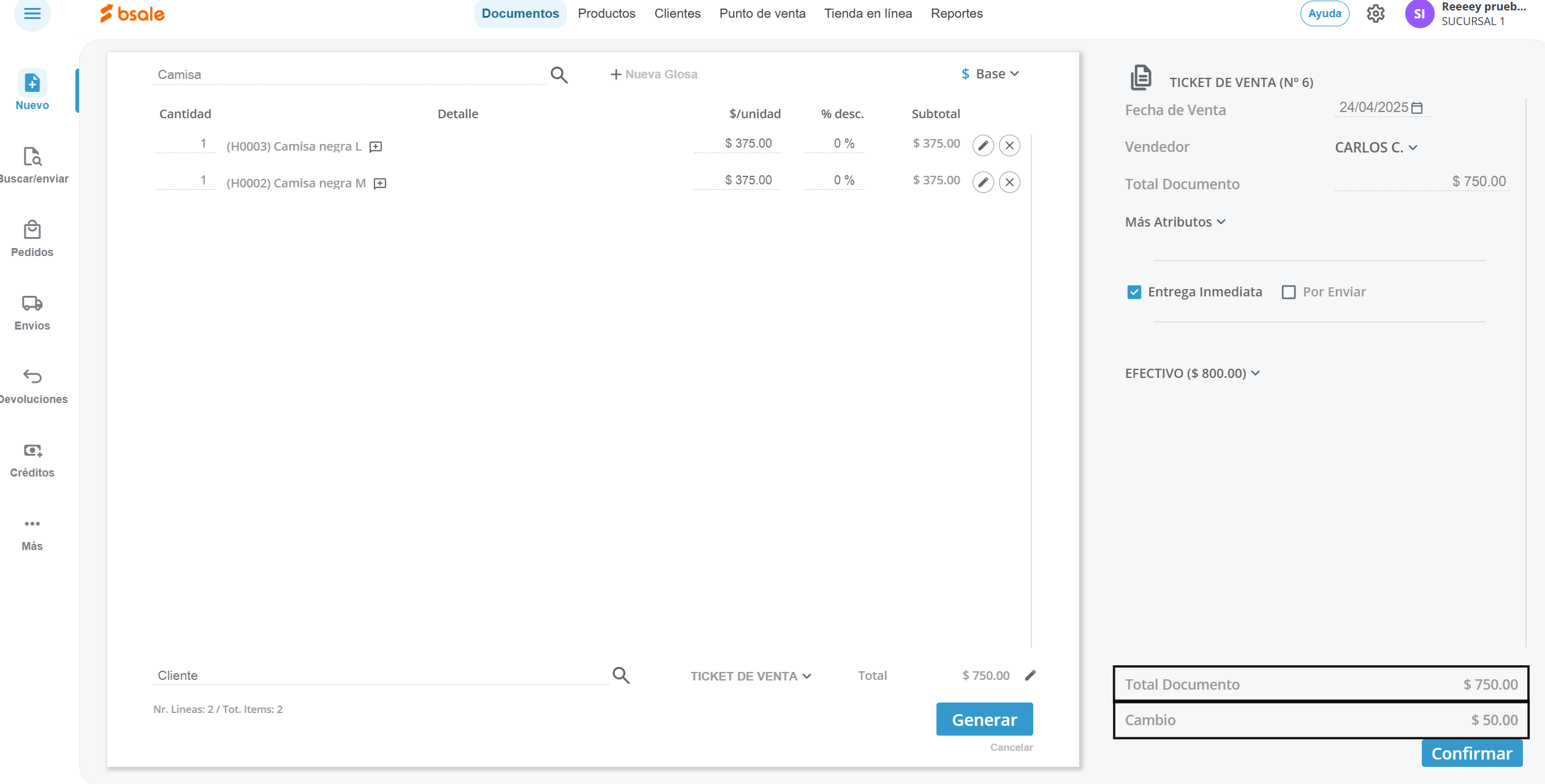
Si necesitas calcular el cambio, borra el monto actual e ingresa la cantidad recibida del cliente. Luego haz clic en Agregar forma de pago. El sistema mostrará:
| Concepto | Descripción |
|---|---|
| Total a pagar | Monto total de la venta |
| Total pagado | Monto entregado por el cliente |
| Cambio | Diferencia a devolver al cliente |
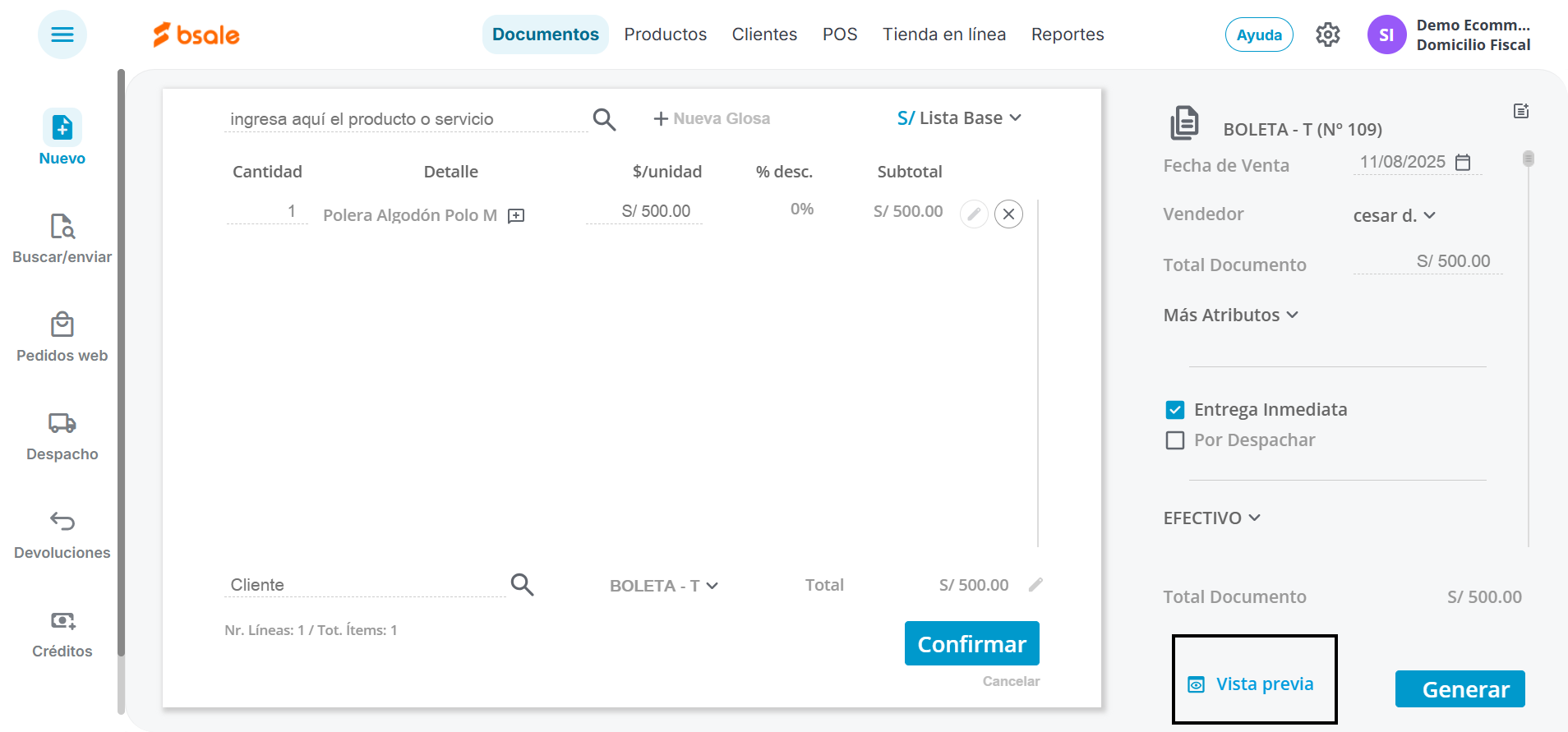
5. Vista previa (opcional)
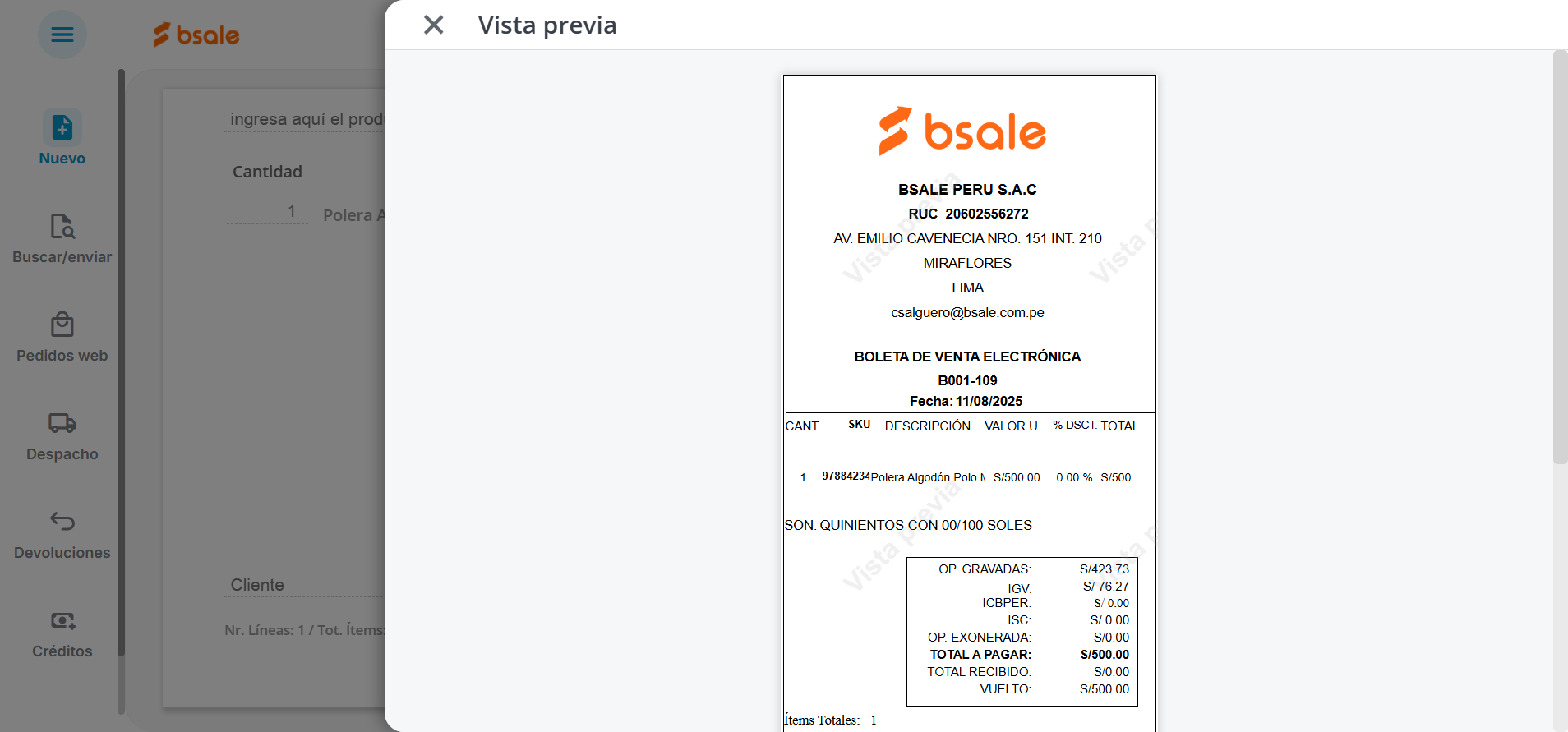
Haz clic en Vista previa para revisar cómo quedará el documento antes de confirmarlo. Es útil para verificar los datos ingresados y evitar errores.
6. Confirma y genera el ticket
Haz clic en Confirmar. El ticket quedará generado y podrás imprimirlo para entregárselo al cliente.
¿Quieres facturar en lugar de emitir un ticket?

Consulta: ¿Cómo hacer una Factura desde el menú Documentos?
¿Le ha sido útil este artículo?
¡Qué bien!
Gracias por sus comentarios
¡Sentimos mucho no haber sido de ayuda!
Gracias por sus comentarios
Sus comentarios se han enviado
Agradecemos su esfuerzo e intentaremos corregir el artículo