En este manual te enseñamos a integrar Google Shopping con Bsale. Esta herramienta permite que tus productos se muestren entre las búsquedas de usuarios de Google.
Si ya instalaste Google Shopping y quieres configurar tu colección, sigue el manual: ¿Cómo sincronizar una colección con Google Shopping?
Nota: Tu cuenta debe estar vinculada con Merchant Center. Puedes crear una cuenta en el siguiente enlace: Pincha aquí.

Ten en cuenta que la validación por parte de Google puede demorar hasta 3 días hábiles.
1. Entrar al menú de Extensiones e integraciones
Para configurarla, ingresa a tu tienda en línea, haz clic en el menú de ajustes y luego selecciona Integraciones.
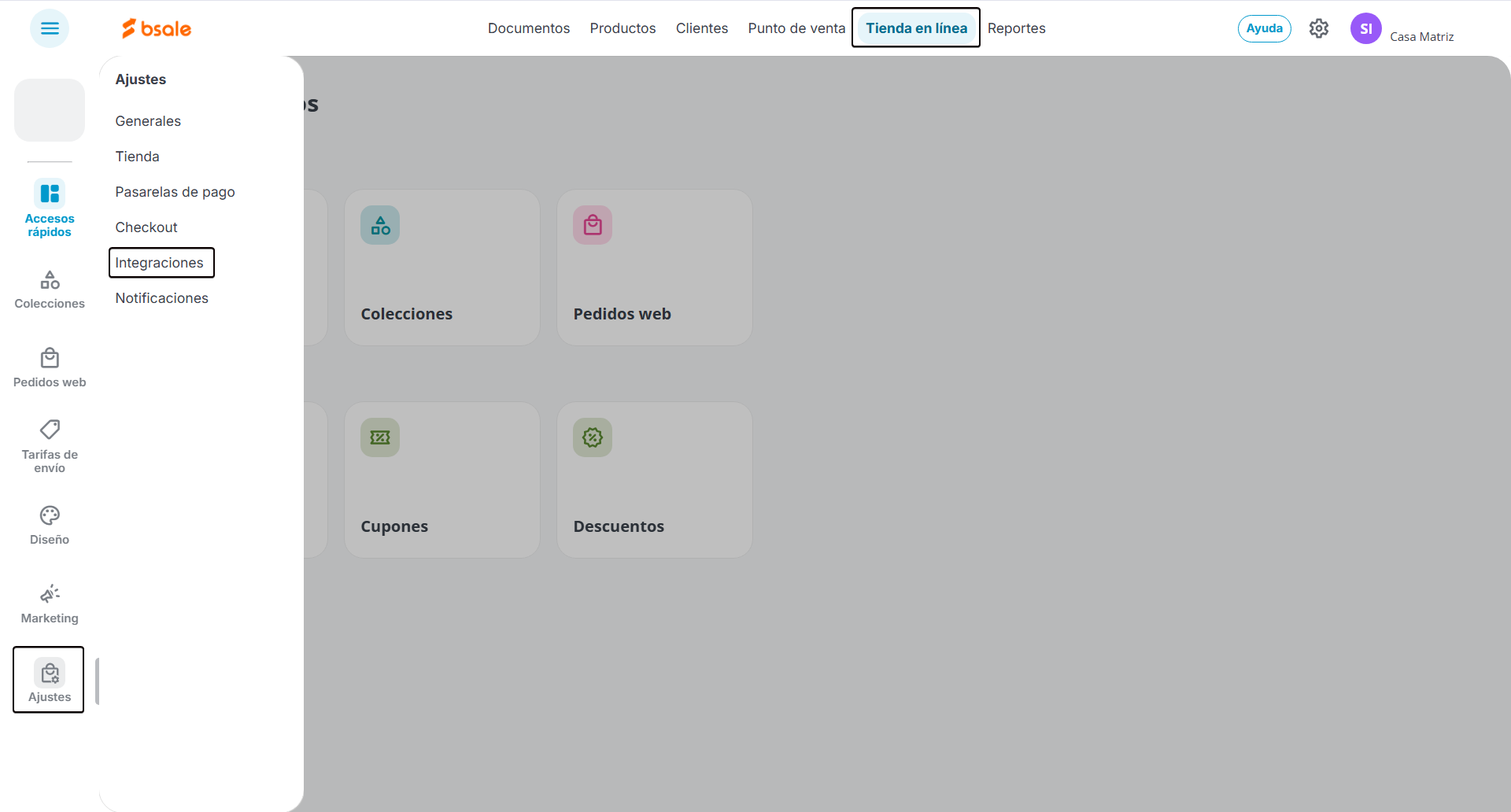
Ahora podrás ver todas las integraciones que están disponibles para que las instales.
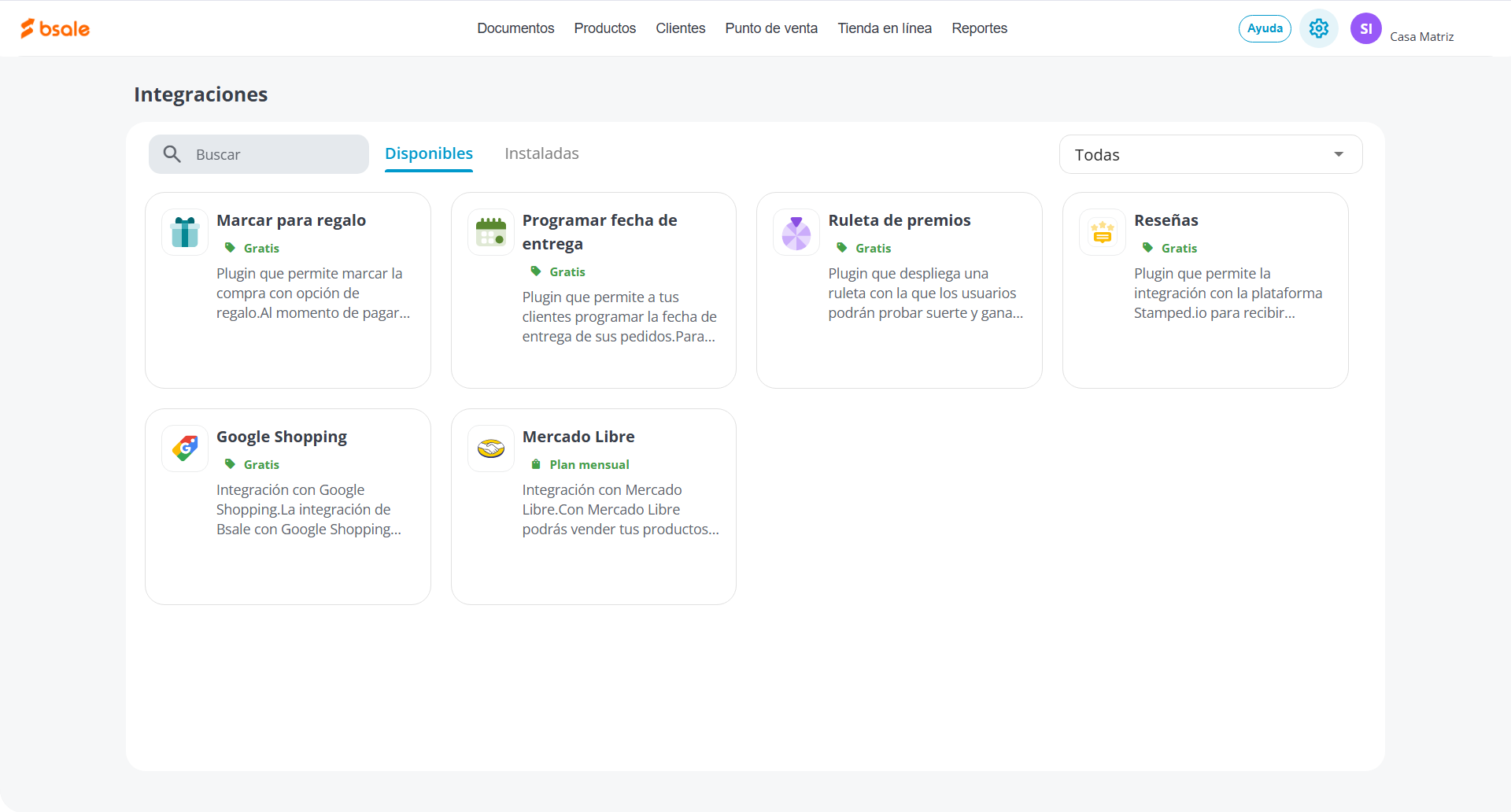
2. Instalar la integración
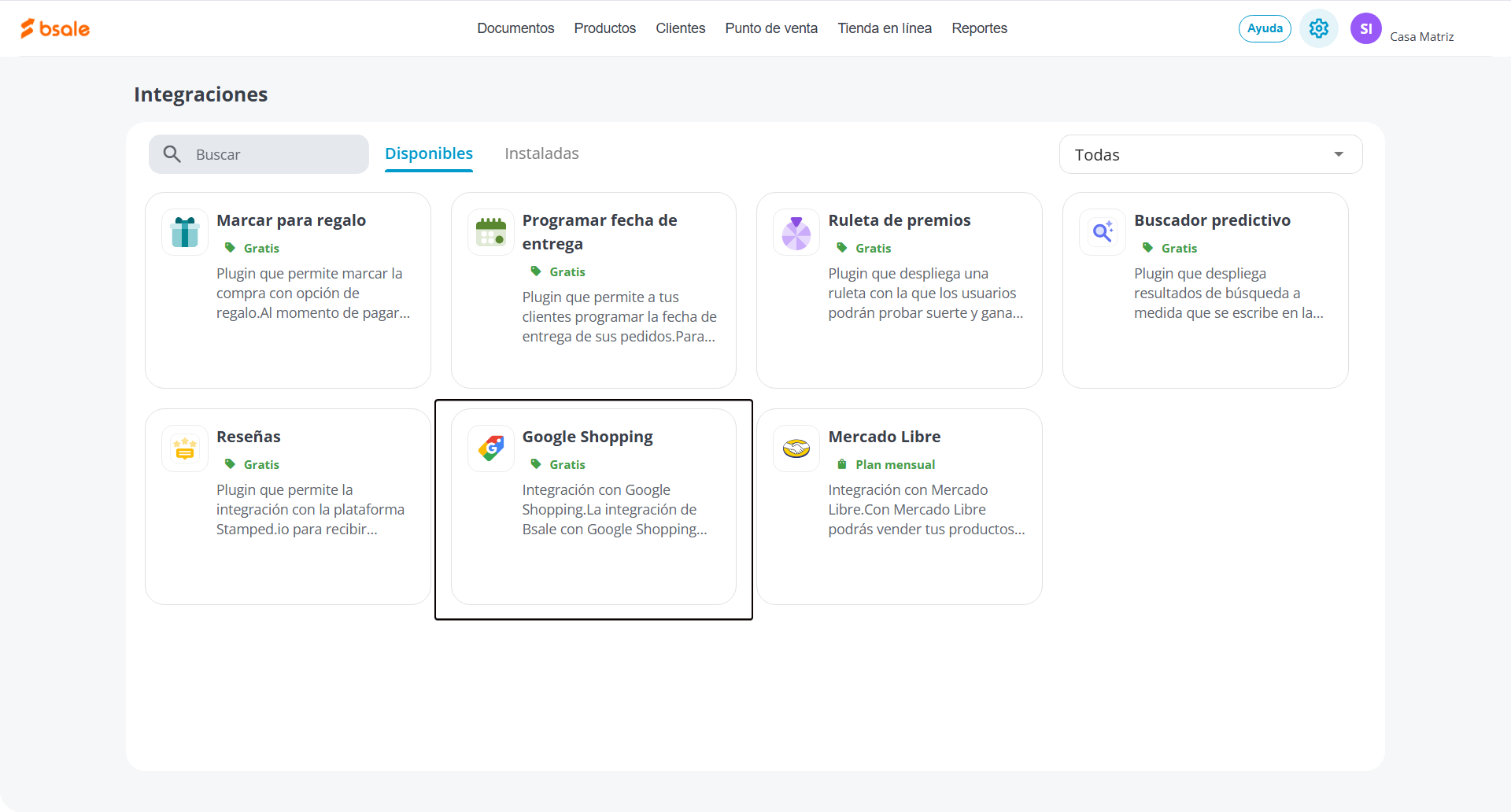
Para instalar la integración con Google Shopping, haz clic en la tarjeta con el nombre de la integración.
Luego, haz clic en instalar.
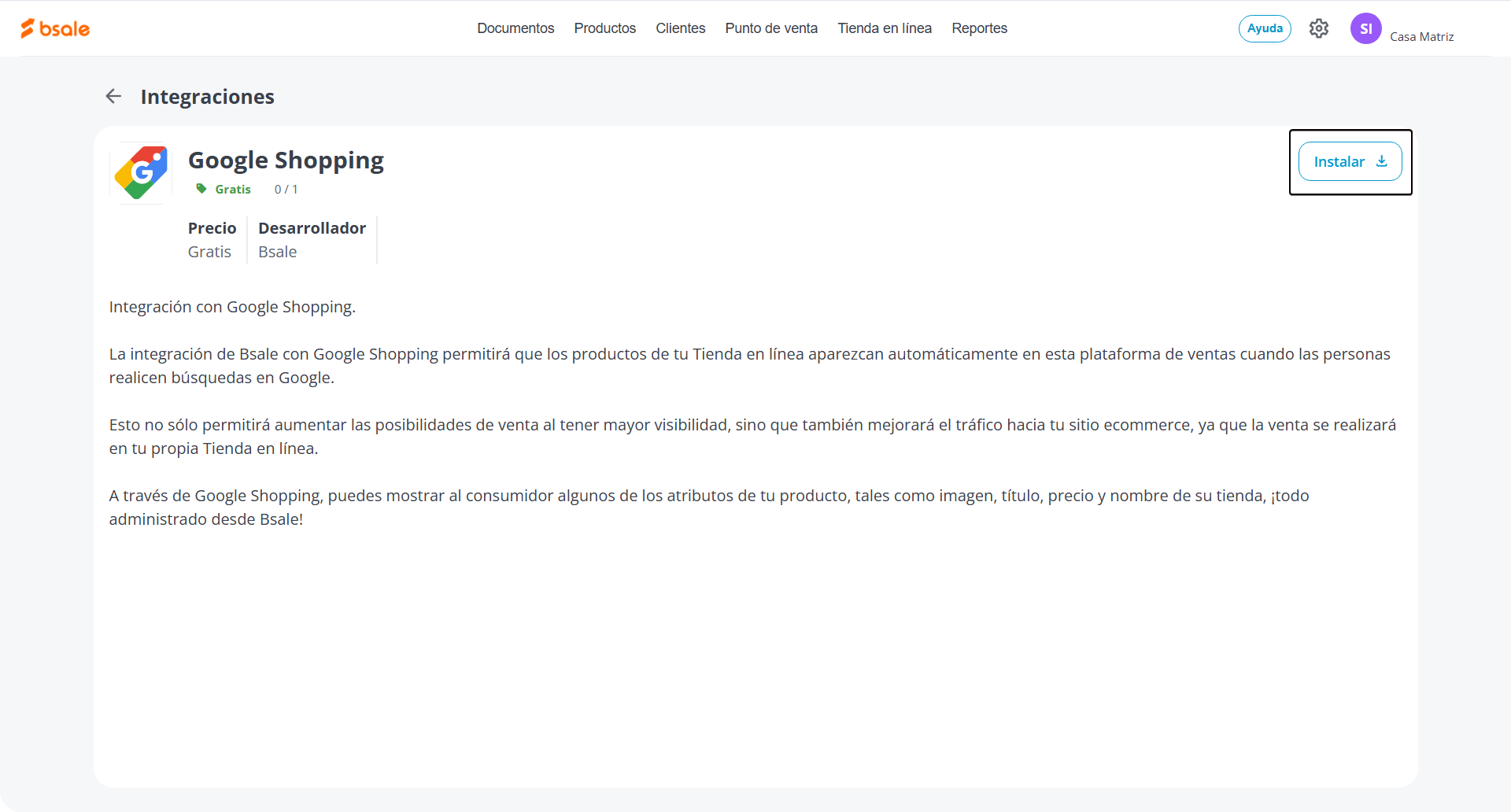
Nota: Esto hará que la extensión se instale dentro de tu Tienda en línea; no se descarga ningún archivo a tu computador.
Una vez instalado, verás un mensaje indicando que el complemento se instaló correctamente. Ahora debes configurar la nueva extensión: haz clic en Configurar.
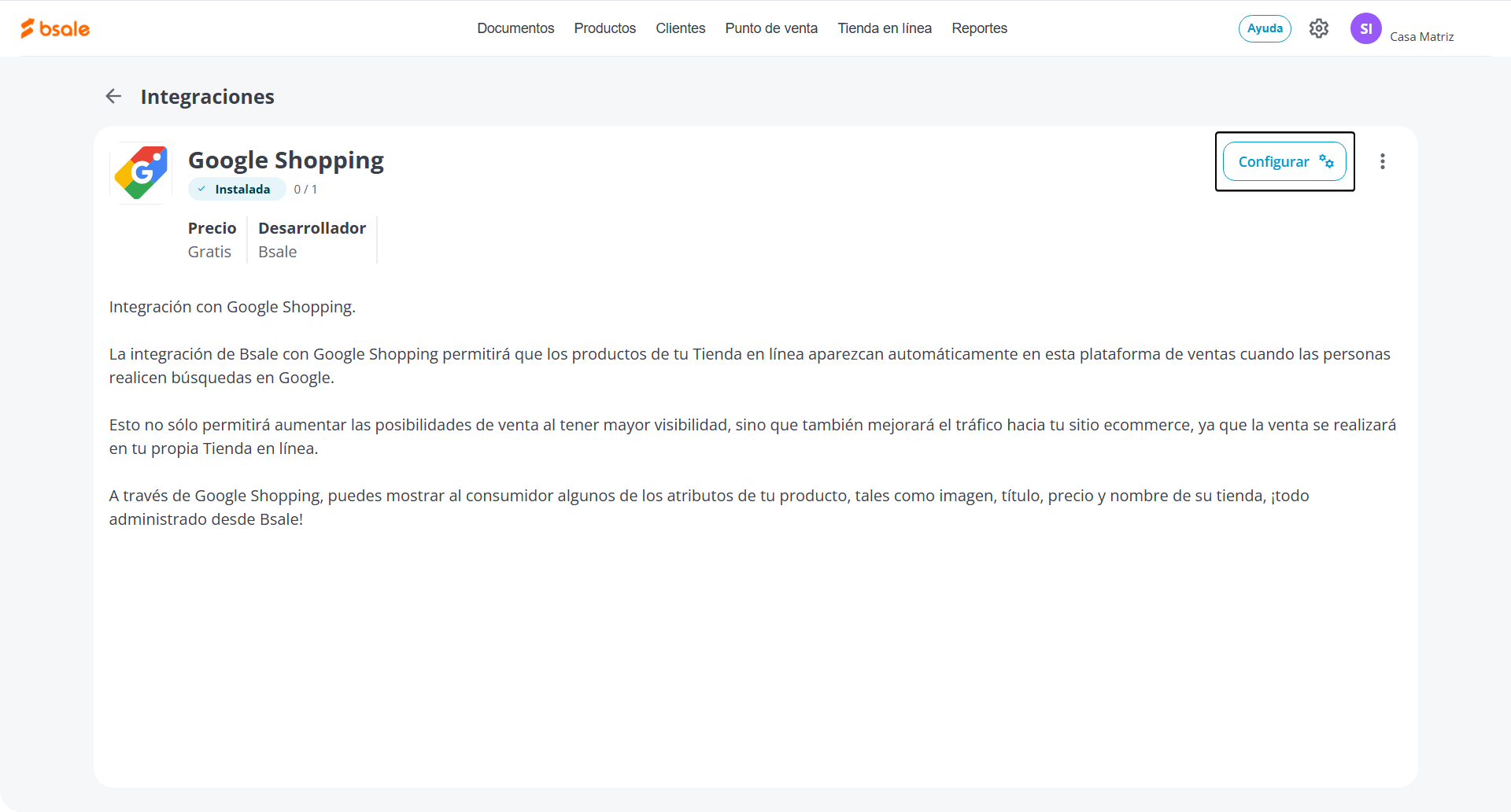
3. Configurar la integración con Google Shopping
Al hacer clic en el botón de configurar se abrirá un menú lateral. Selecciona la tienda en línea que quieras configurar y haz clic en Acceder con Google.
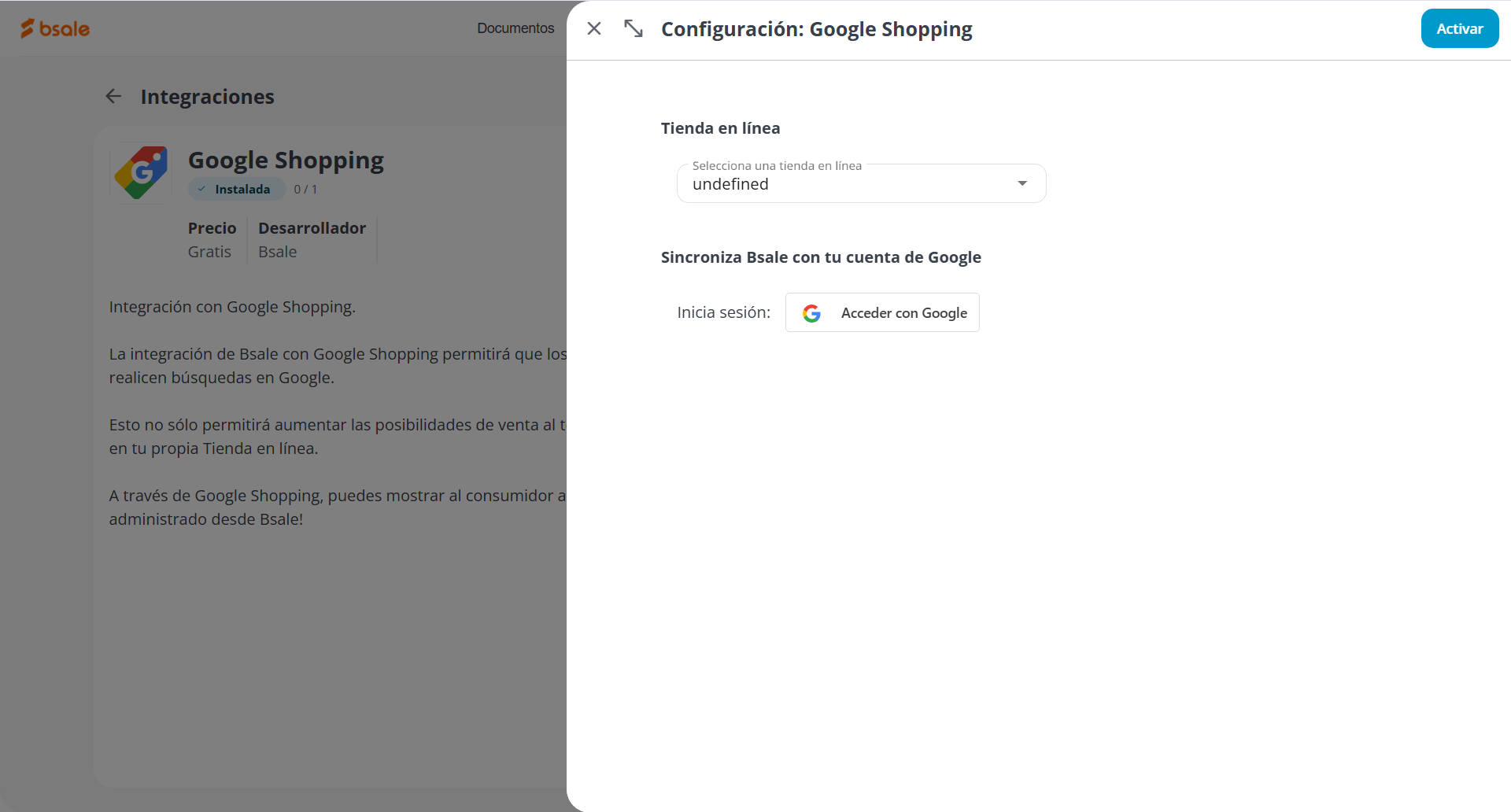
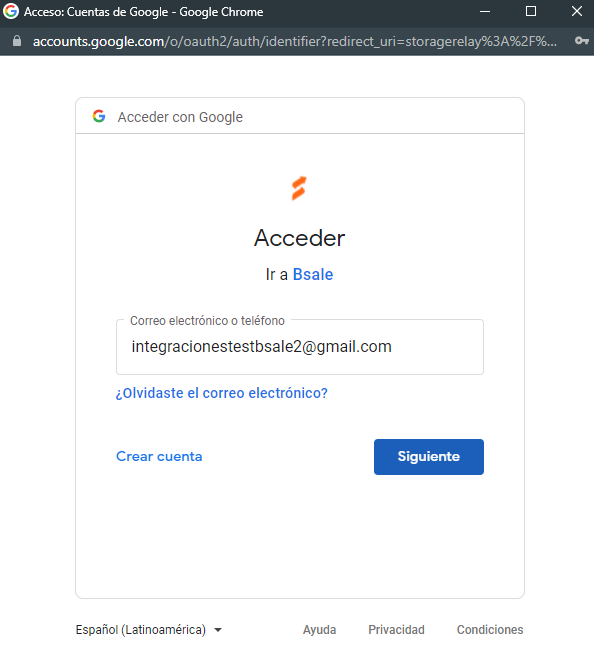
Ingresa los datos de la cuenta que tengas vinculada con Merchant Center.
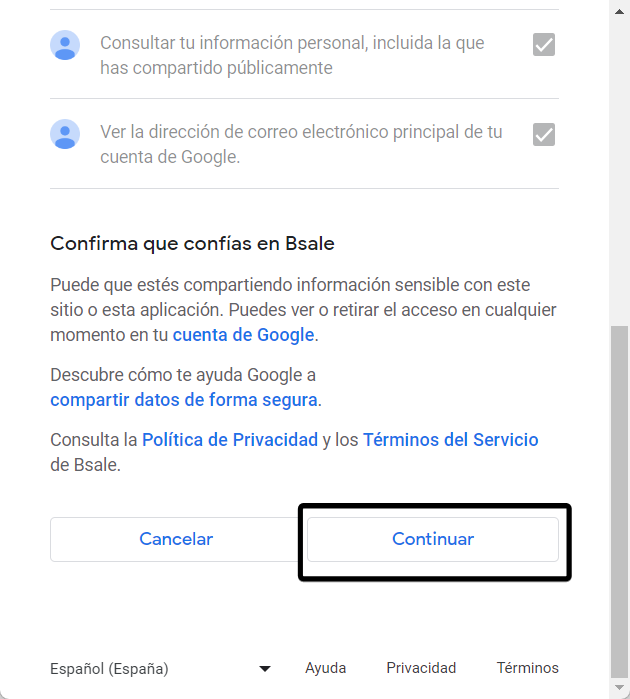
Ahora haz clic en continuar.
Luego de que Google valide la cuenta en Bsale, aparecerá la opción para elegir el ID de comerciante de Merchant Center. Selecciónalo y haz clic en activar.
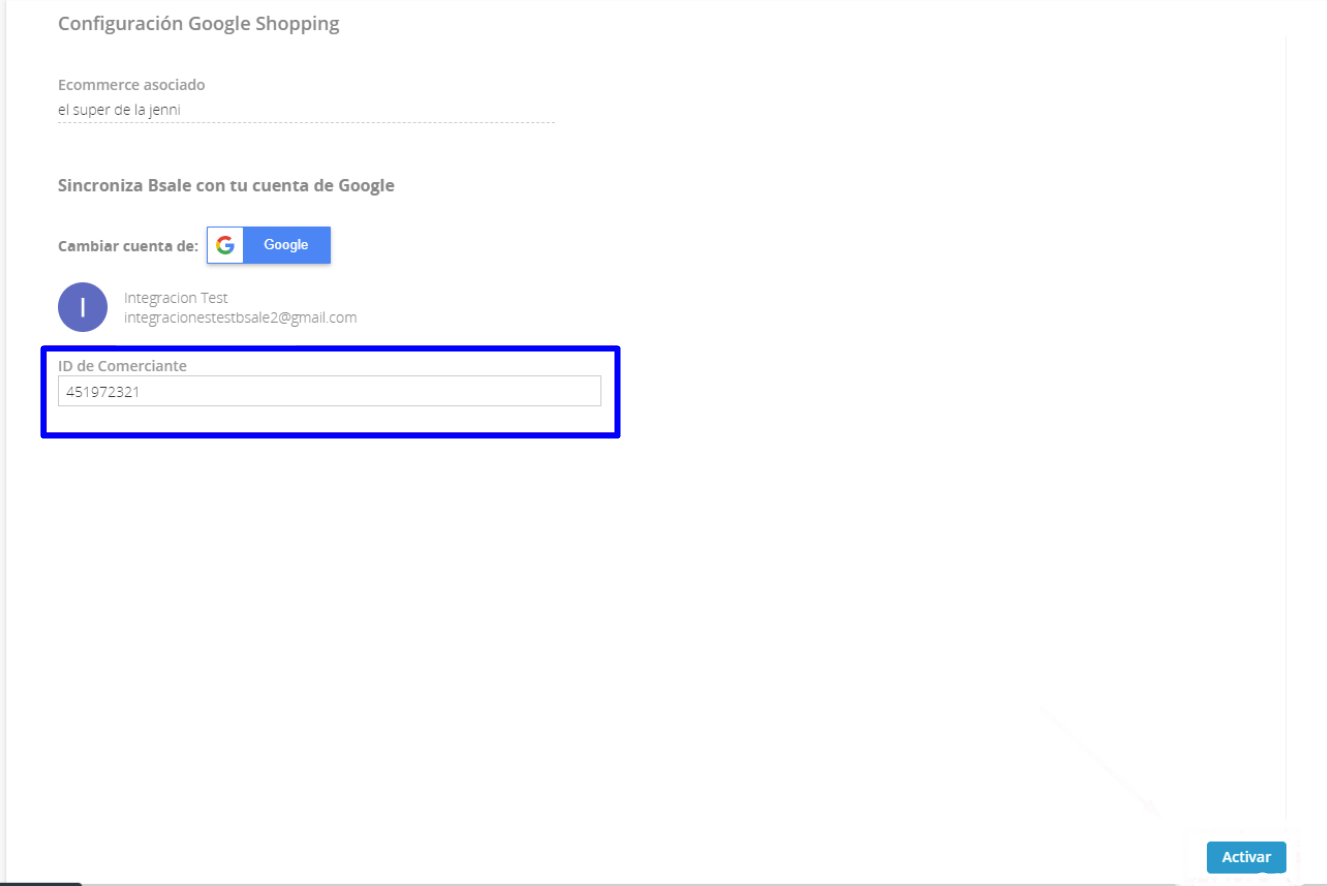
Finalmente, la cuenta queda sincronizada para comenzar a subir los productos desde Bsale a Google Shopping.
Consideraciones importantes:
- La activación de la integración no se puede hacer desde una ventana de incógnito de Chrome.
- Solamente puedes sincronizar una colección. Si agregas más de una, los productos tendrán error al publicarse.
- Recuerda tener tu dominio validado con Google; de lo contrario, los productos quedarán rechazados. Revisa cómo sincronizar una colección en Google Shopping aquí.
- Las monedas en Bsale deben tener correctamente configurados los códigos ISO.
Si algún producto aparece rechazado en Merchant Center tras la sincronización, revisa la sección de diagnóstico de productos dentro de Merchant Center: ahí Google detalla el motivo exacto del rechazo (precio, disponibilidad, código ISO, etc.), lo que agiliza la corrección.
4. Configura los códigos ISO de las monedas
Asegúrate de que todas tus monedas incluyan el código ISO dentro de la configuración. Puedes revisar esto desde el menú Engranaje y luego haz clic en Monedas.
Haz clic en editar en las monedas que hayas creado y verifica que tengan el código ISO correspondiente.
Configuración moneda:
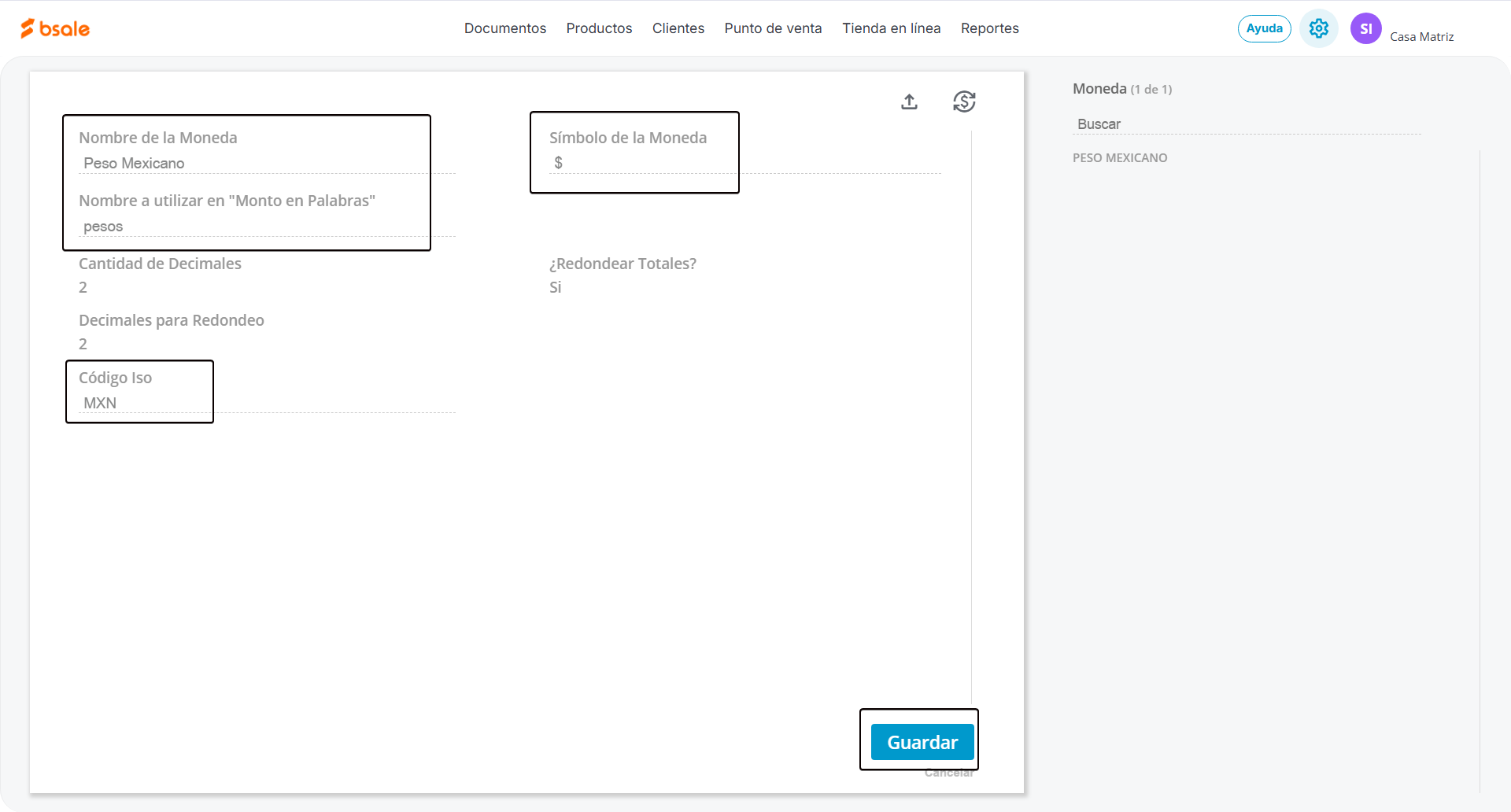
Códigos ISO más utilizados:
- Pesos chilenos: CLP
- Pesos mexicanos: MXN
- Soles: PEN
- Dólares: USD
- Euros: EUR
¿Le ha sido útil este artículo?
¡Qué bien!
Gracias por sus comentarios
¡Sentimos mucho no haber sido de ayuda!
Gracias por sus comentarios
Sus comentarios se han enviado
Agradecemos su esfuerzo e intentaremos corregir el artículo