En este artículo aprenderás a configurar el inicio de sesión con Google para que tus clientes puedan usarlo al comprar en tu Tienda en línea Bsale.
Esta configuración requiere crear un proyecto en Google Cloud Console. Accede desde: https://console.developers.google.com/1. Crea el proyecto en Google
Haz clic en My first project.
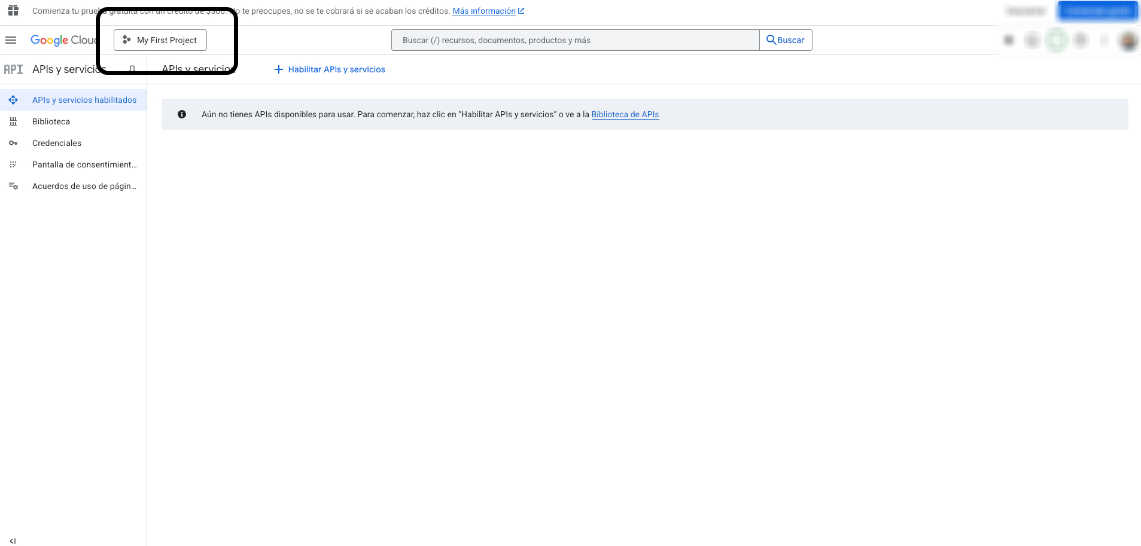
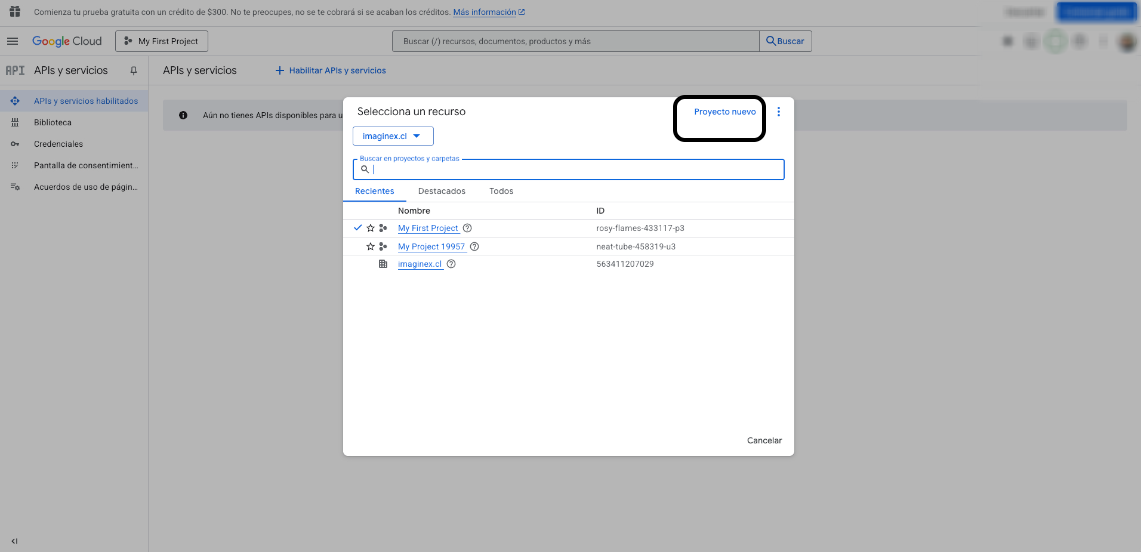
Haz clic en Nuevo proyecto.
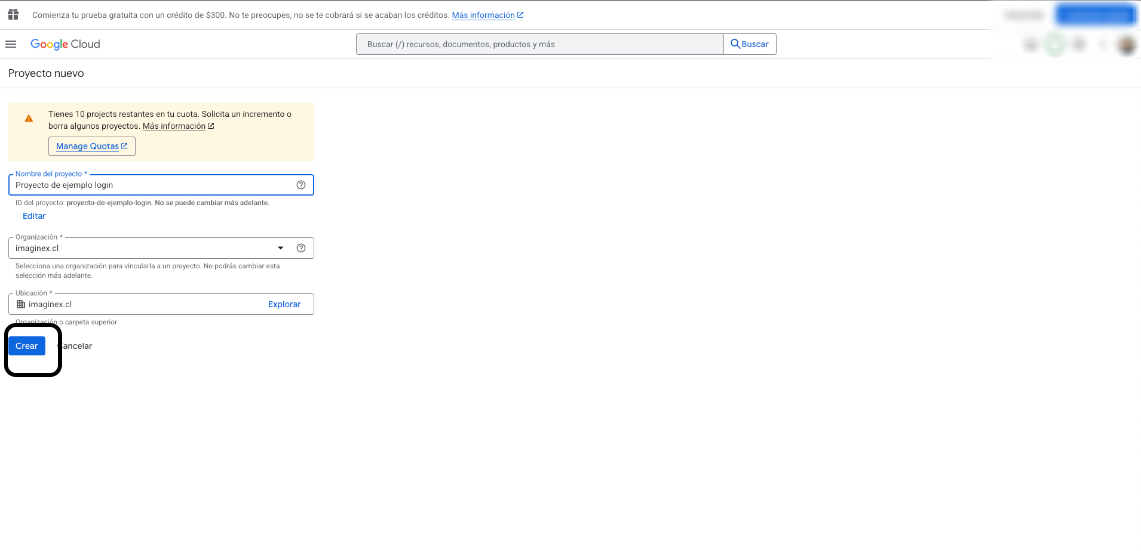
Asigna un nombre al proyecto y haz clic en Crear.
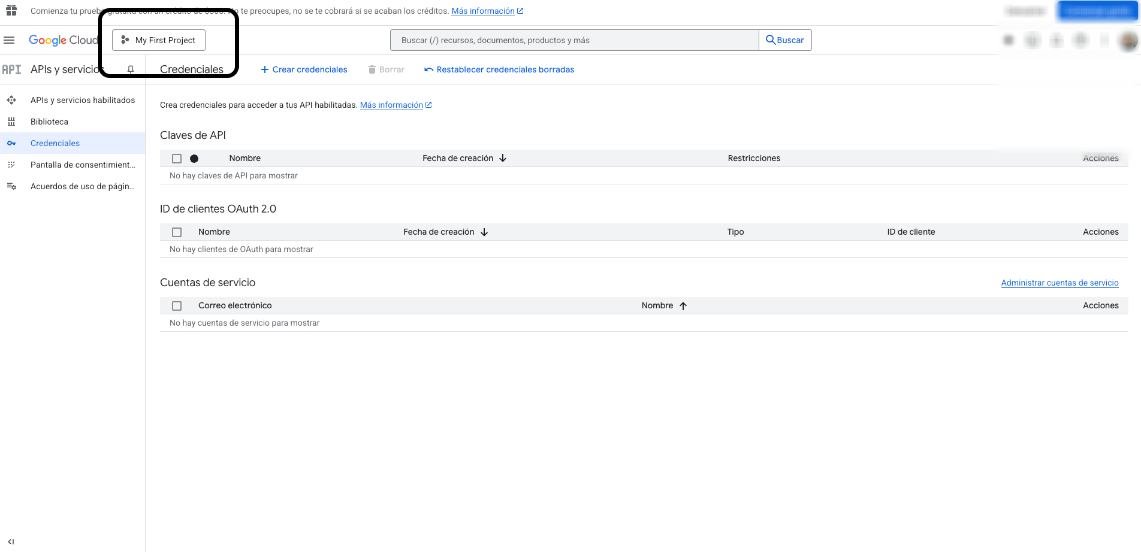
Selecciona el proyecto que acabas de crear en la esquina superior derecha.
2. Configura la pantalla de consentimiento
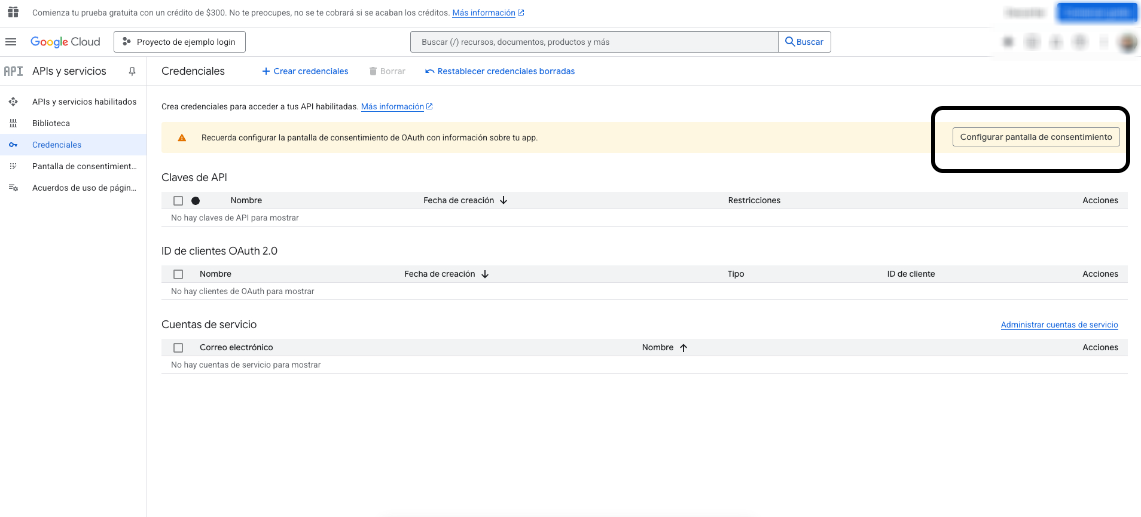
En el menú lateral haz clic en Credenciales y luego en Configurar pantalla de consentimiento.
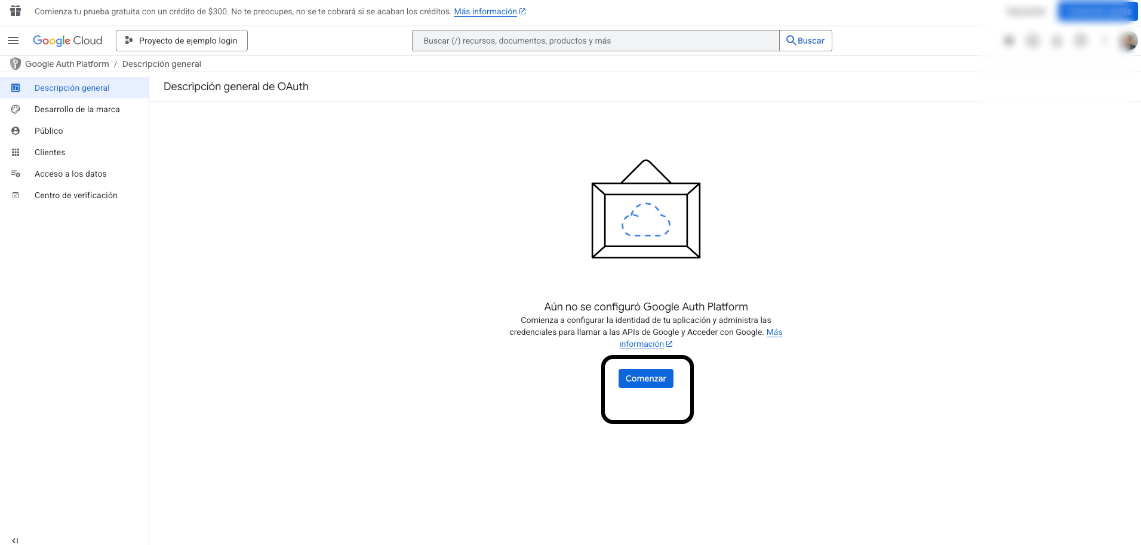
Haz clic en Comenzar.
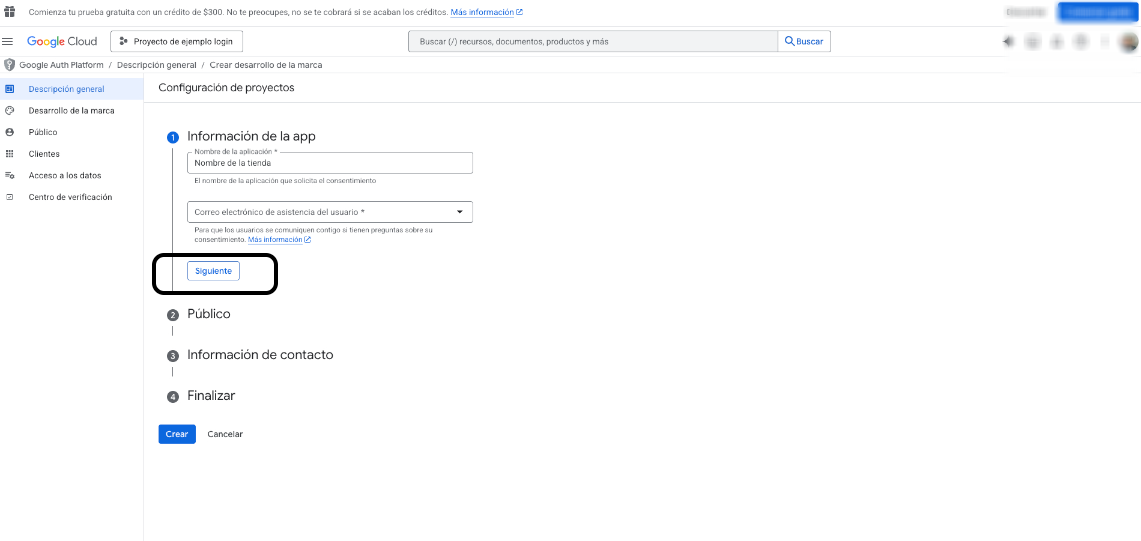
Llena la información de la app: nombre de tu tienda y correo electrónico. Haz clic en Siguiente.
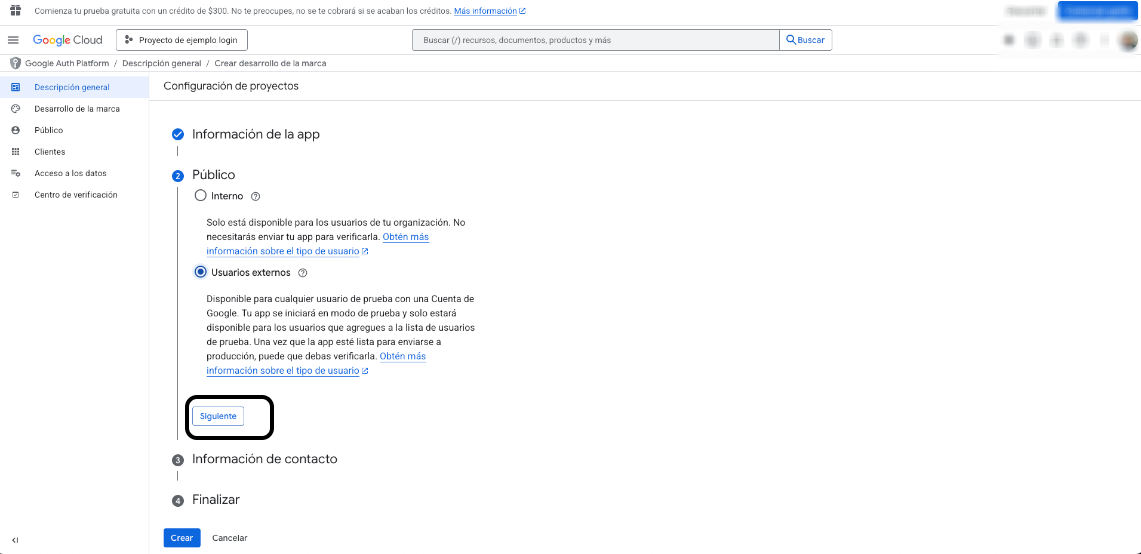
En Público, selecciona Usuarios externos. Haz clic en Siguiente.
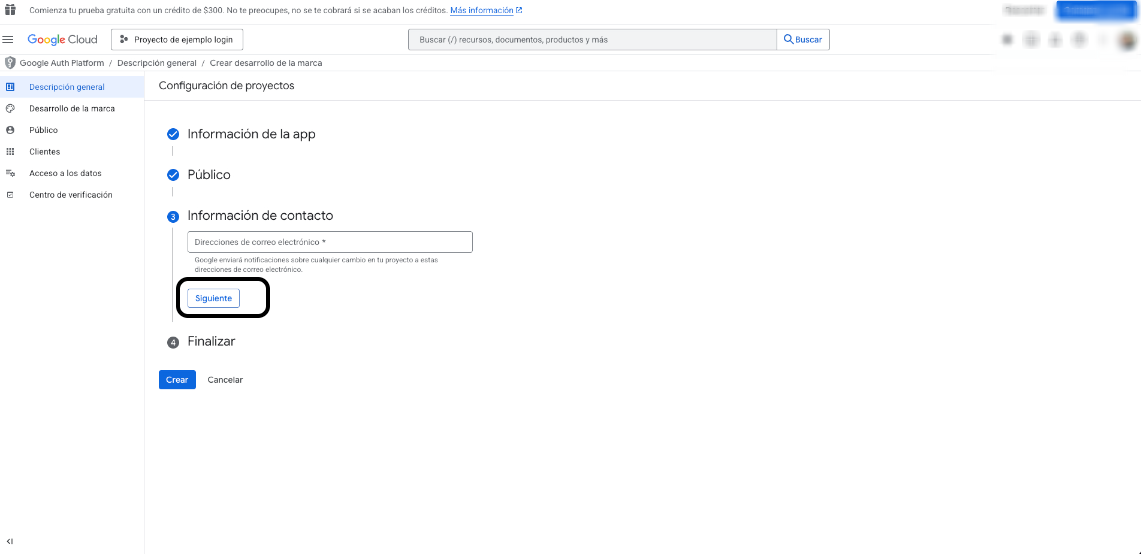
En Información de contacto, escribe tu correo electrónico. Haz clic en Siguiente.
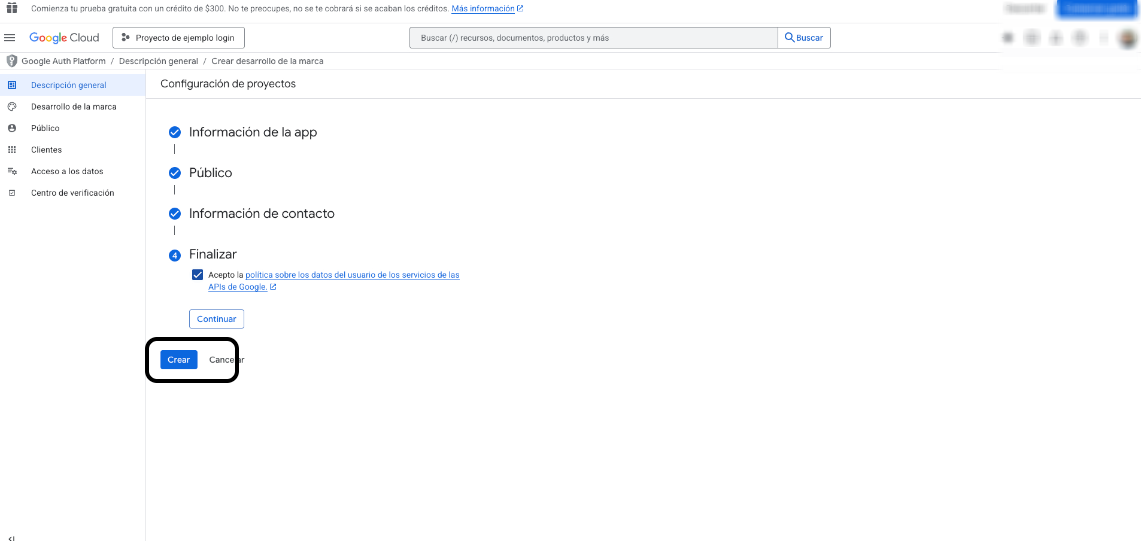
Lee y acepta los términos y condiciones. Haz clic en Crear.
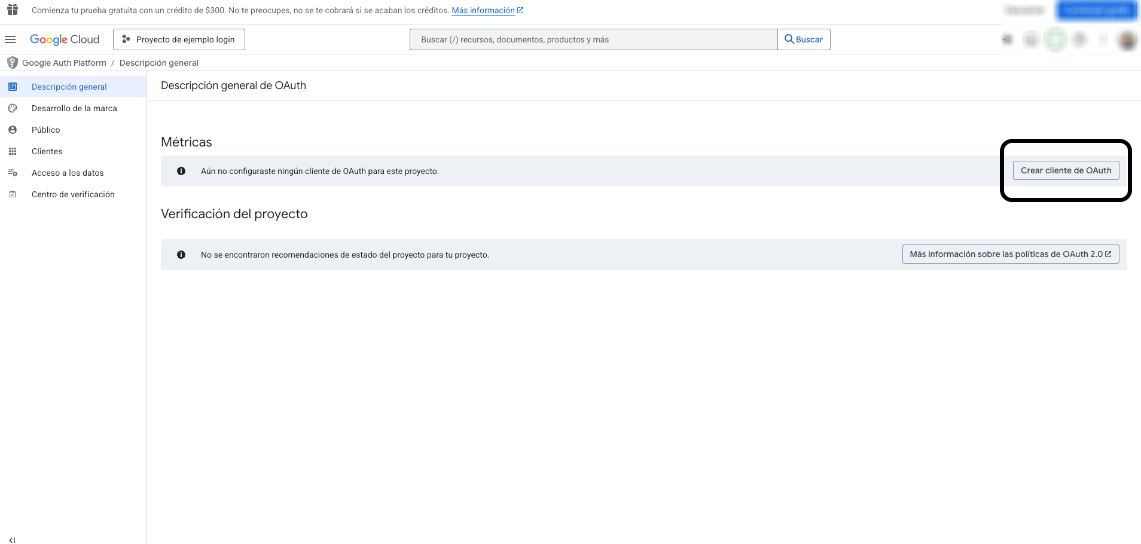
3. Crea el cliente de OAuth
Crea el cliente OAuth desde la sección de métricas.
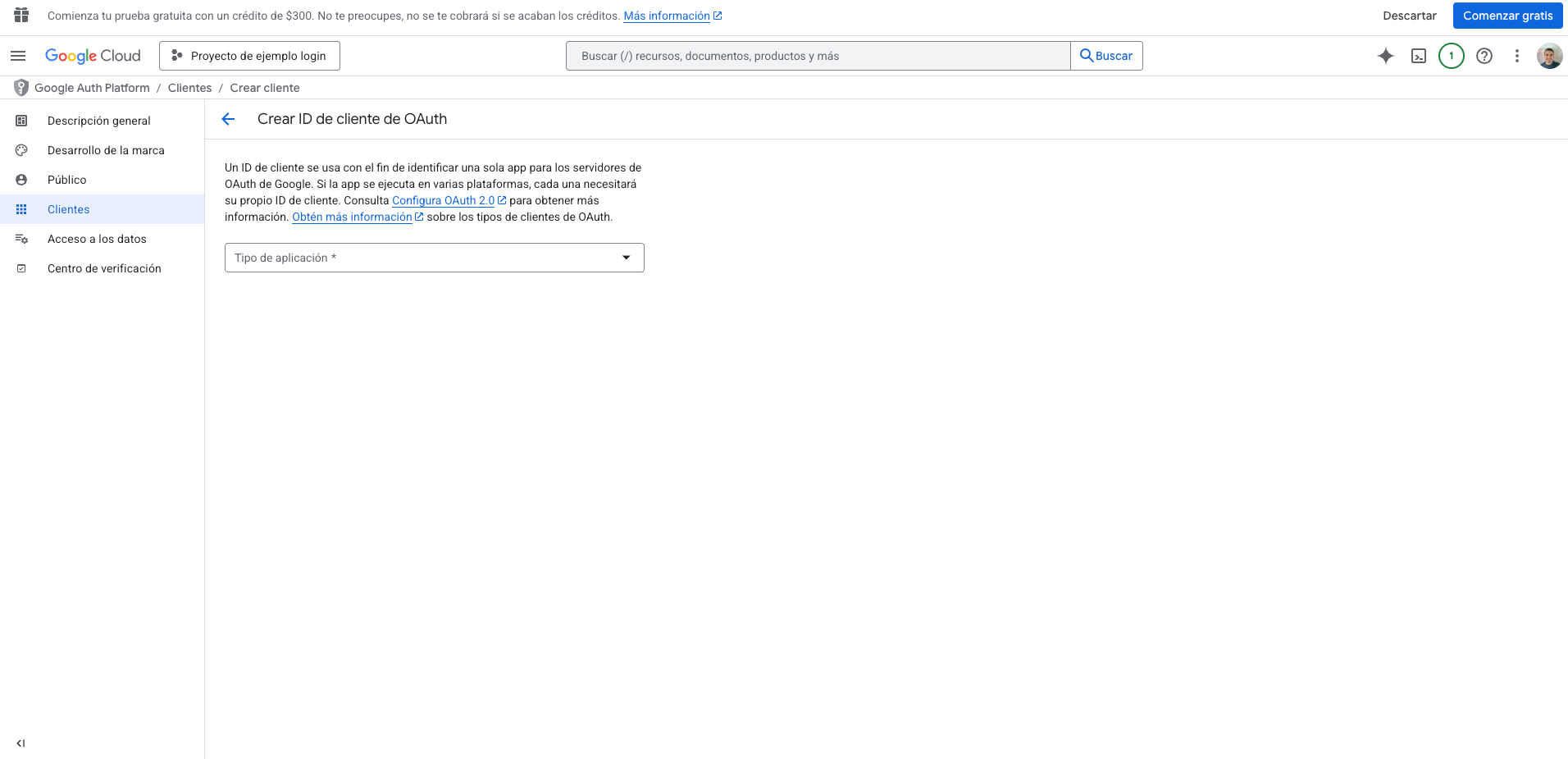
En Tipo de aplicación selecciona Aplicación web.
En Nombre, escribe el nombre de tu Tienda en línea.
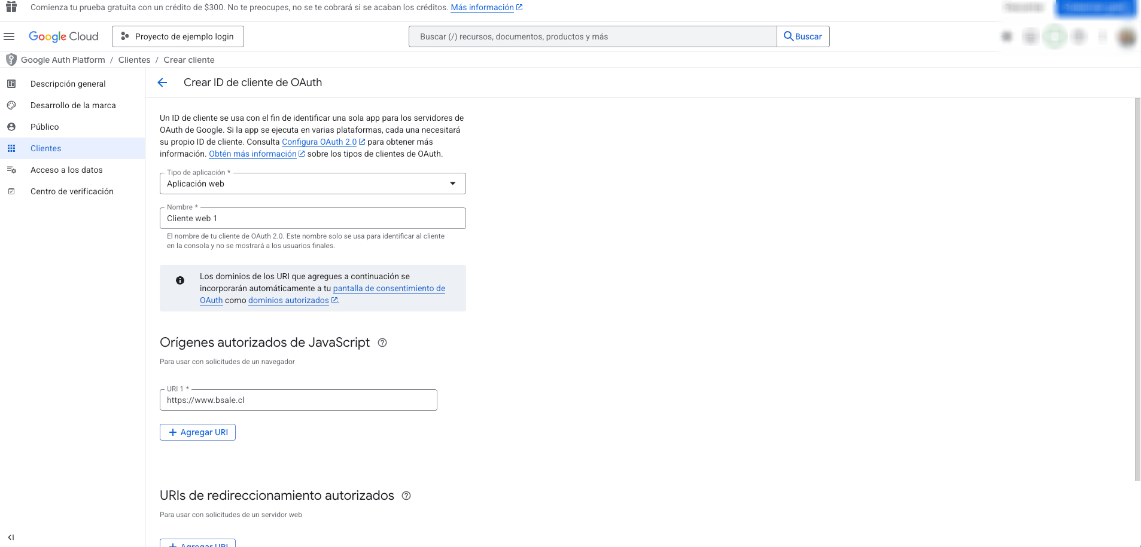
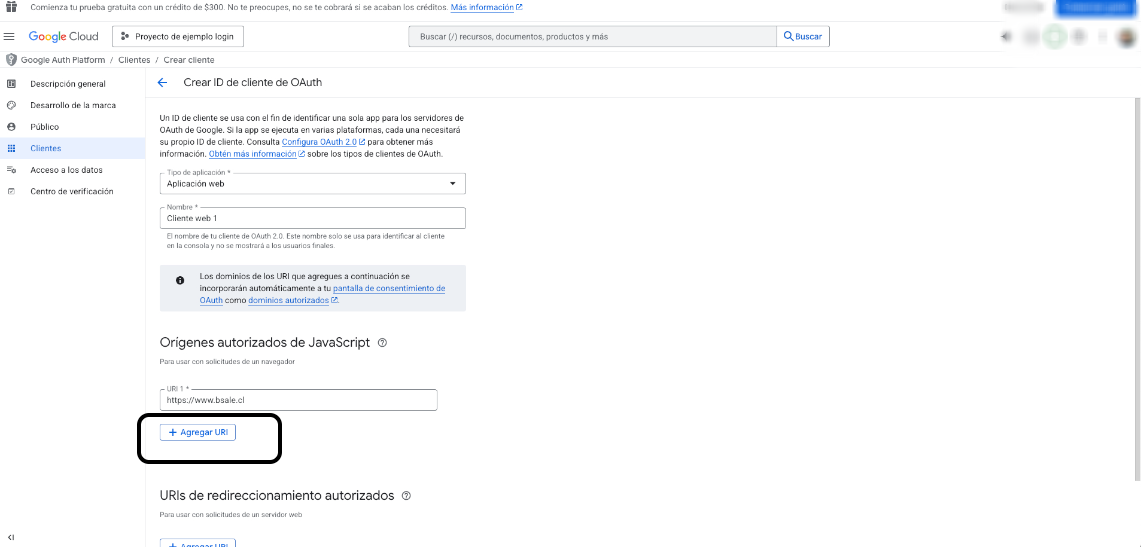
En Orígenes autorizados de JavaScript, ingresa la URL del home de tu tienda y haz clic en Agregar URL.
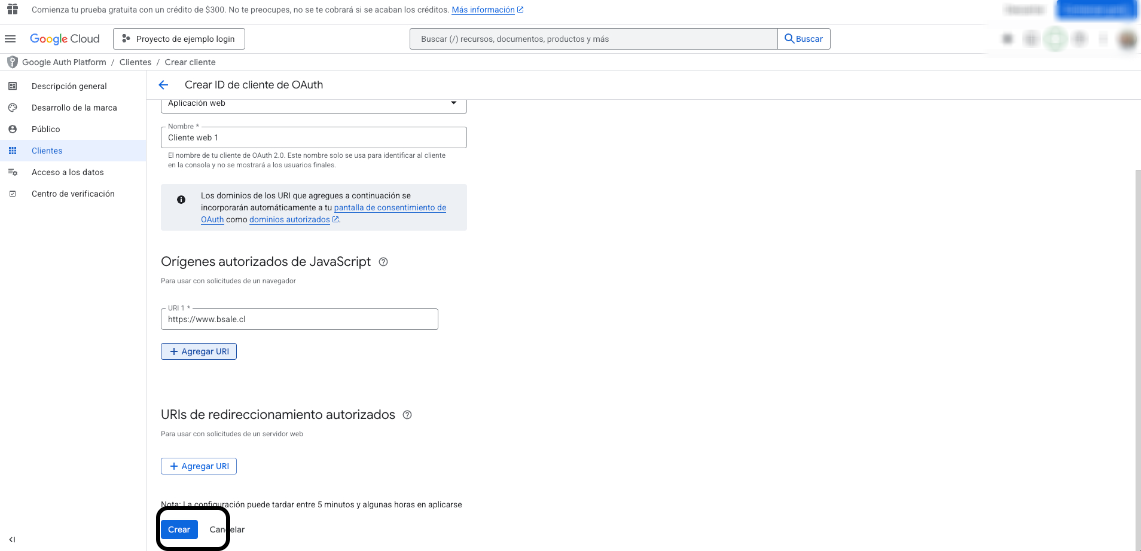
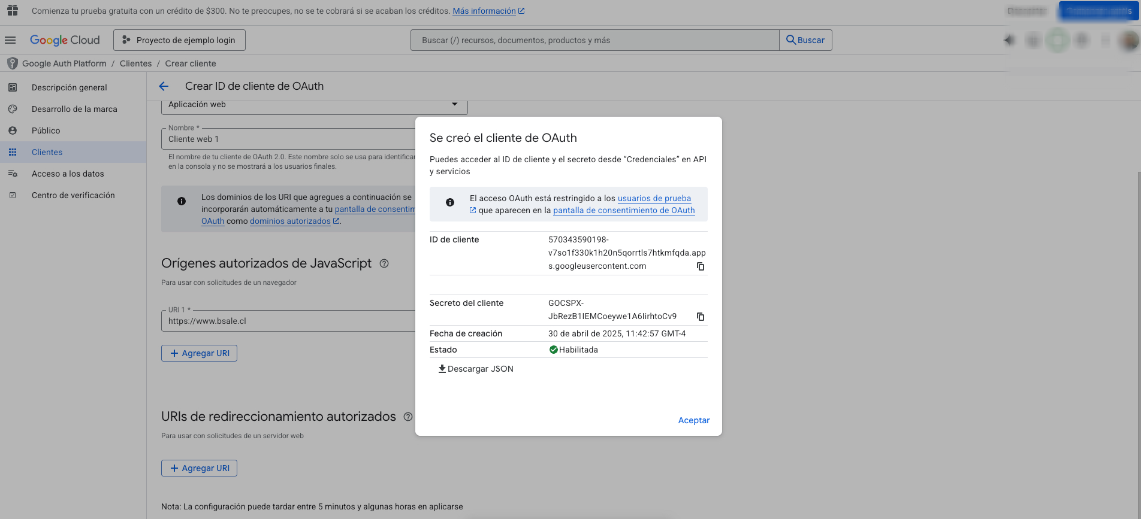
Haz clic en Crear. Aparecerá una ventana con el ID de cliente — cópialo, lo necesitarás en el siguiente paso.
4. Configura el Checkout en Bsale
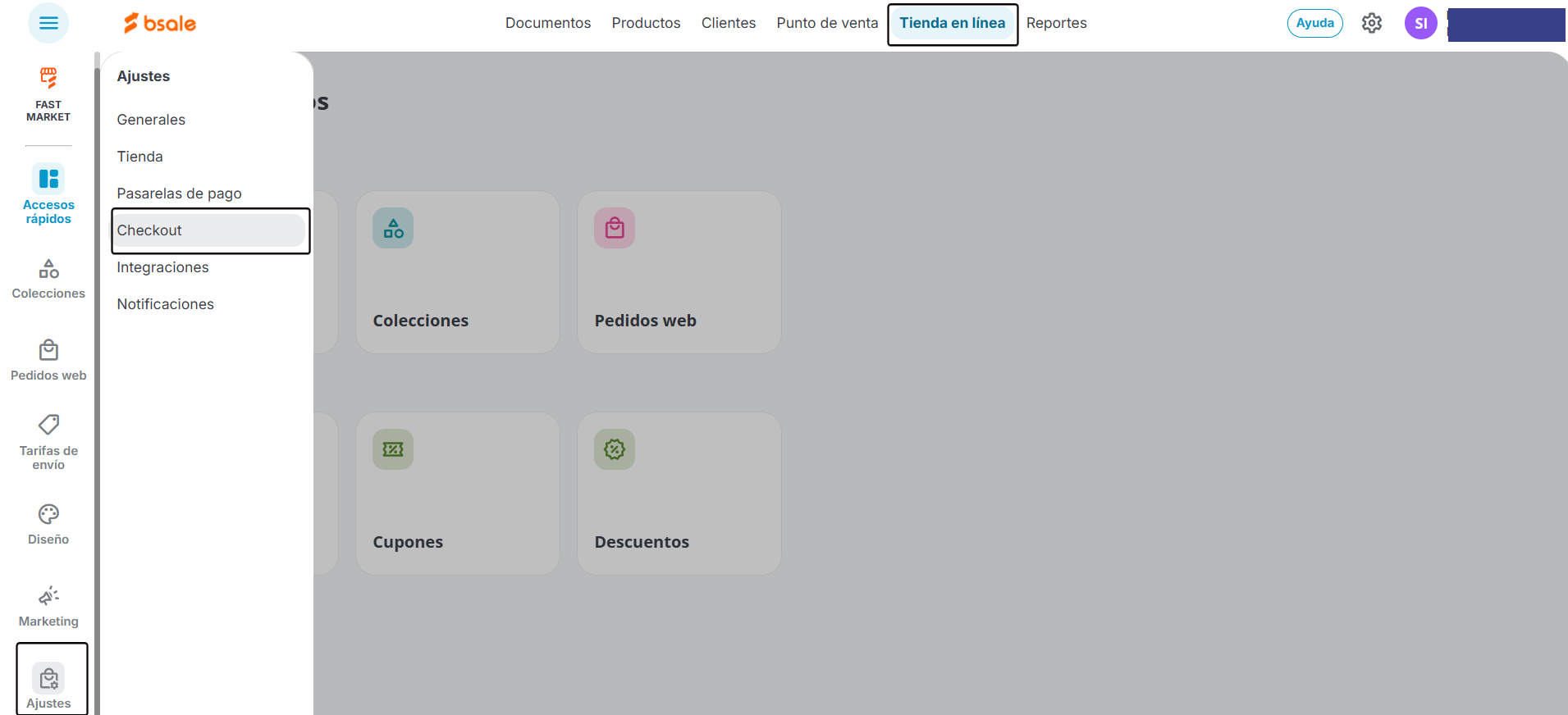
En Bsale, ve a Tienda en línea → Ajustes → Checkout.
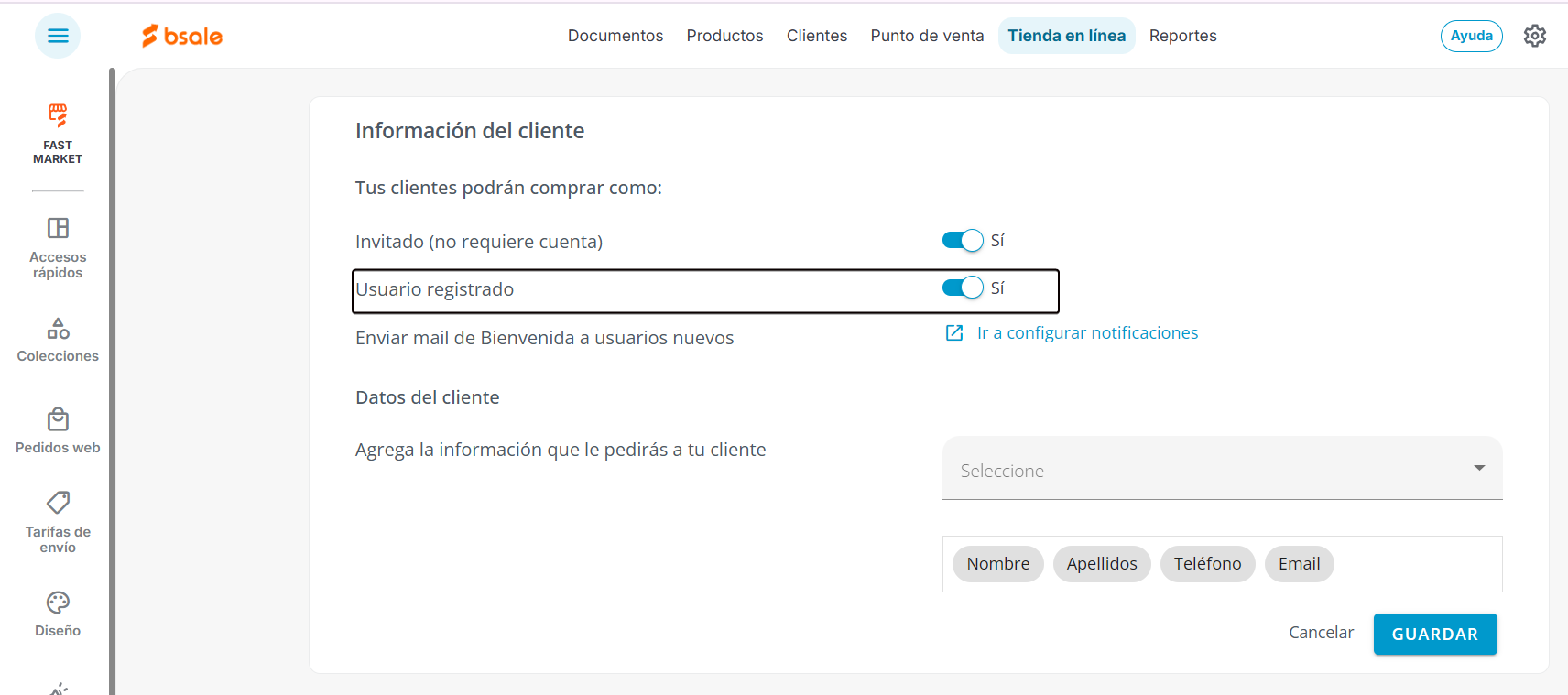
En la tarjeta Información del cliente, activa el botón Usuario registrado.
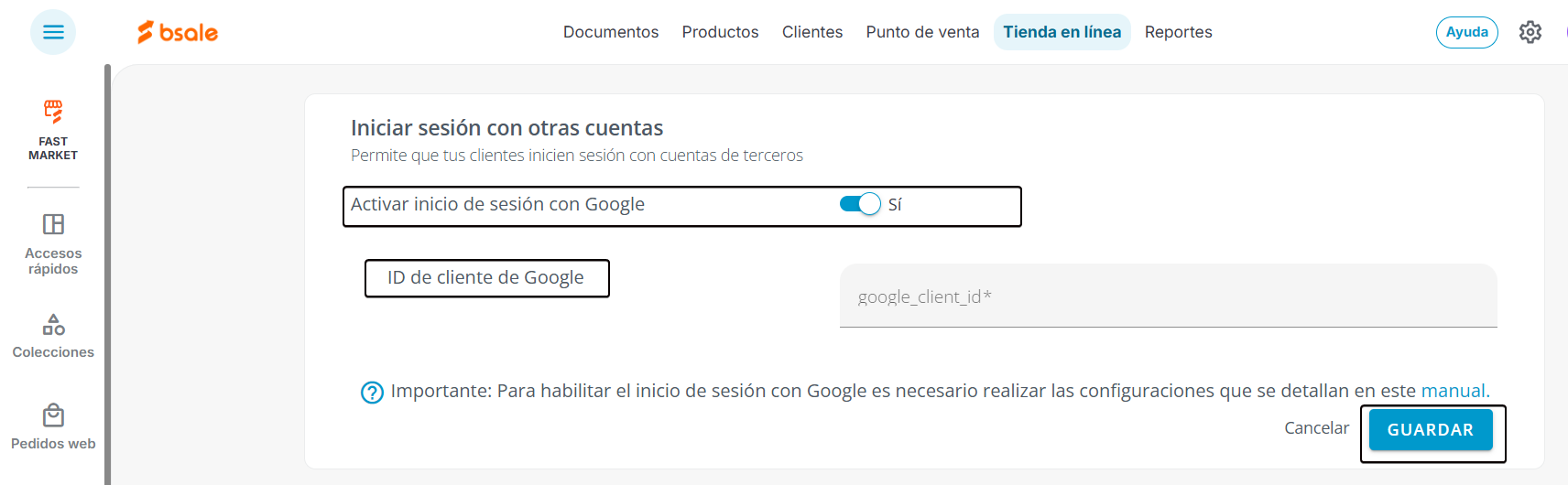
En la tarjeta Iniciar sesión con otras cuentas, activa el botón Activar inicio de sesión con Google. Luego, en el campo Id de cliente de Google, pega el ID que obtuviste en el paso anterior.
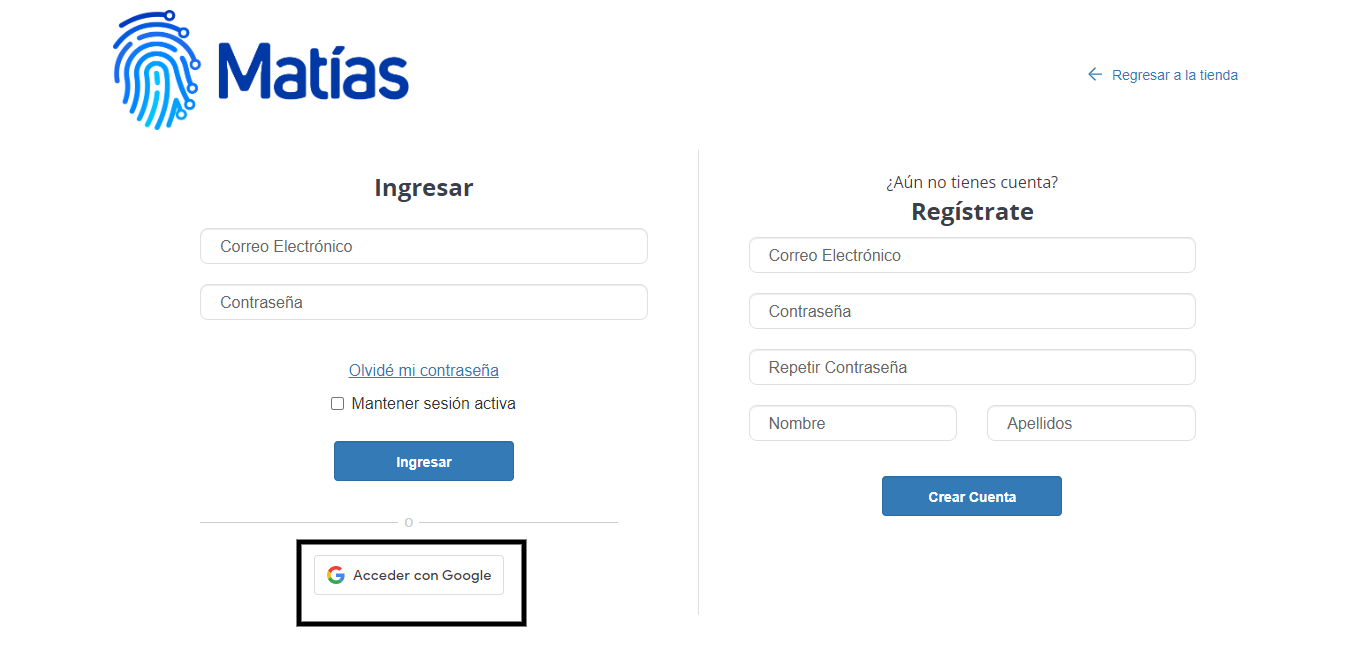
5. Cómo se verá en tu Tienda en línea
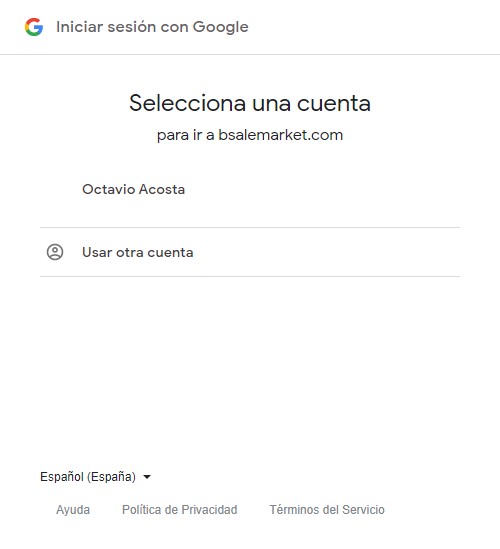
Al momento de iniciar sesión o crear una cuenta, tus clientes verán el botón de Google y podrán autenticarse con su cuenta de Gmail.
¿Le ha sido útil este artículo?
¡Qué bien!
Gracias por sus comentarios
¡Sentimos mucho no haber sido de ayuda!
Gracias por sus comentarios
Sus comentarios se han enviado
Agradecemos su esfuerzo e intentaremos corregir el artículo