En este manual te mostramos cómo activar la extensión de Marcar para regalo. Esta extensión permitirá a tus clientes escoger la opción de que su pedido sea entregado en un envoltorio de regalo y, opcionalmente, dejar alguna dedicatoria.
1. Ingresar al menú de Integraciones
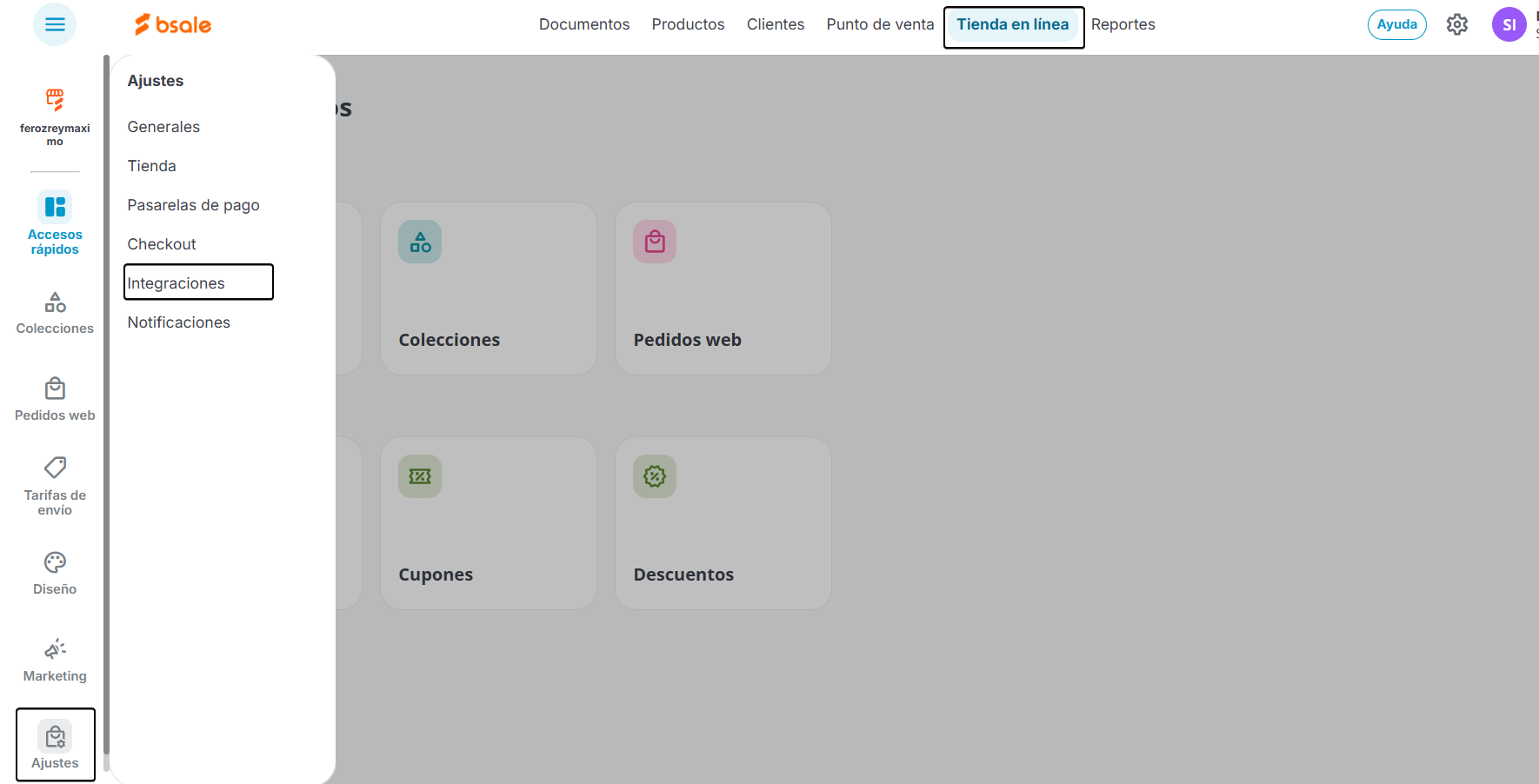
Para configurarla, ingresa a tu tienda en línea, haz clic en el menú de Ajustes y luego selecciona Integraciones.
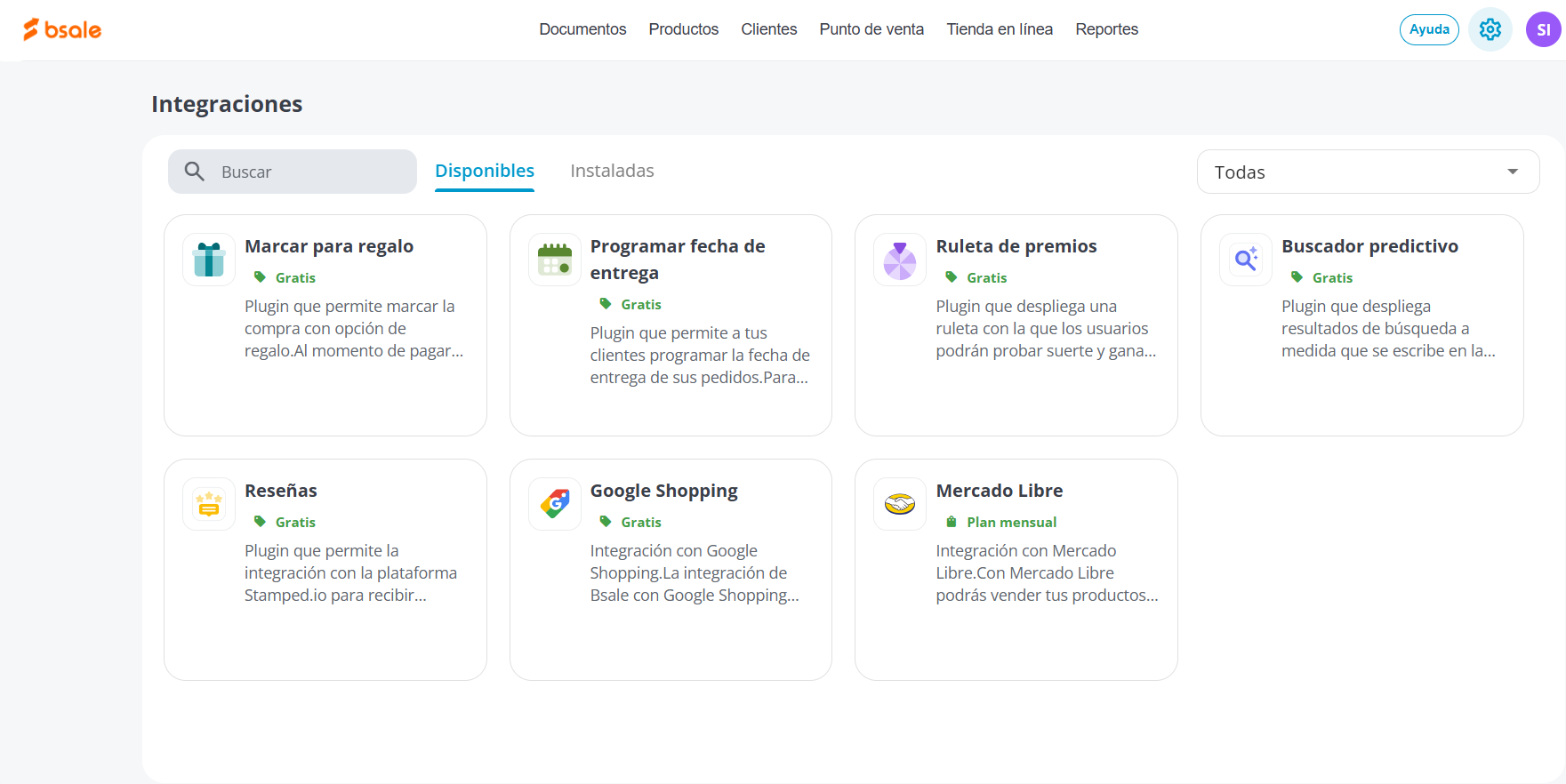
Ahora podrás ver todas las integraciones que están disponibles para que las instales.
2. Instalar Marcar para regalo
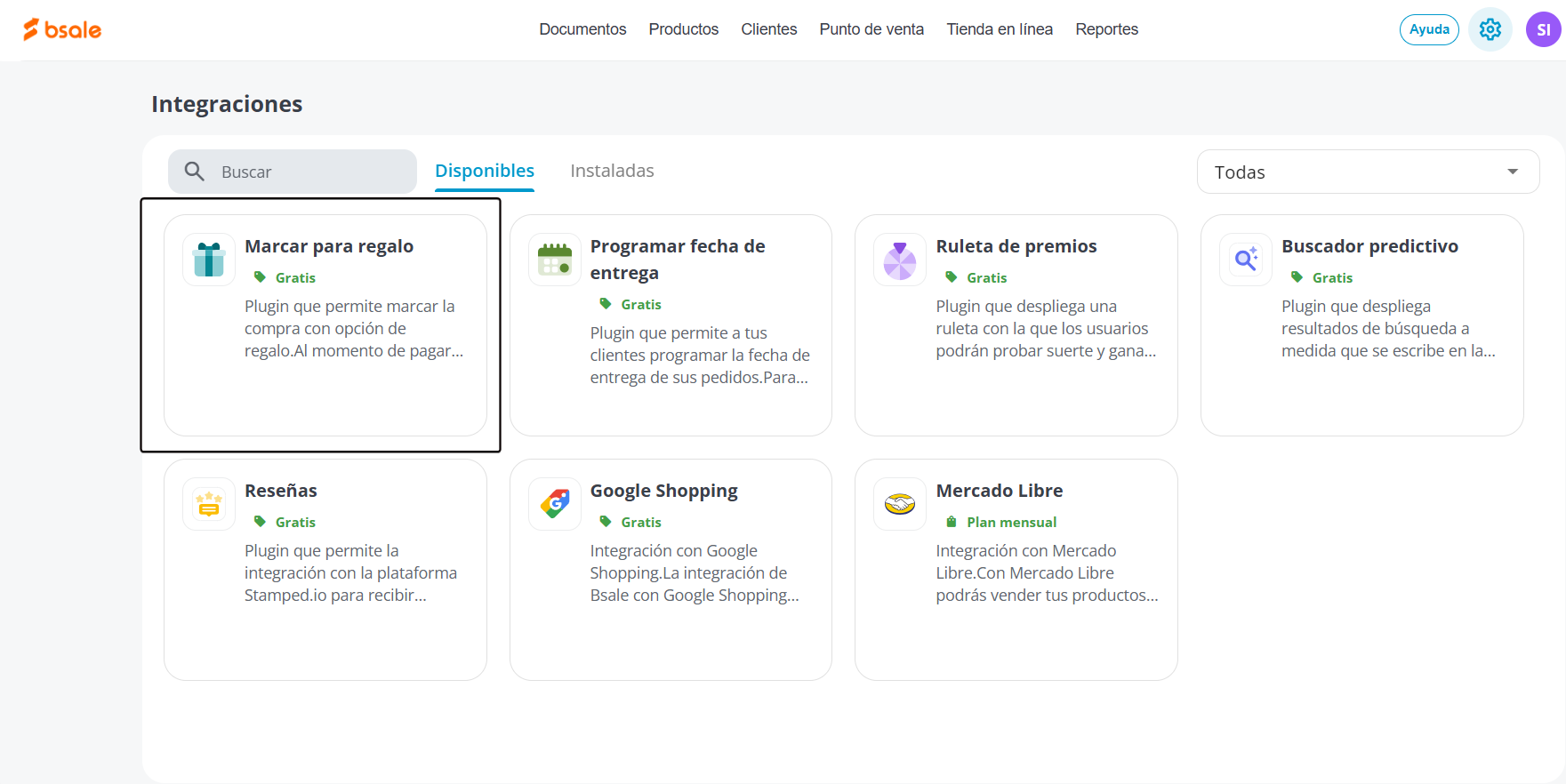
Para instalar Marcar para regalo, haz clic en la tarjeta con el nombre de la integración.
Luego, haz clic en instalar.
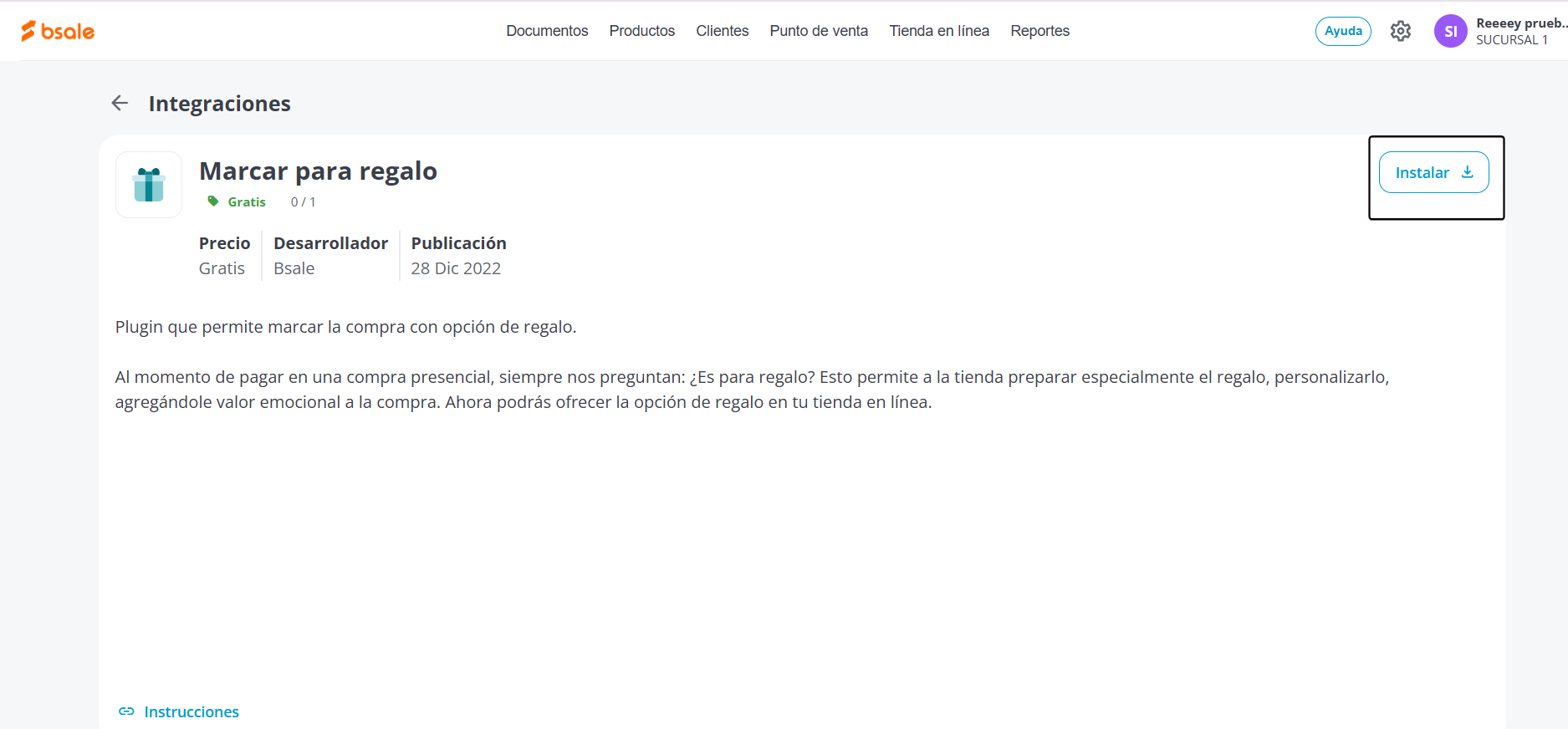
Nota: Esto hará que la extensión se instale dentro de tu Tienda en línea; no se descarga ningún archivo a tu computador.
Una vez instalado, verás un mensaje indicando que el complemento se ha instalado correctamente. Ahora debes configurar la nueva extensión: haz clic en Configurar.
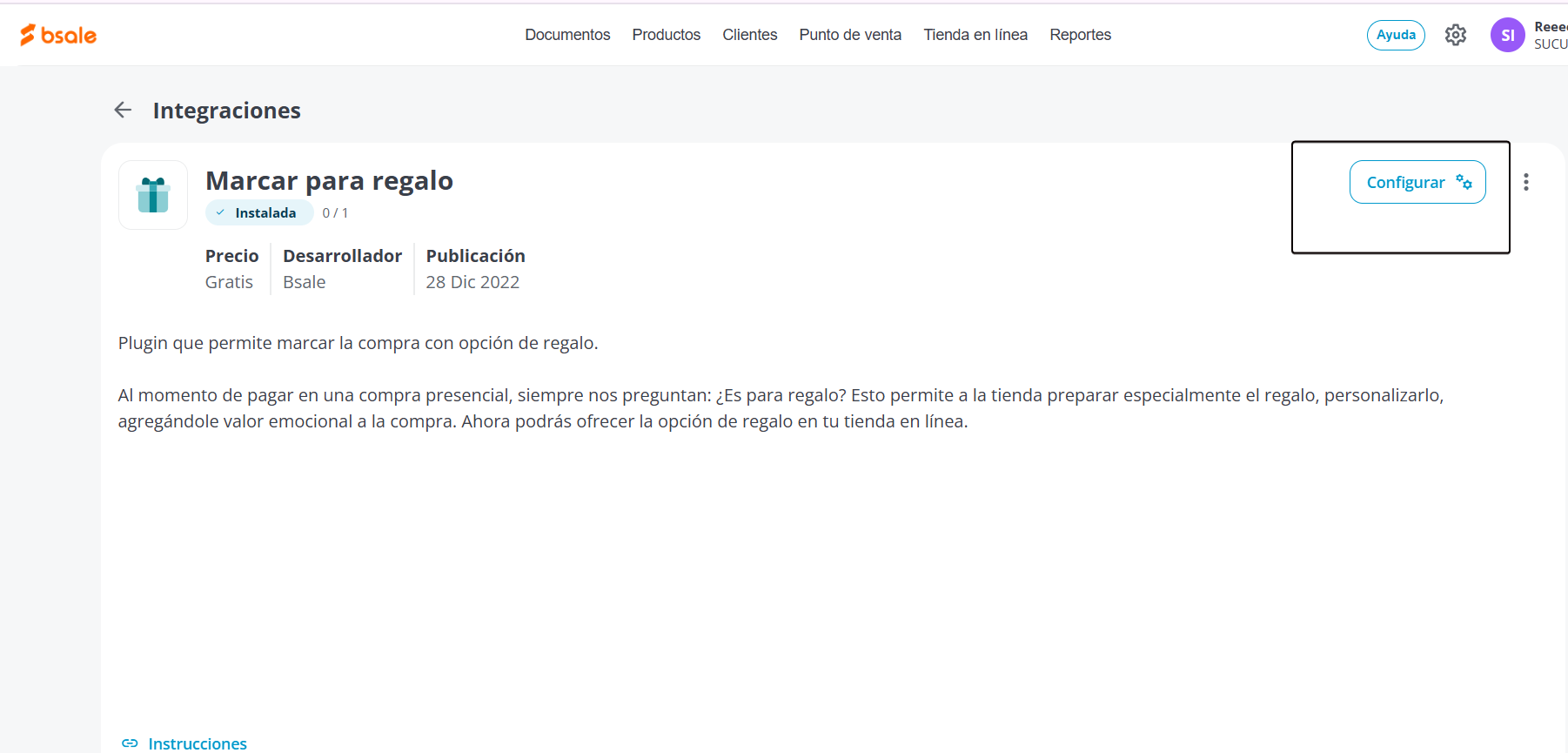
3. Configurar Marcar para regalo
Te aparecerá la ventana de configuración de Marcar para regalo.
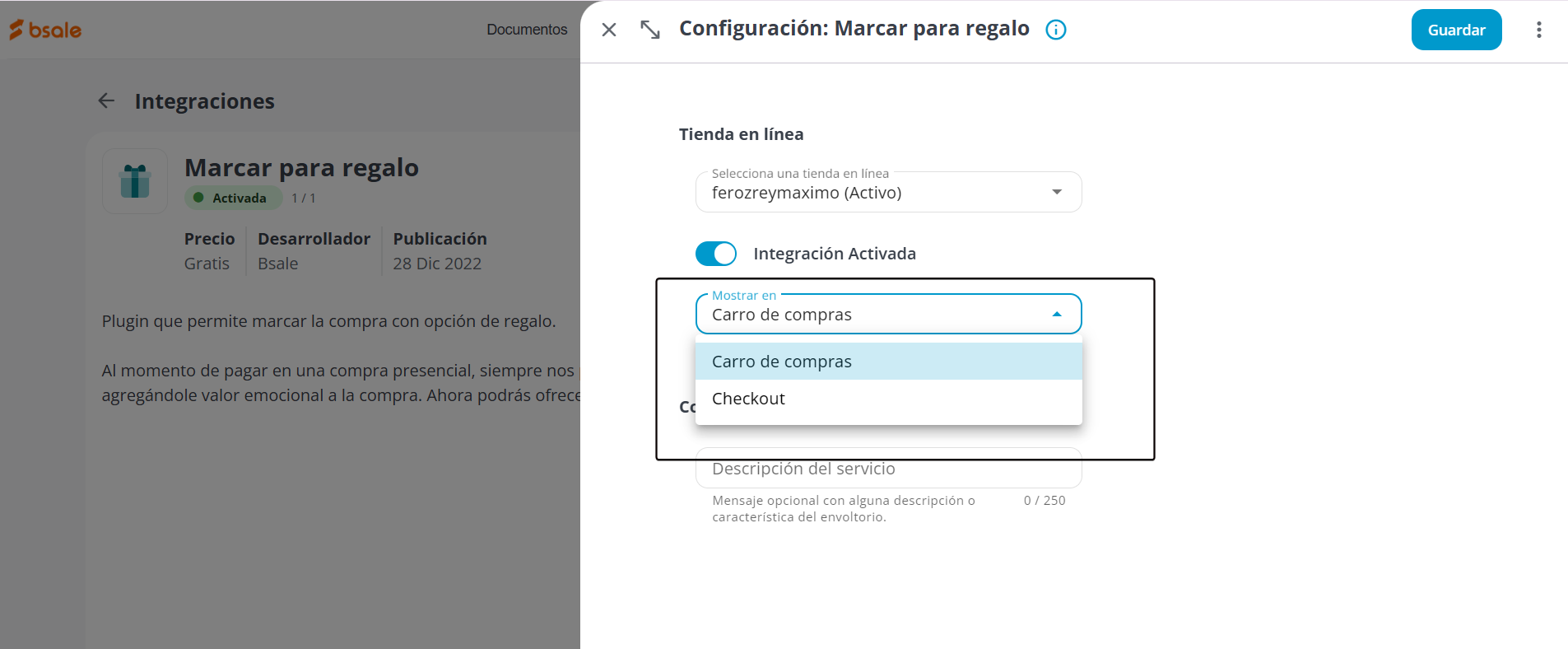
Primero, selecciona la tienda en línea a la cual le vas a agregar la extensión. Luego verás dos opciones de configuración:
La primera es Mostrar en: aquí debes seleccionar la página donde quieres que le aparezca a tu cliente la opción de marcar para regalo. Puedes escoger entre el checkout y el carro de compras.
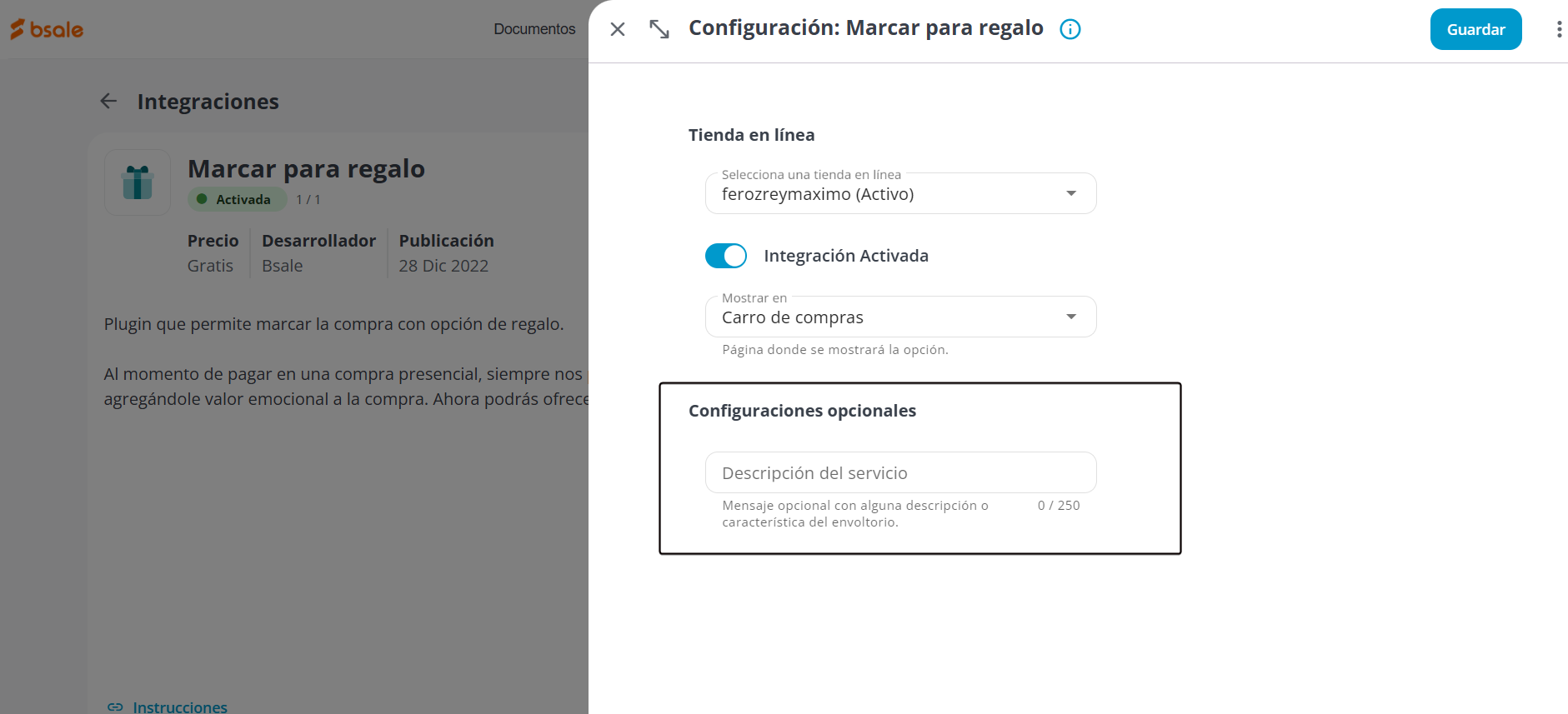
Opcionalmente, en Descripción del servicio puedes escribir el mensaje que desees a tu cliente con las características del envoltorio. Por ejemplo: si solo se coloca una cinta para regalos, si vas a entregar en una bolsa alusiva a alguna fecha en particular o si el empaque lleva el logotipo de tu empresa.
4. Cómo se verá en tu Tienda en línea
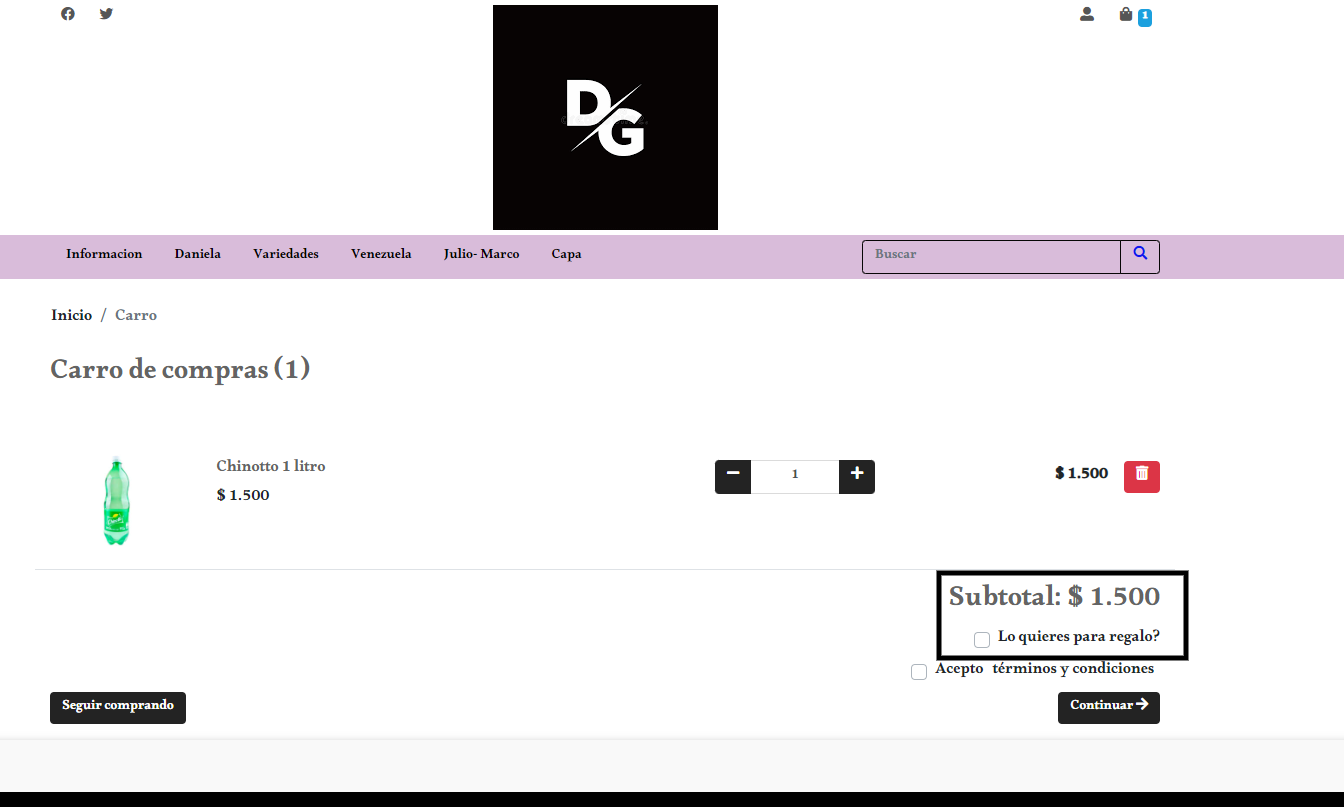
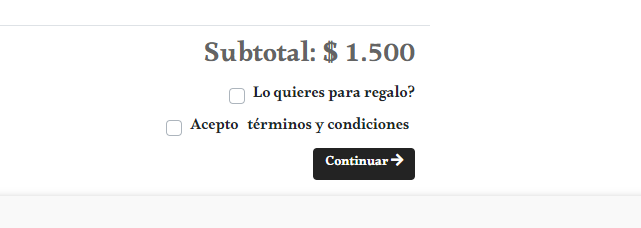
Si escoges el carro de compras, la casilla ¿Lo quieres para regalo? se mostrará en el resumen del carro, junto a los términos y condiciones.
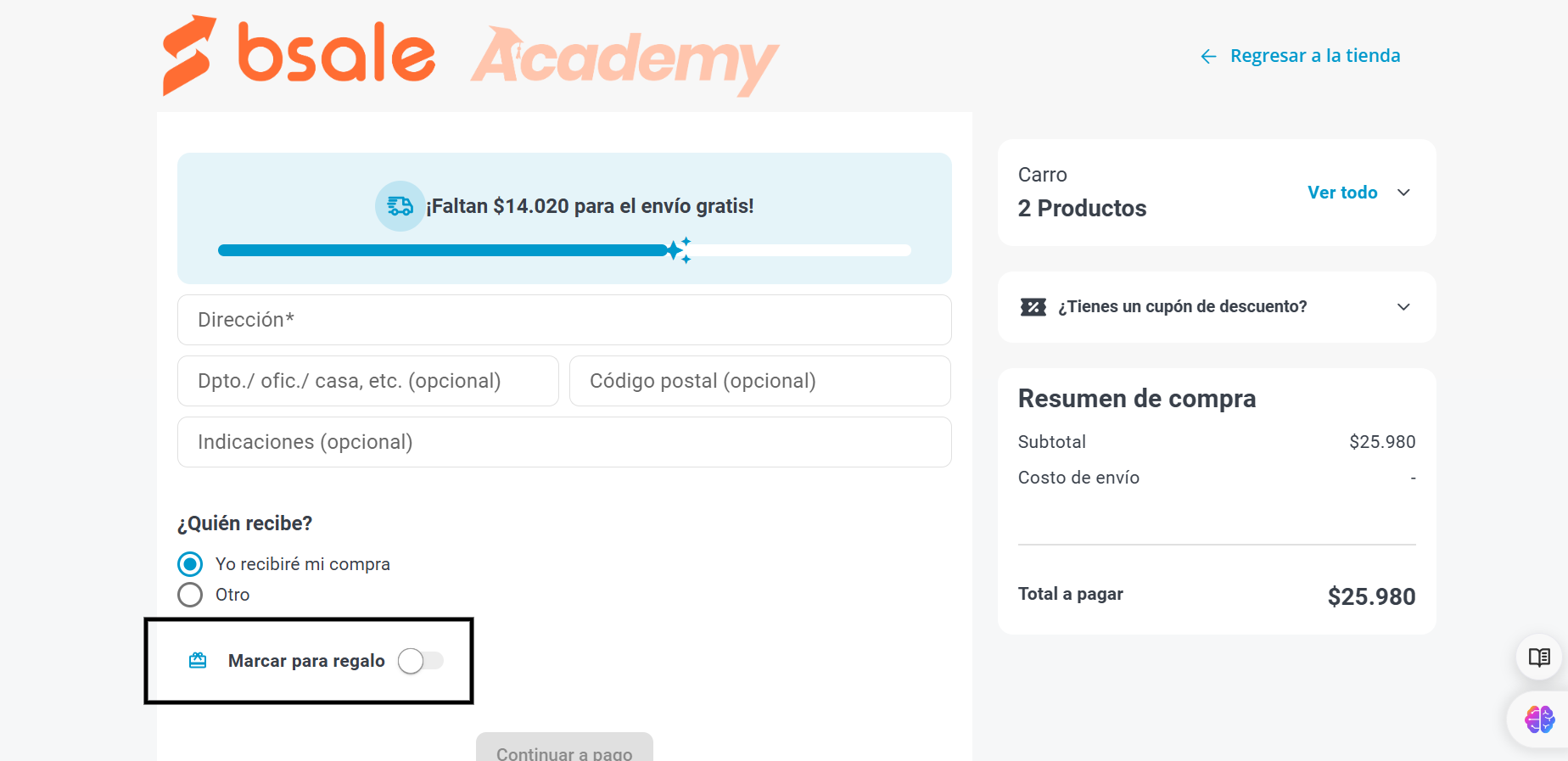
Si escoges el checkout, la casilla ¿Lo quieres para regalo? se verá debajo de los medios de pago.
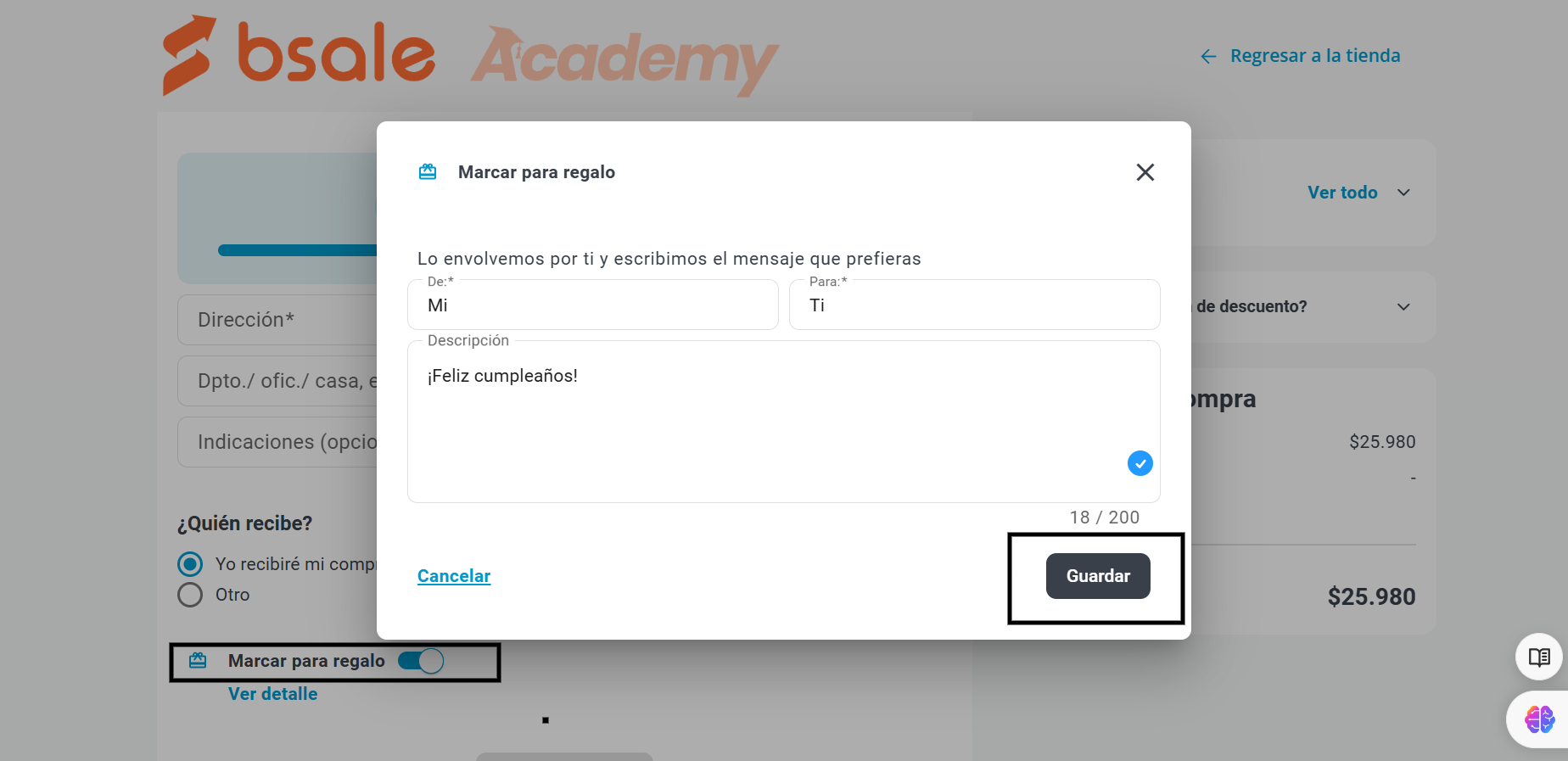
En cuanto tu cliente marque la casilla, aparecerá un cuadro de diálogo donde podrá completar, de forma opcional, los siguientes datos: nombre de quien envía, nombre del destinatario, número de contacto y mensaje.
5. Cómo lo verás en la pantalla de Pedidos web
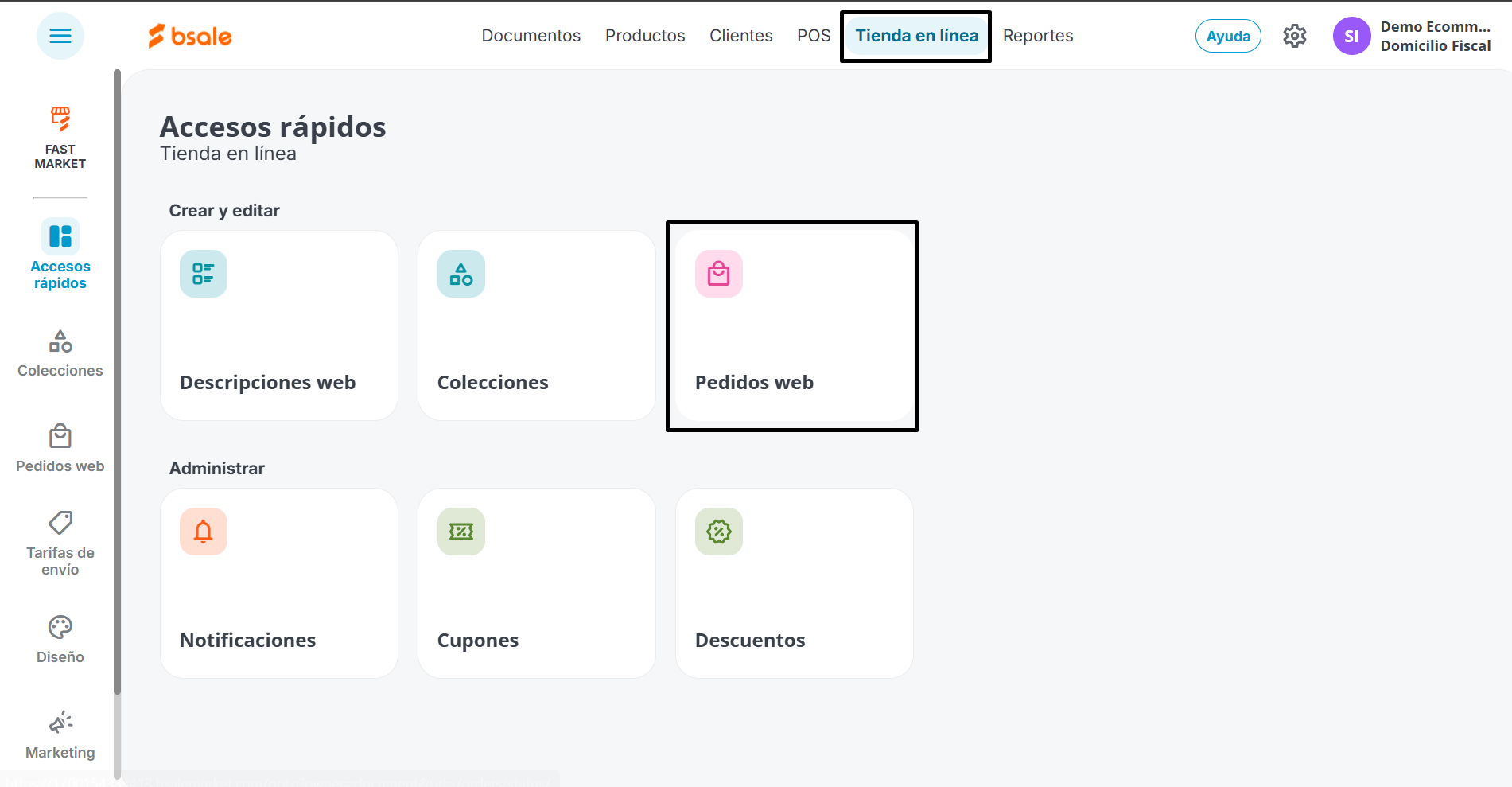
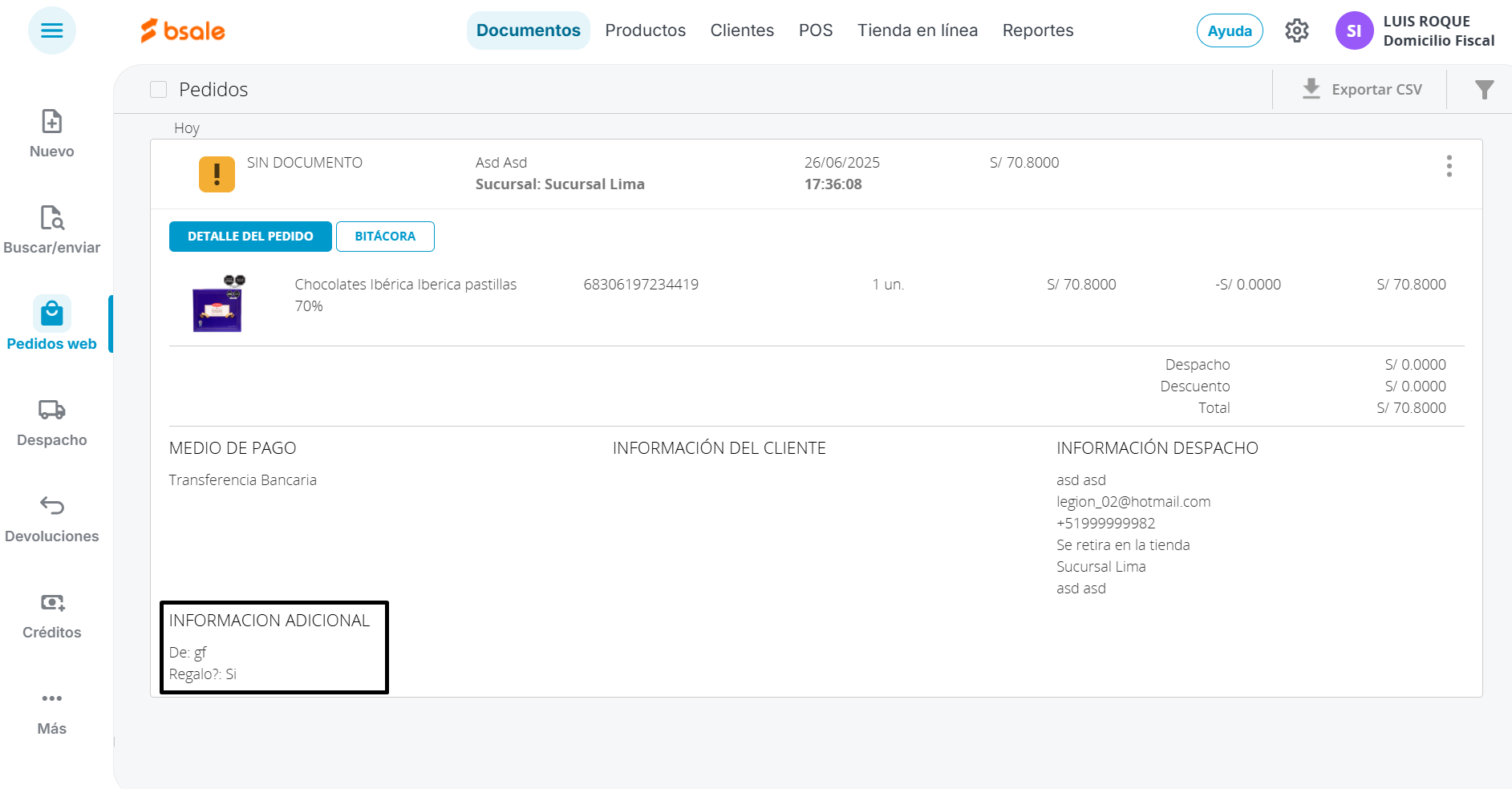
En la página de Pedidos web podrás ver la solicitud de empaque para regalo. Solo debes entrar en el detalle del pedido y, en el apartado de información adicional, verás el mensaje que dejó el cliente.
¿Le ha sido útil este artículo?
¡Qué bien!
Gracias por sus comentarios
¡Sentimos mucho no haber sido de ayuda!
Gracias por sus comentarios
Sus comentarios se han enviado
Agradecemos su esfuerzo e intentaremos corregir el artículo