En este artículo aprenderás a configurar descuentos en Bsale para aplicarlos tanto en el Punto de Venta como en tu Tienda en línea.
1. Tipos de descuentos
Bsale te permite crear dos tipos de descuentos:
| Tipo | Cómo funciona | Dónde aplica |
|---|---|---|
| Automático | Se aplica sin intervención del vendedor. El precio rebajado se muestra desde que el descuento está activo. Puede configurarse por Porcentaje o por Lista de precios | Punto de Venta y Tienda en línea |
| Manual | El vendedor lo aplica cuando lo necesita, en el momento de la venta. Se configura para toda la lista de precios y se asigna a perfiles de usuario específicos | Solo Punto de Venta |
En el detalle del documento tributario se mostrará el porcentaje de descuento aplicado. Para conocer más sobre el funcionamiento de cada tipo, consulta: Funcionamiento y ejemplos de descuentos2. Cómo crear un descuento
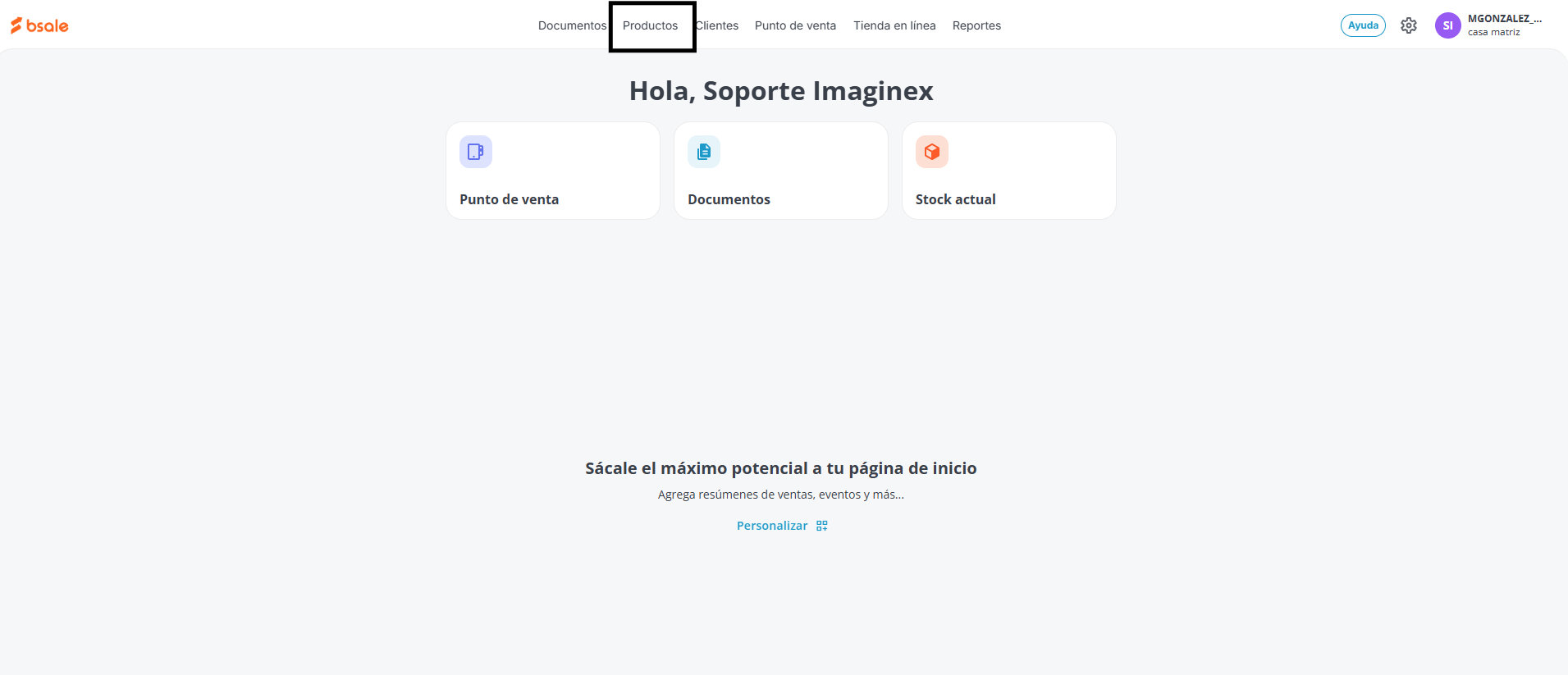
Haz clic en Productos en el menú superior.
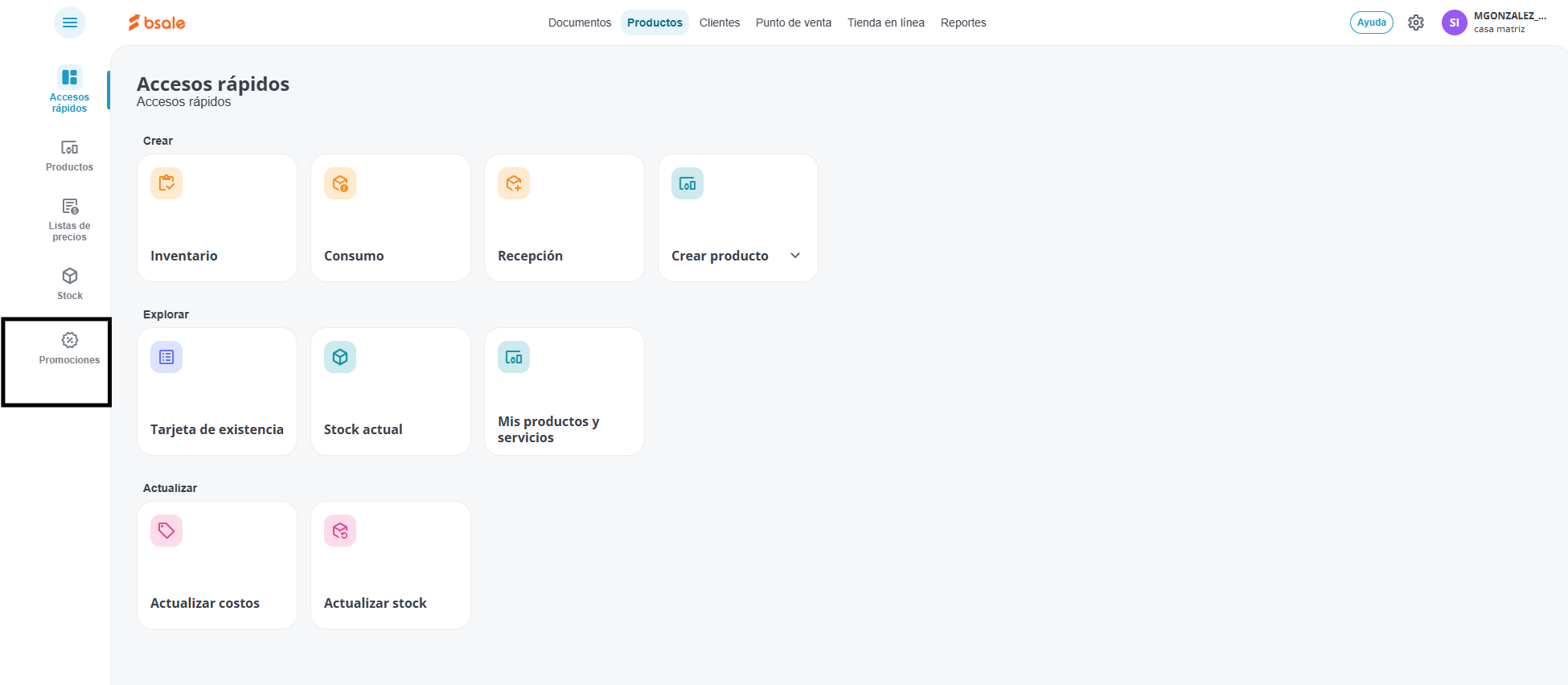
Selecciona Promociones en el submenú lateral.
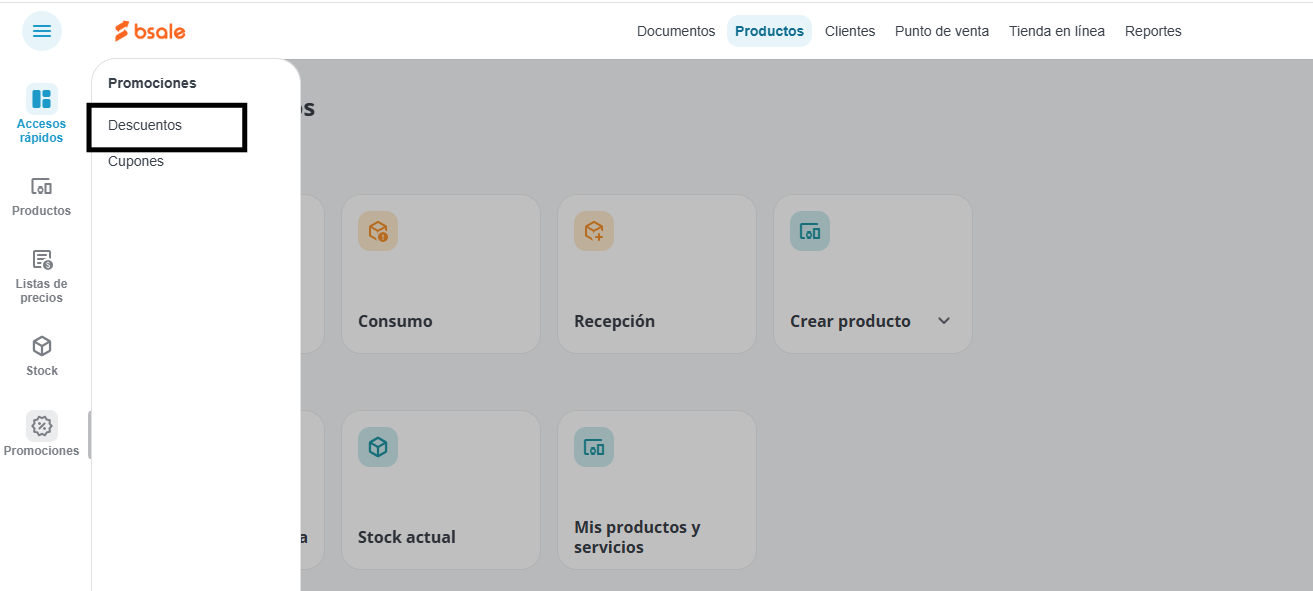
Elige la opción Descuento.
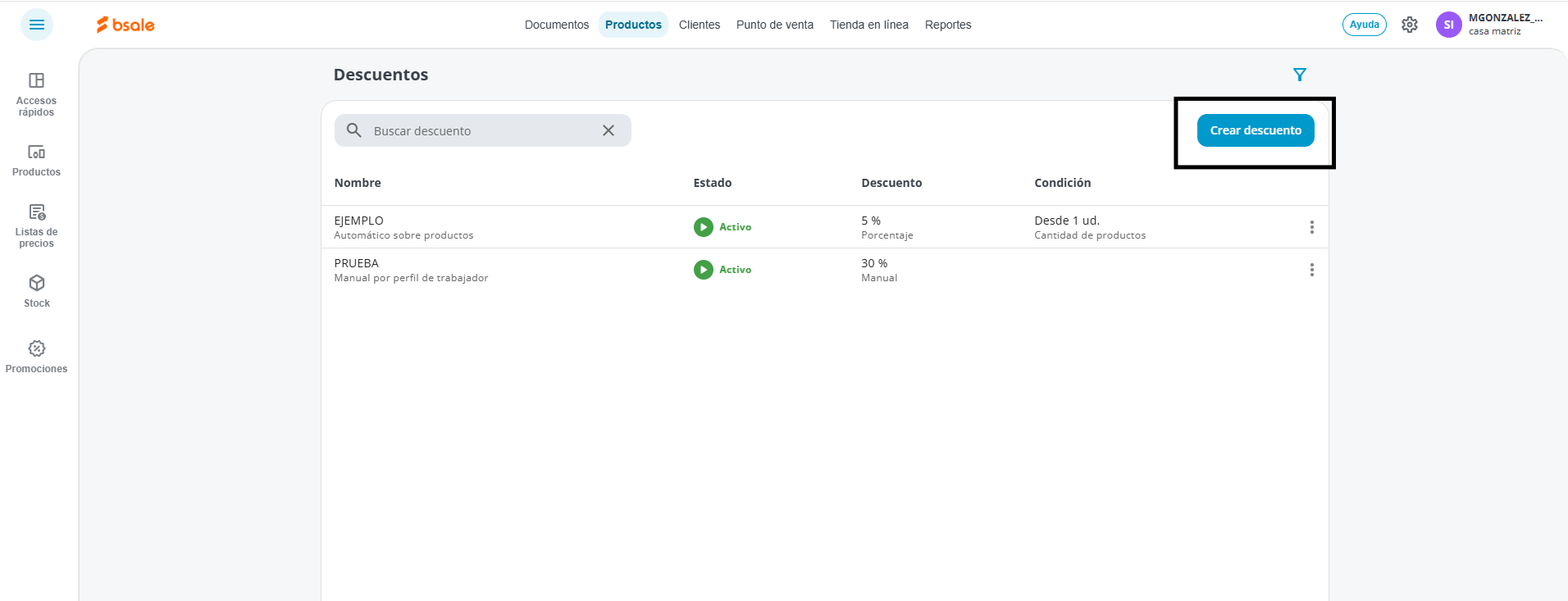
Verás la lista de descuentos existentes. Haz clic en Crear descuento y elige si deseas crear un descuento Automático o Manual.
2.1 Descuento manual
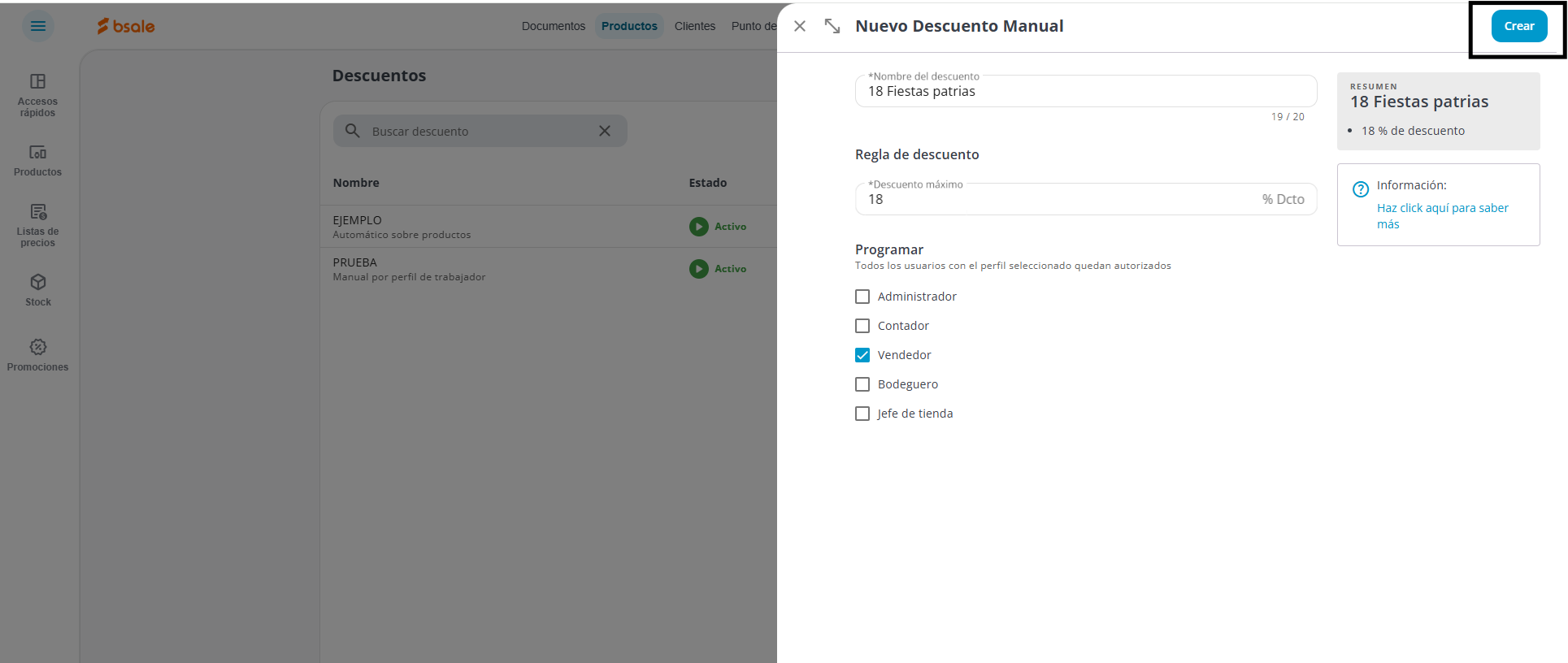
Al seleccionar Descuento manual se abrirá un panel lateral. Completa los siguientes campos:
- Nombre: ingresa un nombre descriptivo para identificarlo fácilmente.
- Porcentaje: especifica el porcentaje de descuento que se aplicará.
- Perfiles de usuario: selecciona qué perfiles tendrán acceso a este descuento.
Haz clic en Crear para finalizar.
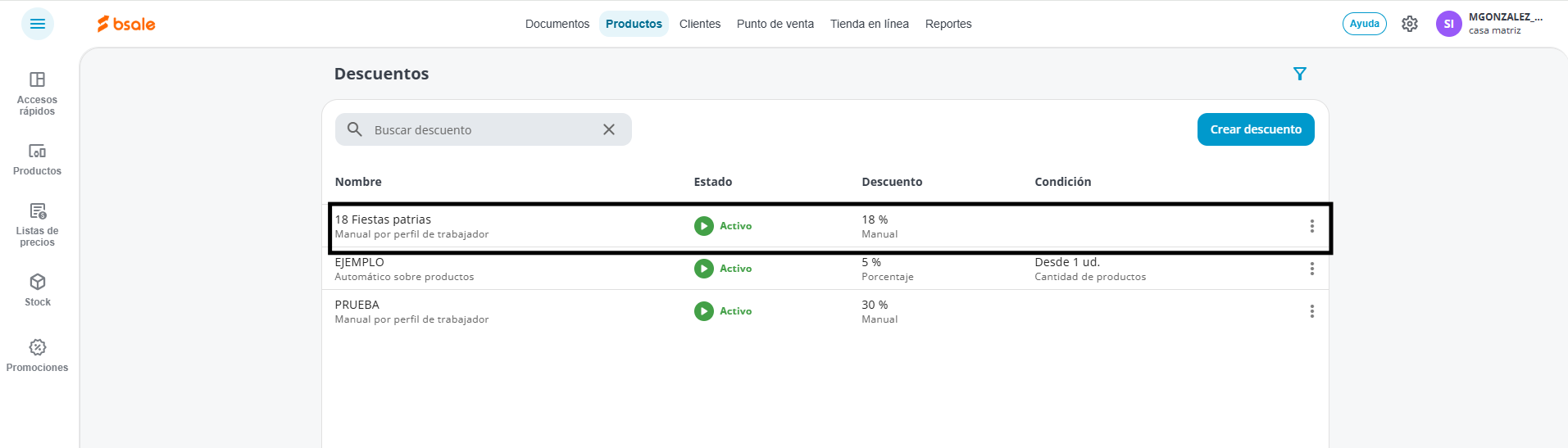
Tu nuevo descuento aparecerá en la lista y estará listo para usarse.
2.2 Descuento automático
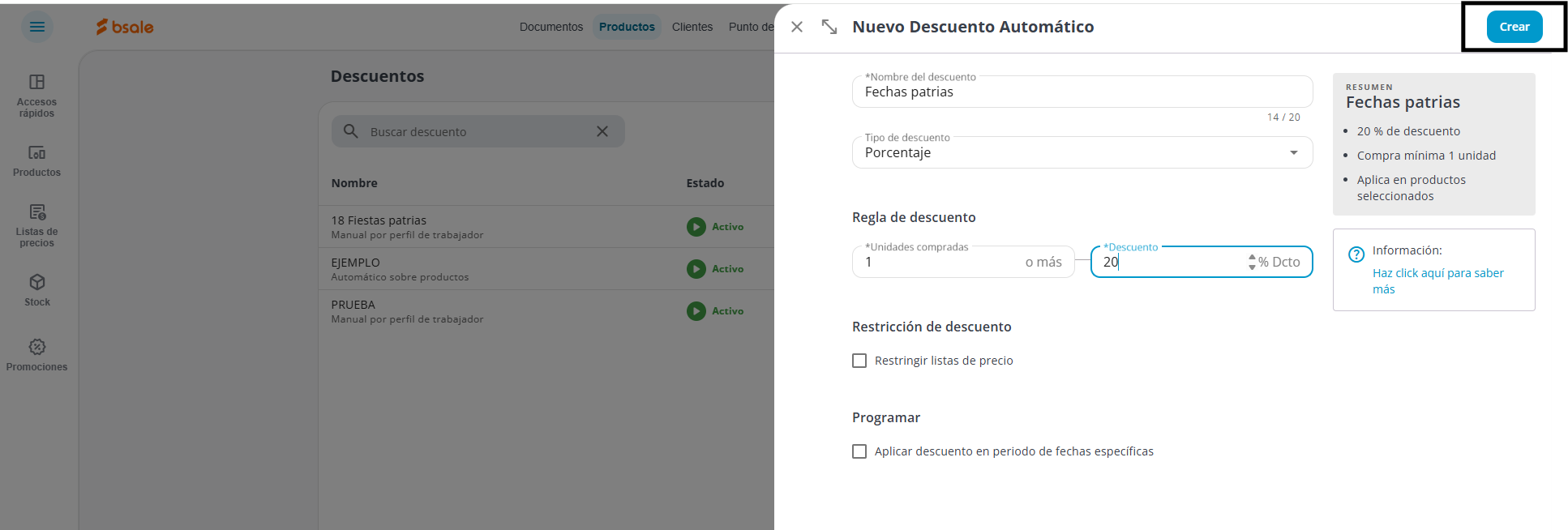
Al seleccionar Descuento automático se abrirá un panel lateral. Ingresa un nombre descriptivo y elige el tipo de descuento:
Por Porcentaje
Permite bajar el precio a un grupo específico de productos. Completa los siguientes pasos:
- Indica a partir de cuántas unidades se activará el descuento.
- Asigna el porcentaje de descuento.
- Selecciona las listas de precios a las que no se aplicará el descuento (si aplica).
- Opcionalmente, programa un rango de fechas de vigencia.
- Haz clic en Crear.
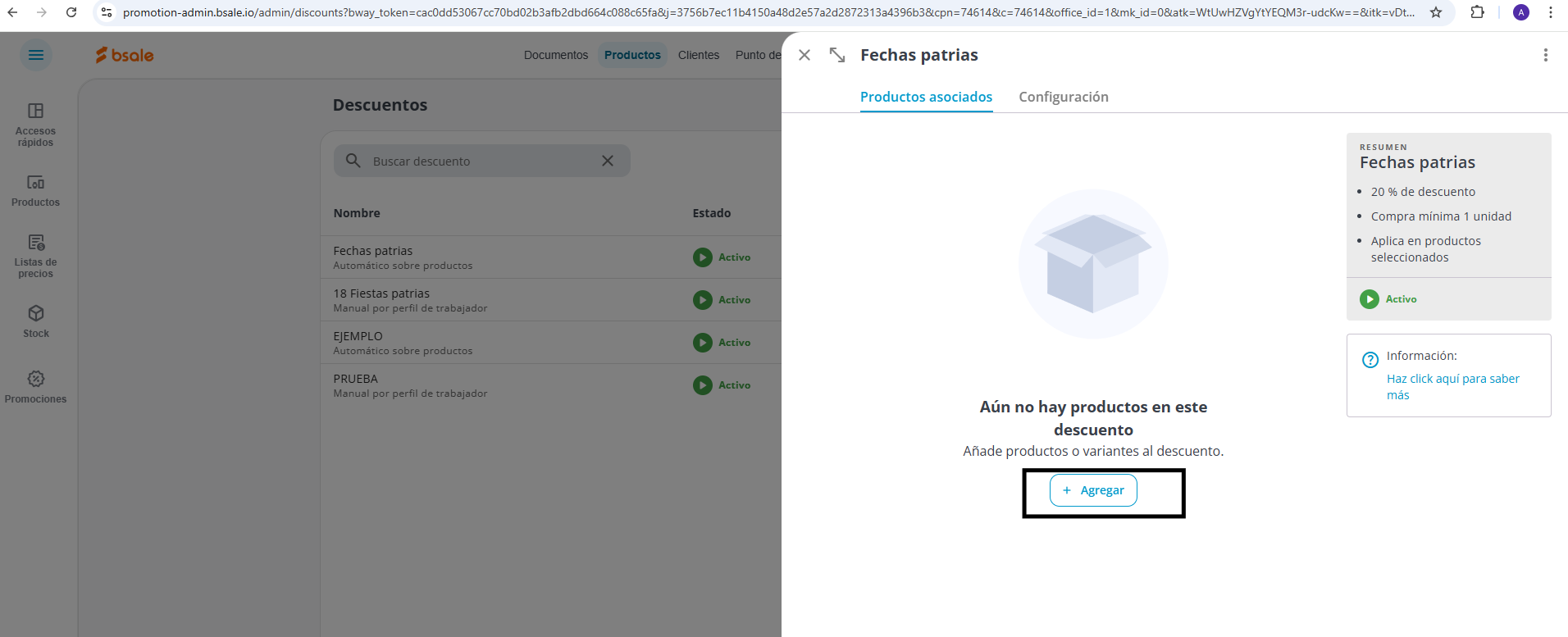
A continuación verás la sección Productos asociados. Haz clic en Agregar para buscar y seleccionar los productos, servicios o variantes que tendrán el descuento.
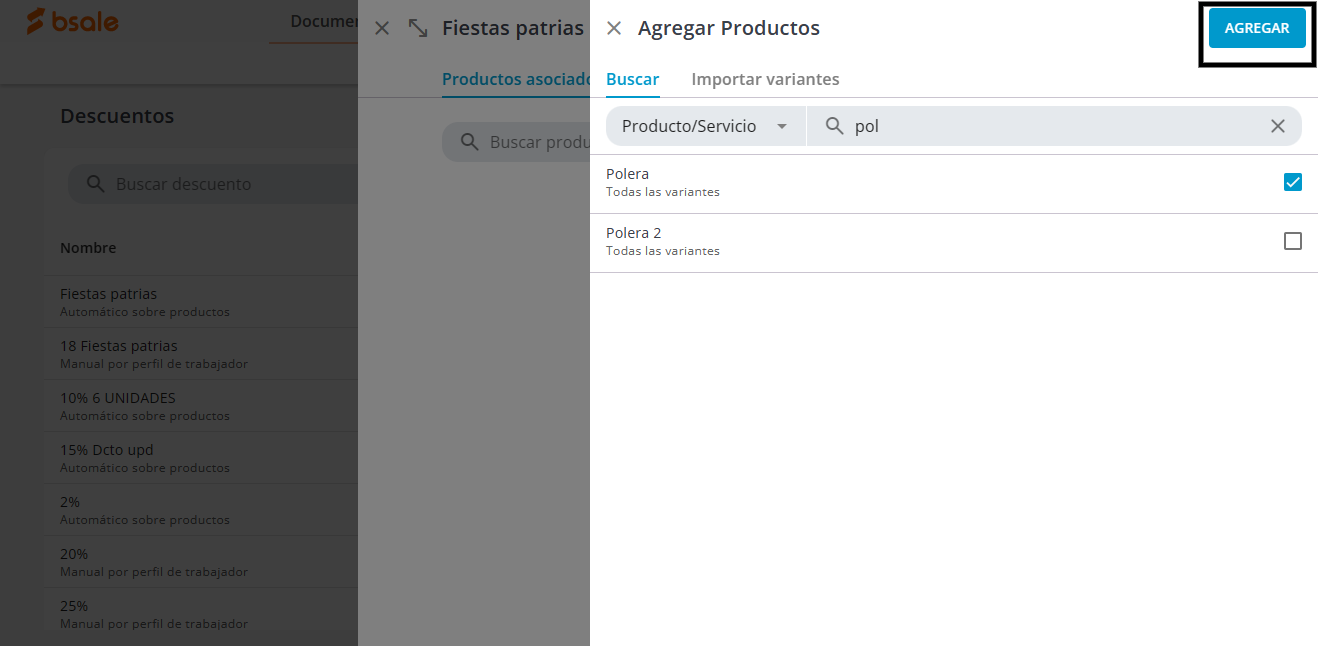
También puedes cargar los productos masivamente pegando una lista de SKU en la pestaña Importar variantes.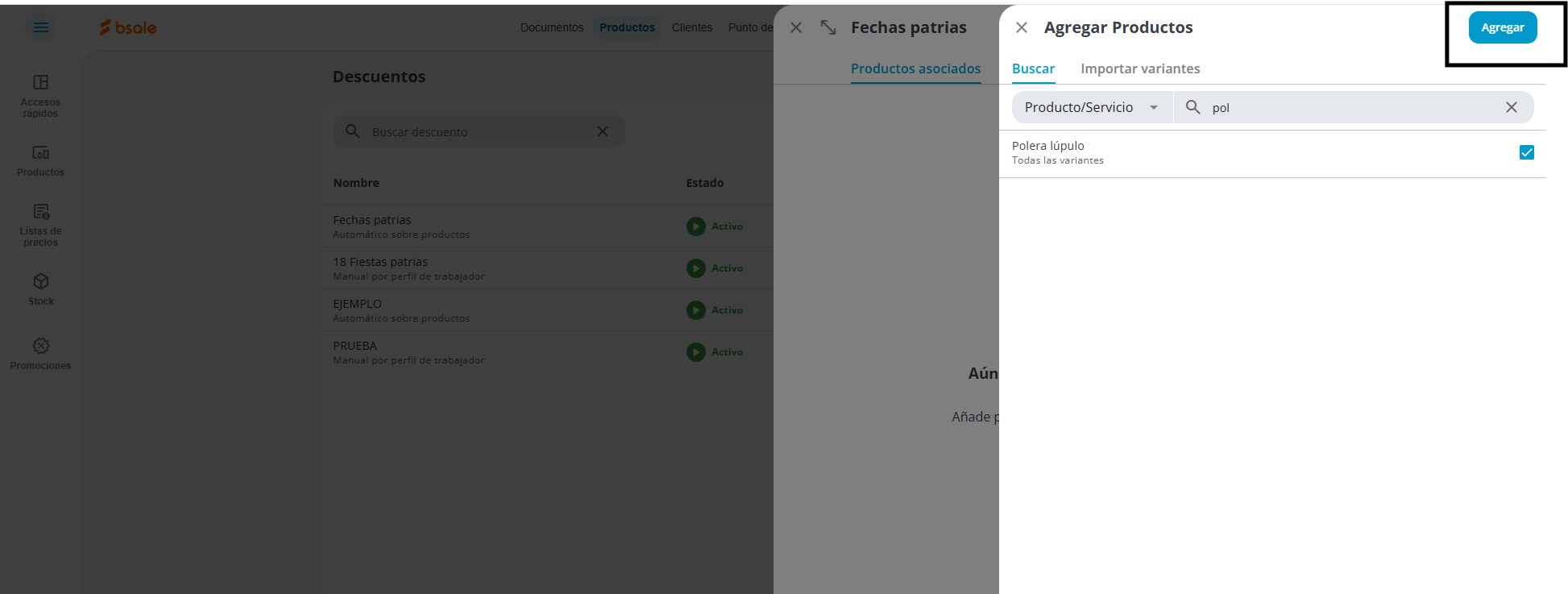
Cuando hayas terminado de seleccionar los productos, haz clic en Agregar.
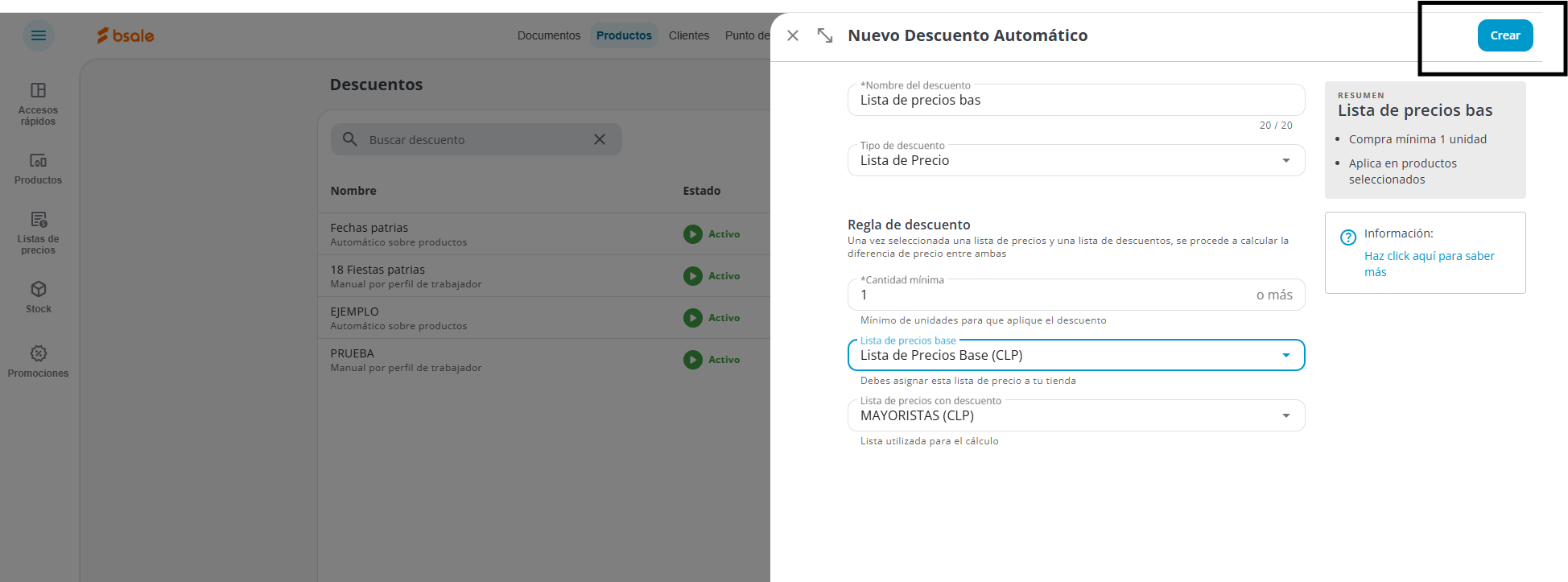
Por Lista de Precio
Este tipo se activa cuando el cliente compra a partir de una cantidad mínima definida. Completa los siguientes pasos:
- Indica a partir de cuántas unidades se activará el descuento.
- Selecciona la lista de precios sin descuento (precio normal).
- Selecciona la lista de precios con descuento (precio rebajado que se aplicará al cumplirse la condición).
- Haz clic en Crear.
3. Combinación de descuentos
Puedes tener varios descuentos configurados al mismo tiempo, pero no es posible combinarlos. El sistema aplica solo uno por producto a la vez.
Nota: Si asignas más de un descuento a un mismo producto, solo se aplicará el último descuento activado o creado según la cantidad comprada.
¿Le ha sido útil este artículo?
¡Qué bien!
Gracias por sus comentarios
¡Sentimos mucho no haber sido de ayuda!
Gracias por sus comentarios
Sus comentarios se han enviado
Agradecemos su esfuerzo e intentaremos corregir el artículo