Nota: Los cupones en el Punto de Venta son una funcionalidad en modo beta. Es posible que aún no la tengas disponible o que no funcione correctamente.En este artículo aprenderás a crear y gestionar cupones de descuento en Bsale, y a aplicarlos tanto en tu Tienda en línea como en el Punto de Venta.
TABLA DE CONTENIDOS
- 1. Ingresa al módulo de Cupones
- 2. Crea un nuevo cupón de descuento
- 3. Filtros
- 4. Acciones en los cupones creados
- 5. Reporte de cupones
- 6. Aplica el cupón en el Punto de Venta
1. Ingresa al módulo de Cupones
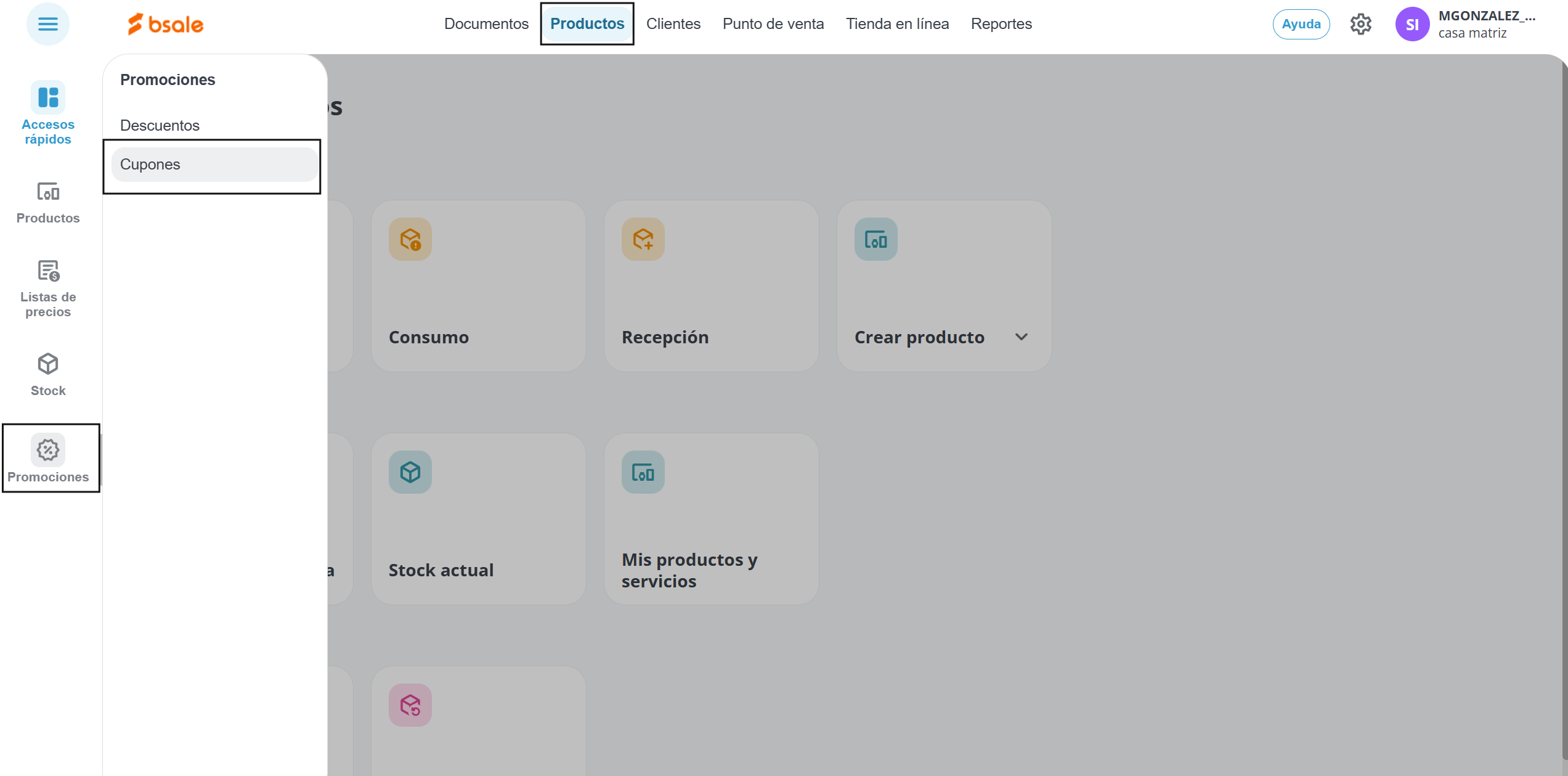
Haz clic en Productos → Promociones → Cupones.
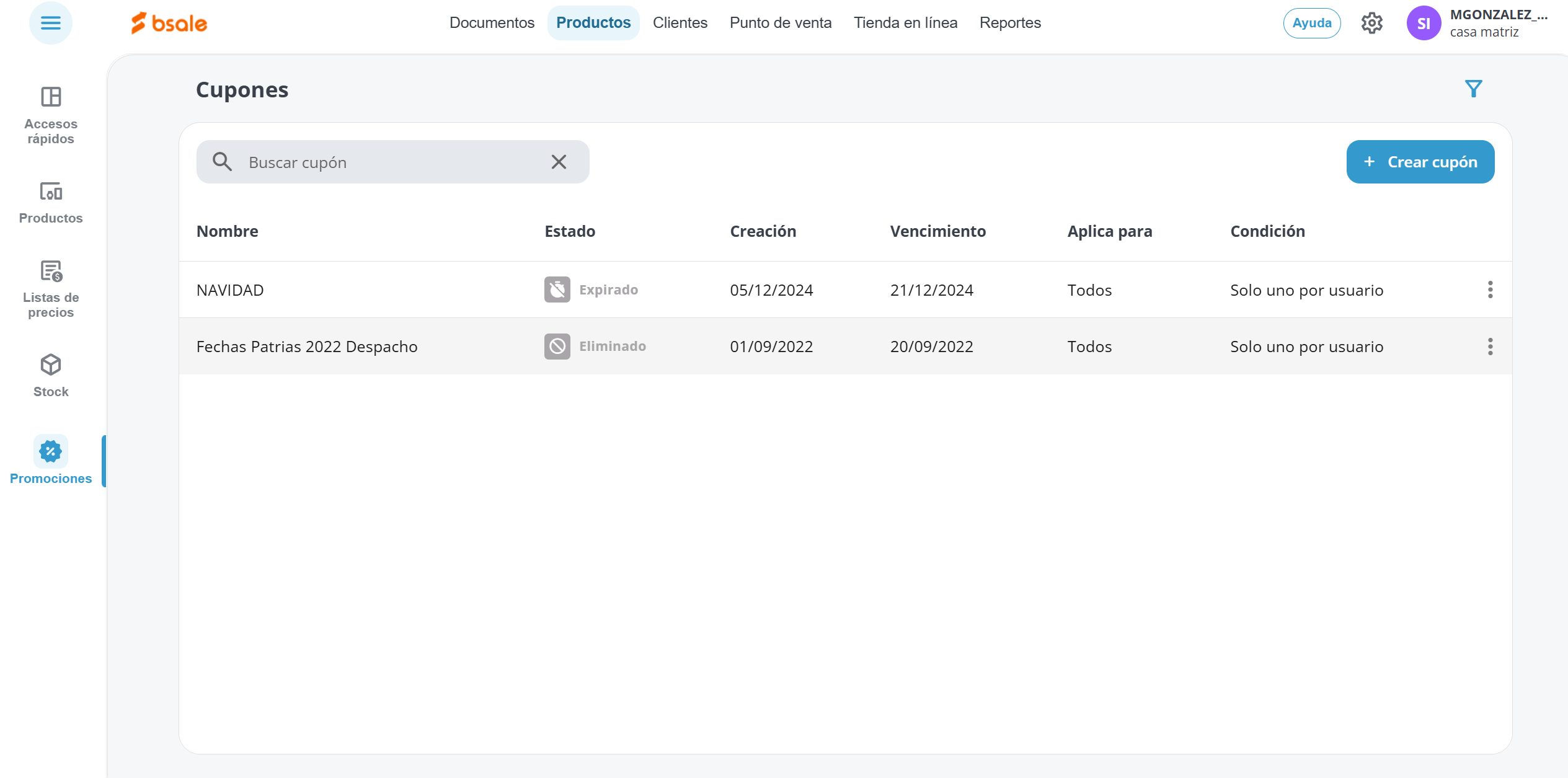
En esta pantalla verás la lista de cupones creados, con su nombre, estado (activo o no), fecha de creación, fecha de vencimiento y otros detalles.
2. Crea un nuevo cupón de descuento
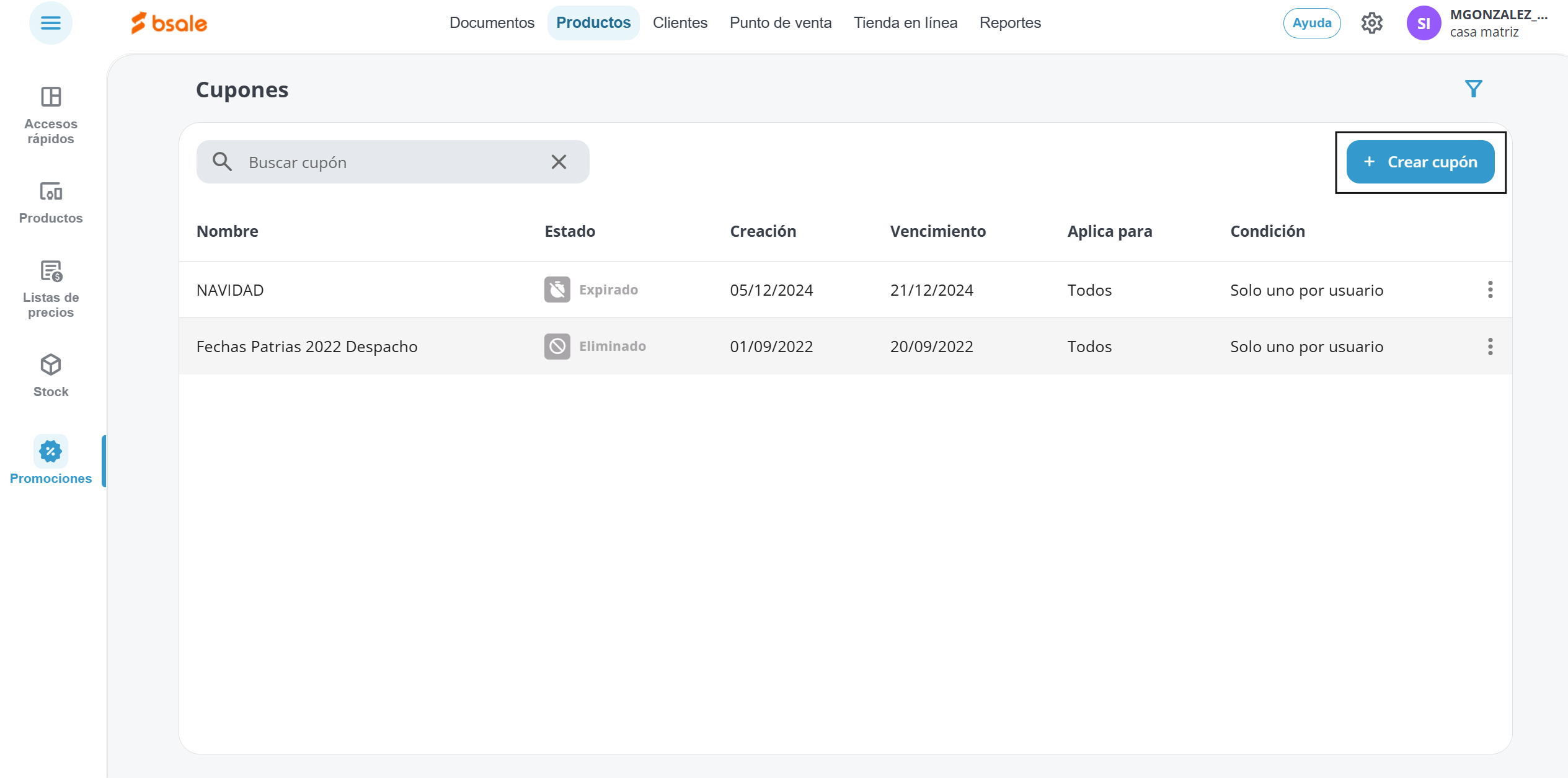
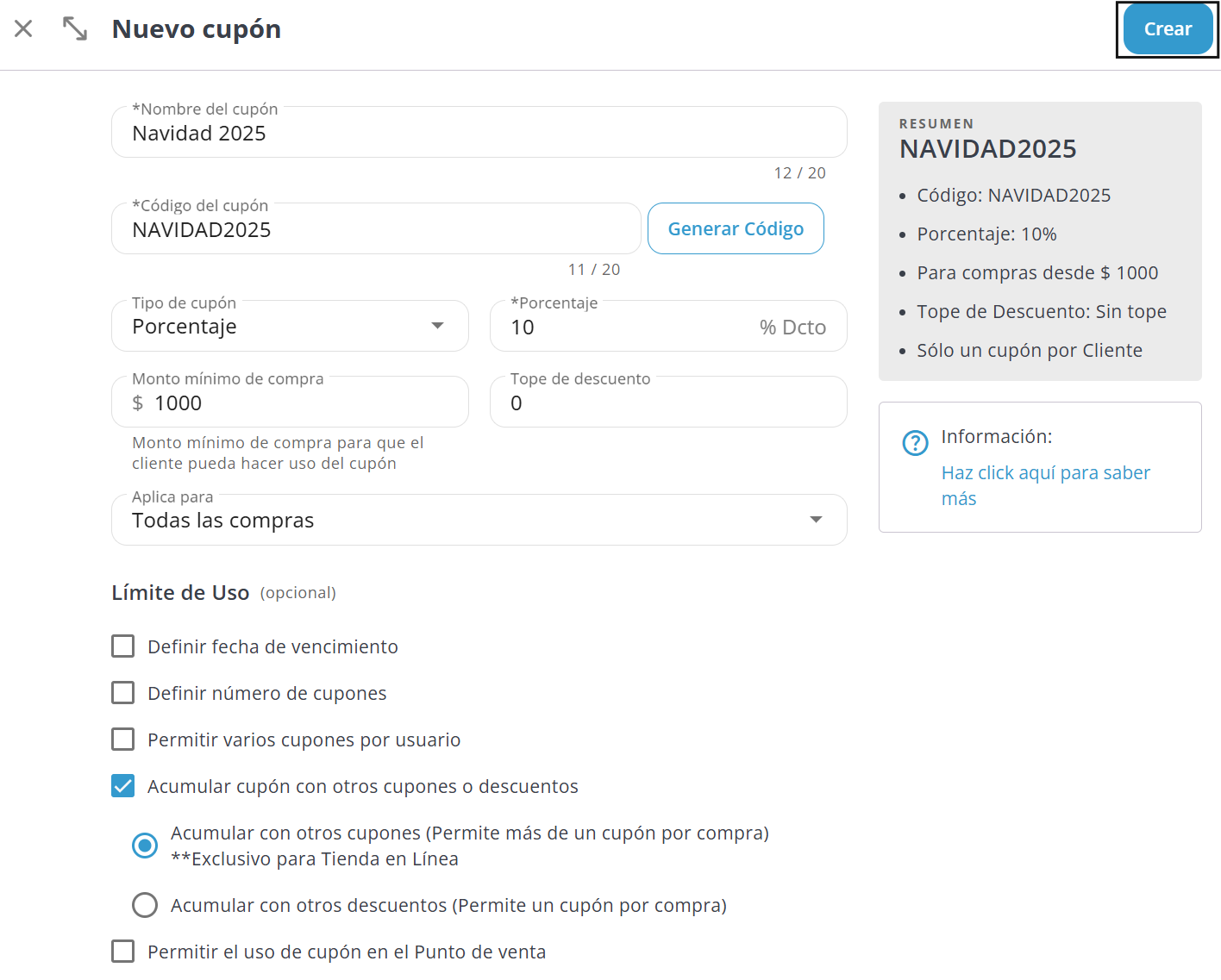
Haz clic en Crear Cupón. Se abrirá un panel lateral para configurar el cupón.
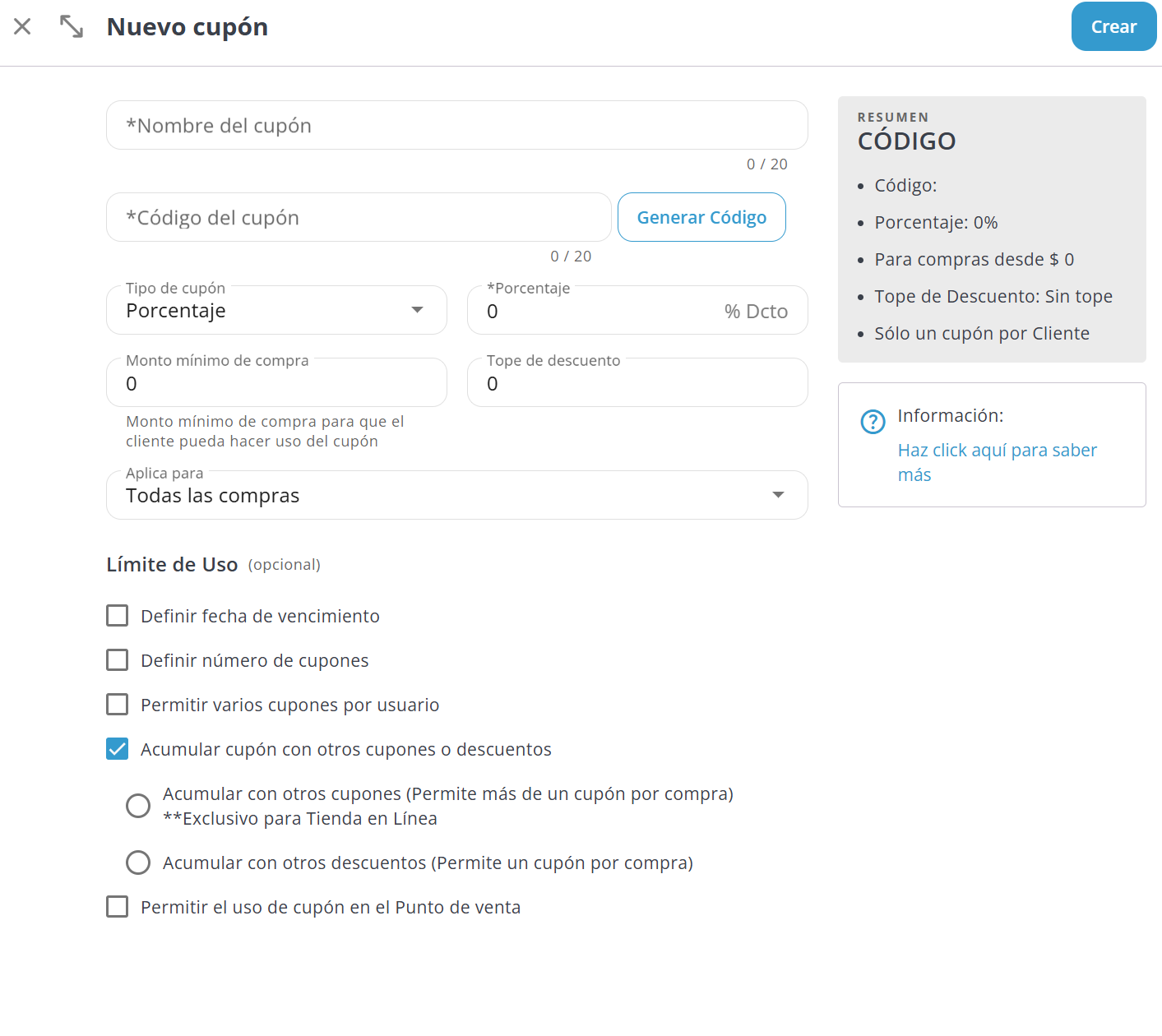
Completa los siguientes campos:
Nombre: es solo para uso interno — tu cliente no lo verá.
Código del cupón: es el código que compartirás con tus clientes para que lo ingresen al comprar. Si no quieres escribir uno, haz clic en Generar Código y el sistema te propondrá uno automáticamente.
Tipo de descuento: elige entre:
- Monto en dinero — descuento fijo en pesos
- Porcentaje — descuento proporcional al total
- Envío gratis — solo disponible con Tienda en línea contratada
Compra mínima: define el monto mínimo de compra para que el cupón se active. Si el total de la compra es menor, el cupón no aplicará.
Aplica para: define a qué compras aplica el cupón:
- Todas las compras
- Productos seleccionados — deberás elegir los productos válidos
- Colecciones seleccionadas — deberás elegir las colecciones válidas
Nota: Si seleccionas Colecciones seleccionadas, el cupón también será válido en el Punto de Venta físico para los productos de esa colección.Límites de uso: configura cómo y cuánto puede usarse el cupón:
- Fecha de vencimiento: hasta qué día estará activo (la fecha de vencimiento es inclusiva). Si no configuras fecha, el cupón estará disponible indefinidamente.
- Número de cupones: cantidad total de veces que puede usarse el código (no por persona).
- Permitir varios cupones por usuario: habilita que un mismo cliente use más de un cupón.
- Acumular con otros cupones en la misma compra:permite usar más de un cupón en la misma compra, exclusivamente en la Tienda en línea. Los cupones pueden acumularse si aplican a productos distintos o si uno aplica a un producto específico y otro al total.
Nota: En el Punto de Venta solo se puede aplicar un cupón por compra. - Acumular un cupón más otros descuentos: permite aplicar un descuento automático y luego un cupón sobre el precio ya rebajado. Ejemplo: producto de $10,000 con 50% de descuento queda en $5,000; si el cliente aplica además un cupón de 10%, paga $4,500.
Si tienes Tienda en línea contratada, podrás definir si el cupón también será válido en el Punto de Venta de tu tienda física.Cuando termines de configurar todas las opciones, haz clic en Crear en la esquina superior derecha.
3. Filtros
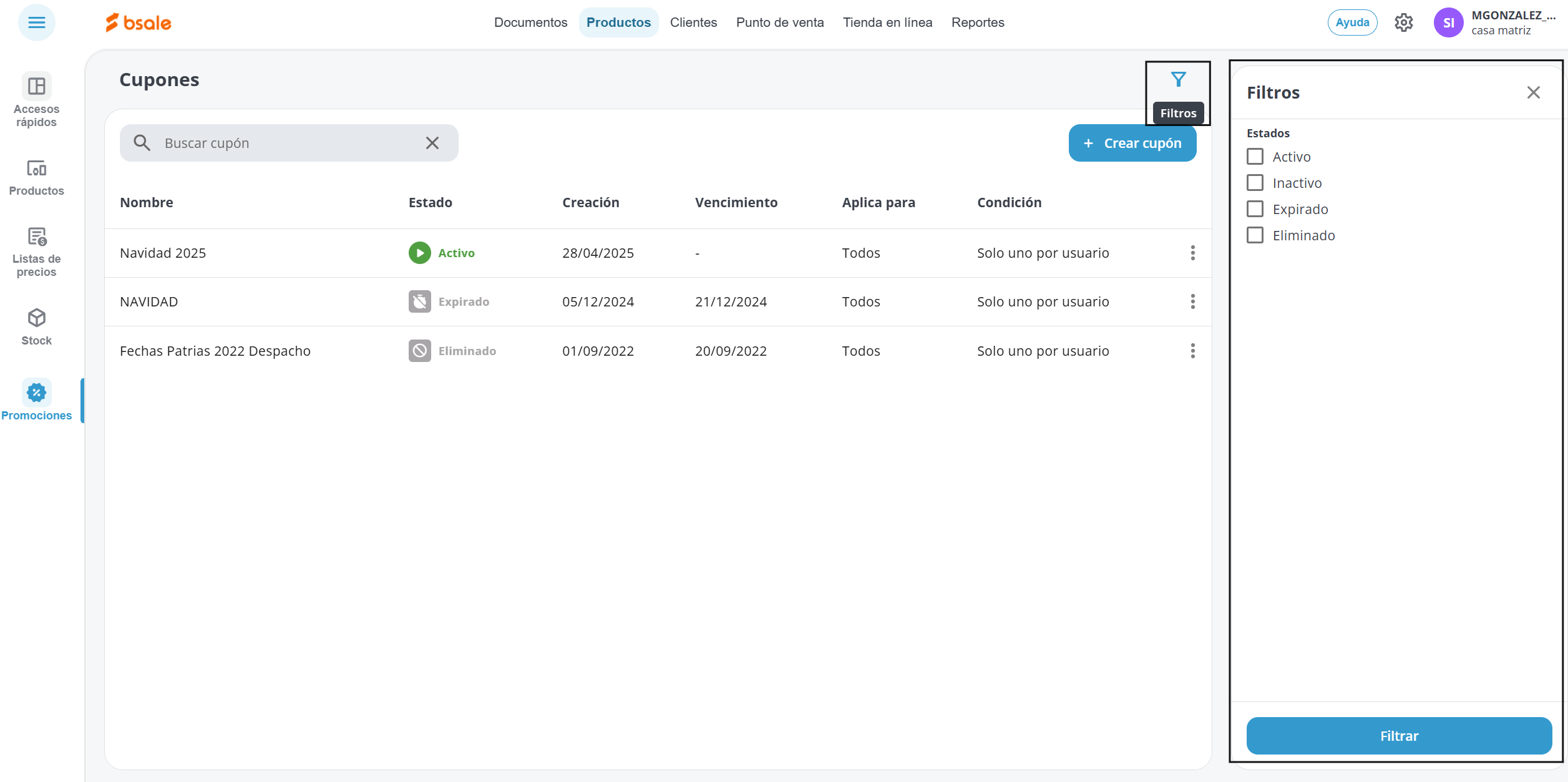
En la parte derecha de la pantalla encontrarás el ícono de filtros. Al seleccionarlo se desplegará un panel donde podrás elegir qué cupones ver: activos, inactivos, expirados o eliminados.
4. Acciones en los cupones creados
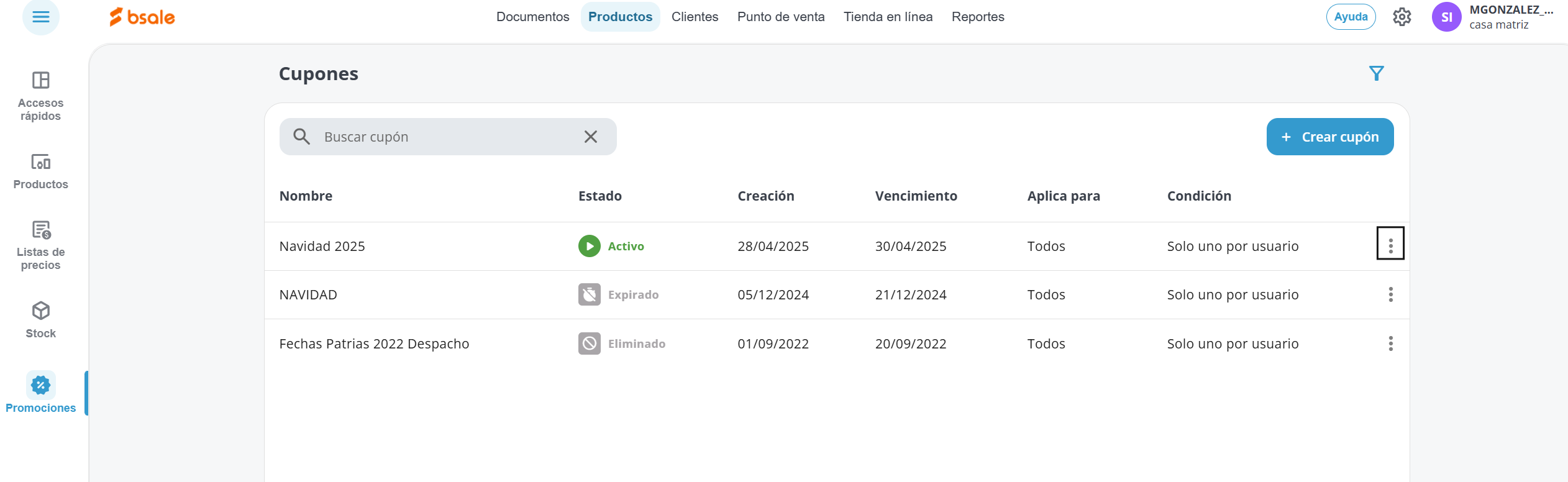
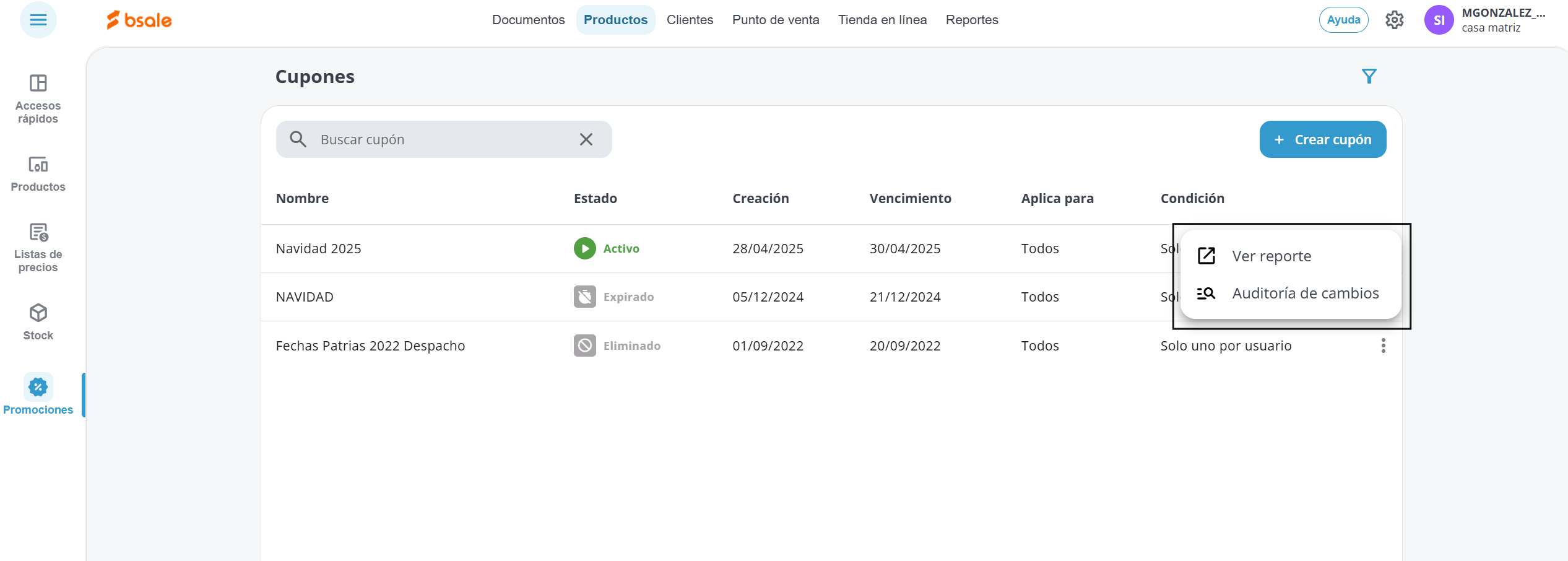
En la lista de cupones, haz clic en el ícono de tres puntos (⋮) a la derecha de cada cupón para acceder a las siguientes opciones:
- Ver reporte: accede al reporte de uso específico del cupón.
- Auditoría de cambios: consulta el historial de modificaciones realizadas sobre el cupón.
5. Reporte de cupones
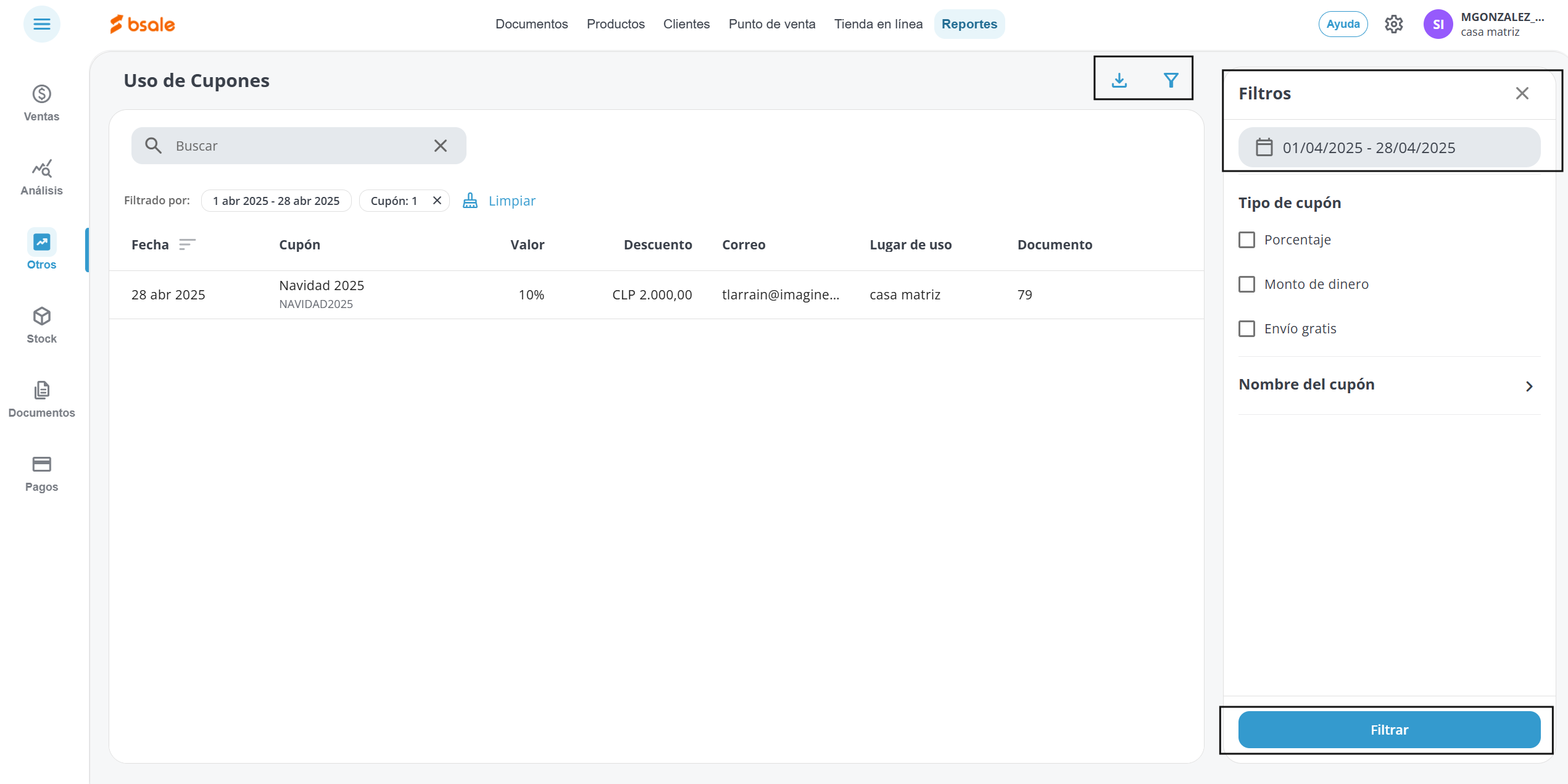
El reporte muestra todos los movimientos de un cupón. Cada uso incluye los siguientes datos:
| Datos del reporte de cupón | |
|---|---|
| Fecha de uso | Descuento máximo |
| Nombre del cupón | Descuento mínimo |
| Código | Descuento aplicado |
| Tipo | Despacho |
| Monto | Total de la compra |
| Email del cliente | Documento asociado |
Desde la parte derecha de la pantalla puedes descargar el archivo .csv con el resumen o filtrar los datos por cupón y rango de fechas.
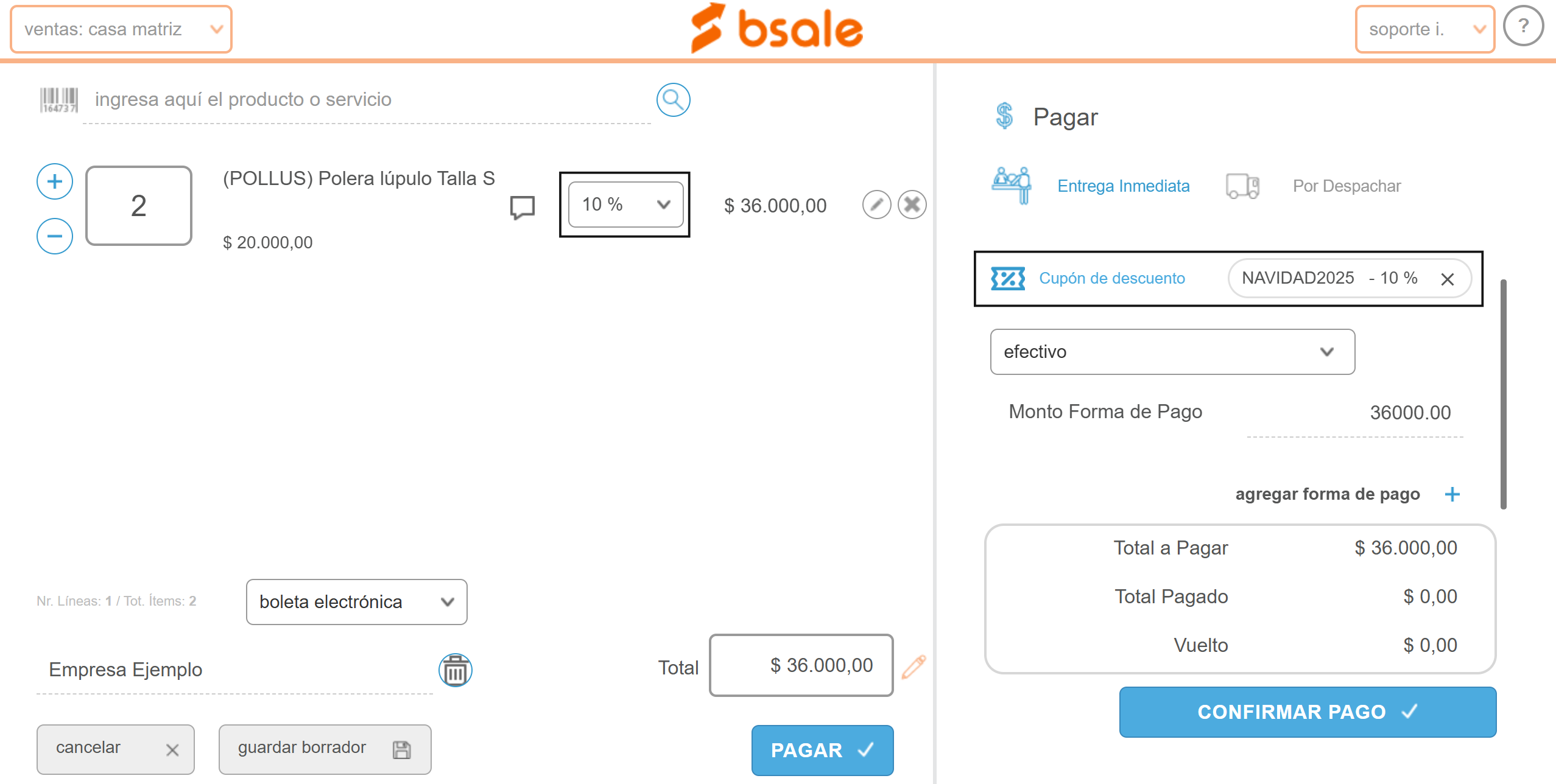
6. Aplica el cupón en el Punto de Venta
Si un cliente quiere usar su cupón en tu tienda física, sigue estos pasos:
Selecciona los productos en el Punto de Venta.
Nota: Para que el cupón sea válido, al menos uno de los productos seleccionados debe estar incluido en la configuración del cupón.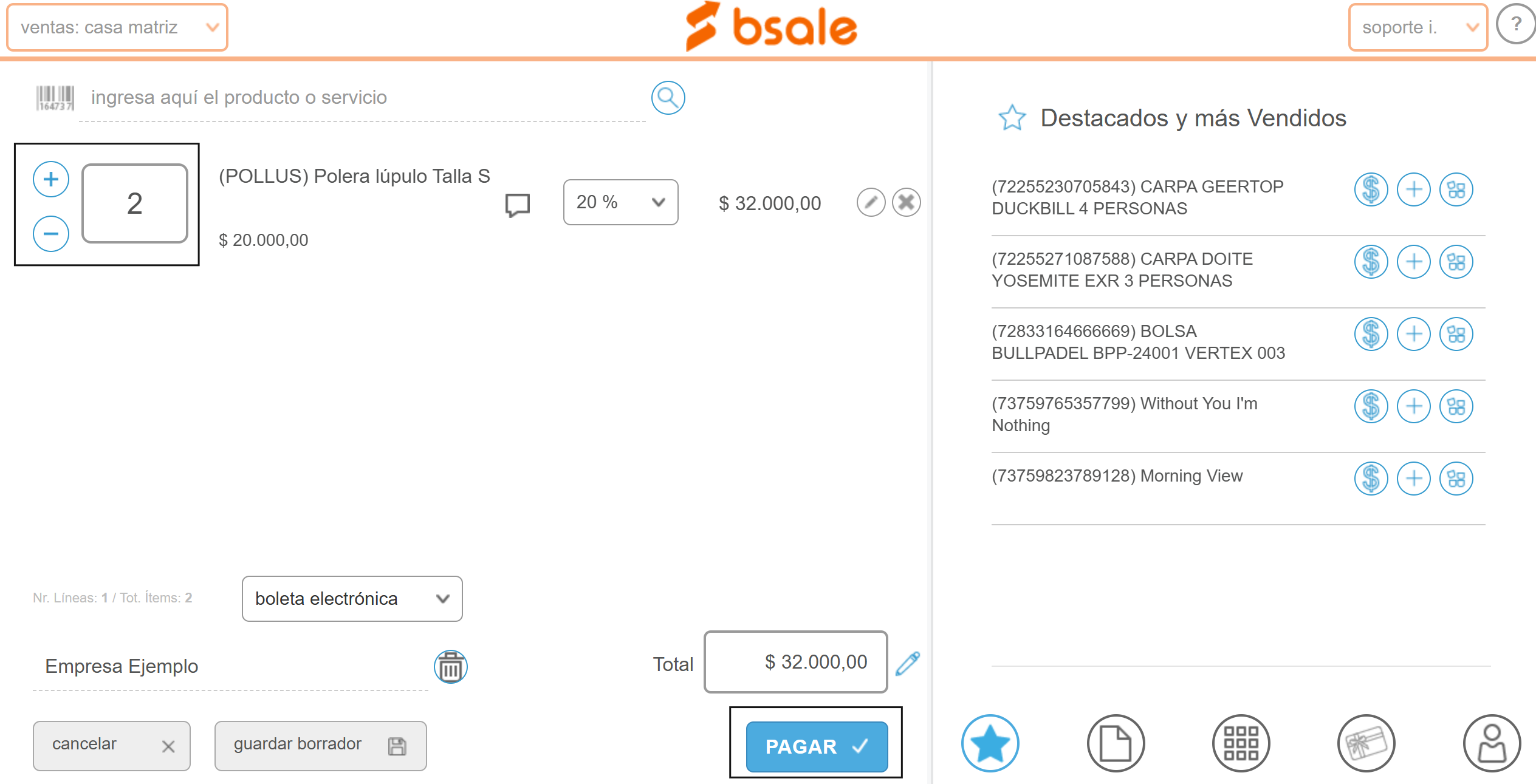
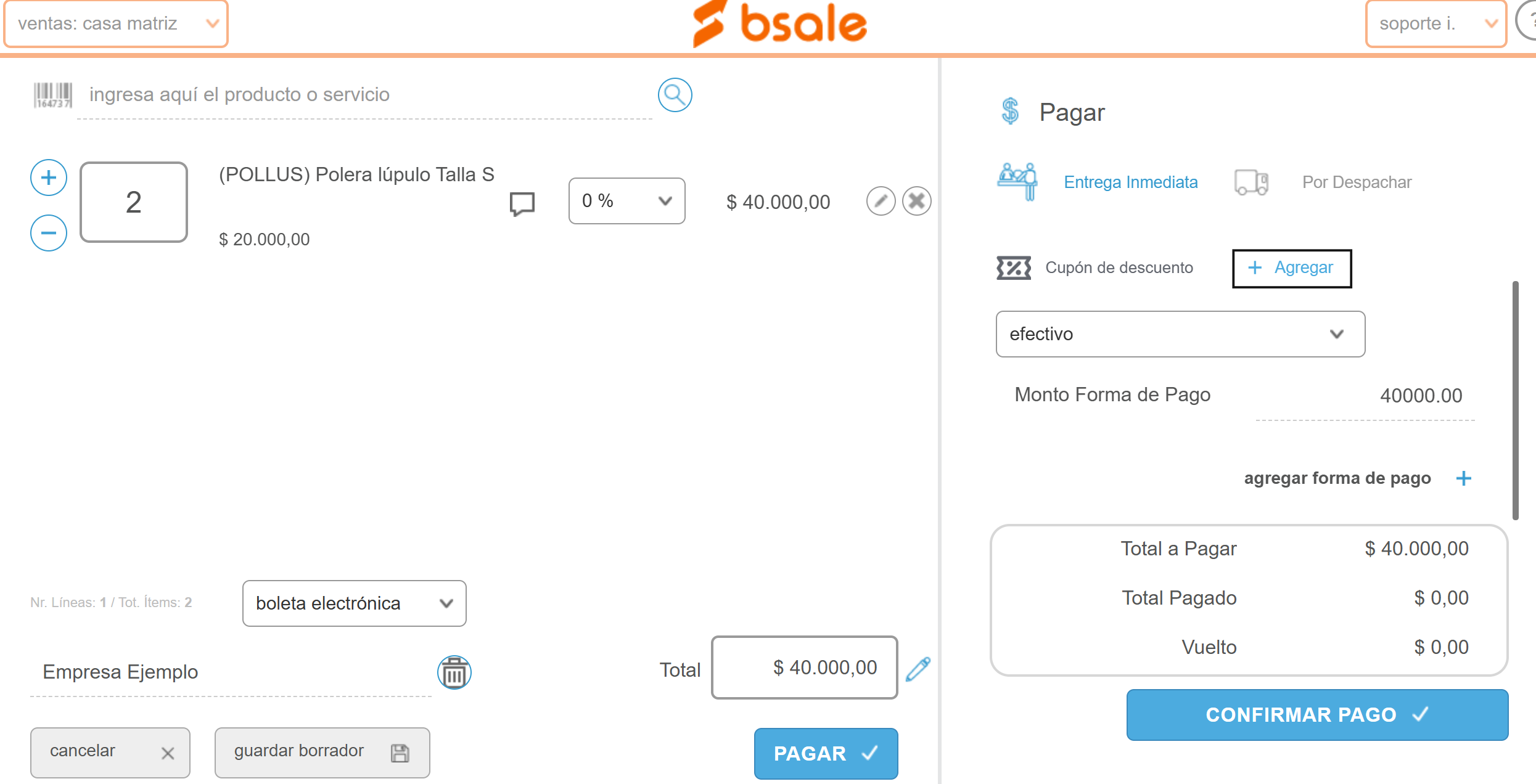
En el panel lateral verás la opción Cupón de descuento. Haz clic en Agregar.
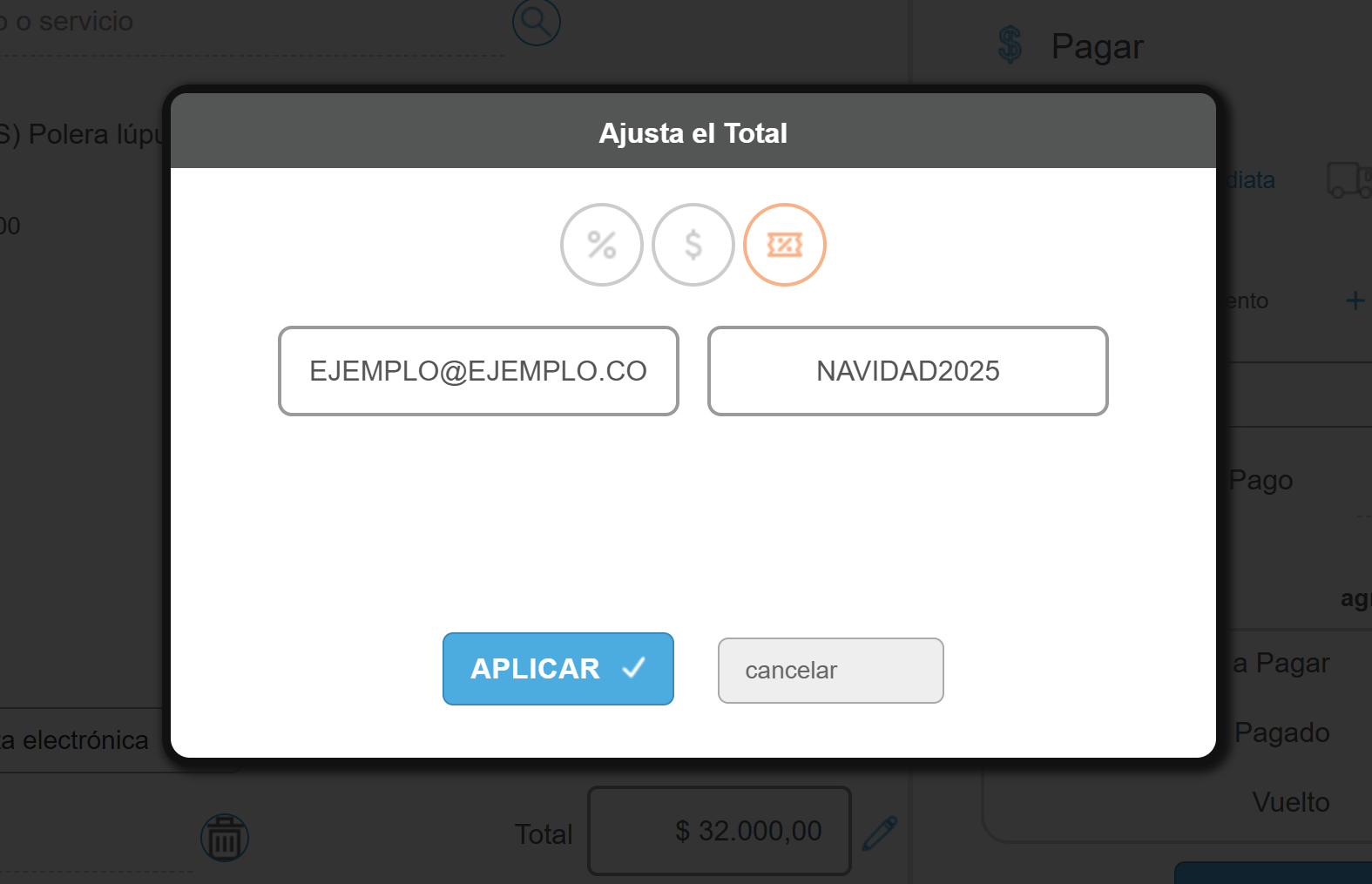
Se abrirá una ventana donde debes ingresar el correo electrónico del cliente y el código del cupón. Haz clic en Aplicar.
Nota: En el Punto de Venta solo se puede aplicar un cupón por compra.Verifica que el descuento se haya aplicado correctamente en el resumen de la compra y continúa el proceso de venta como de costumbre.
¿Le ha sido útil este artículo?
¡Qué bien!
Gracias por sus comentarios
¡Sentimos mucho no haber sido de ayuda!
Gracias por sus comentarios
Sus comentarios se han enviado
Agradecemos su esfuerzo e intentaremos corregir el artículo