En el siguiente manual aprenderás a visualizar el detalle de todos los documentos que han sido impresos nuevamente en tu negocio. Este reporte te permitirá mantener un control claro sobre quién solicitó las copias y en qué momento se realizaron.
1. Ingresar al reporte
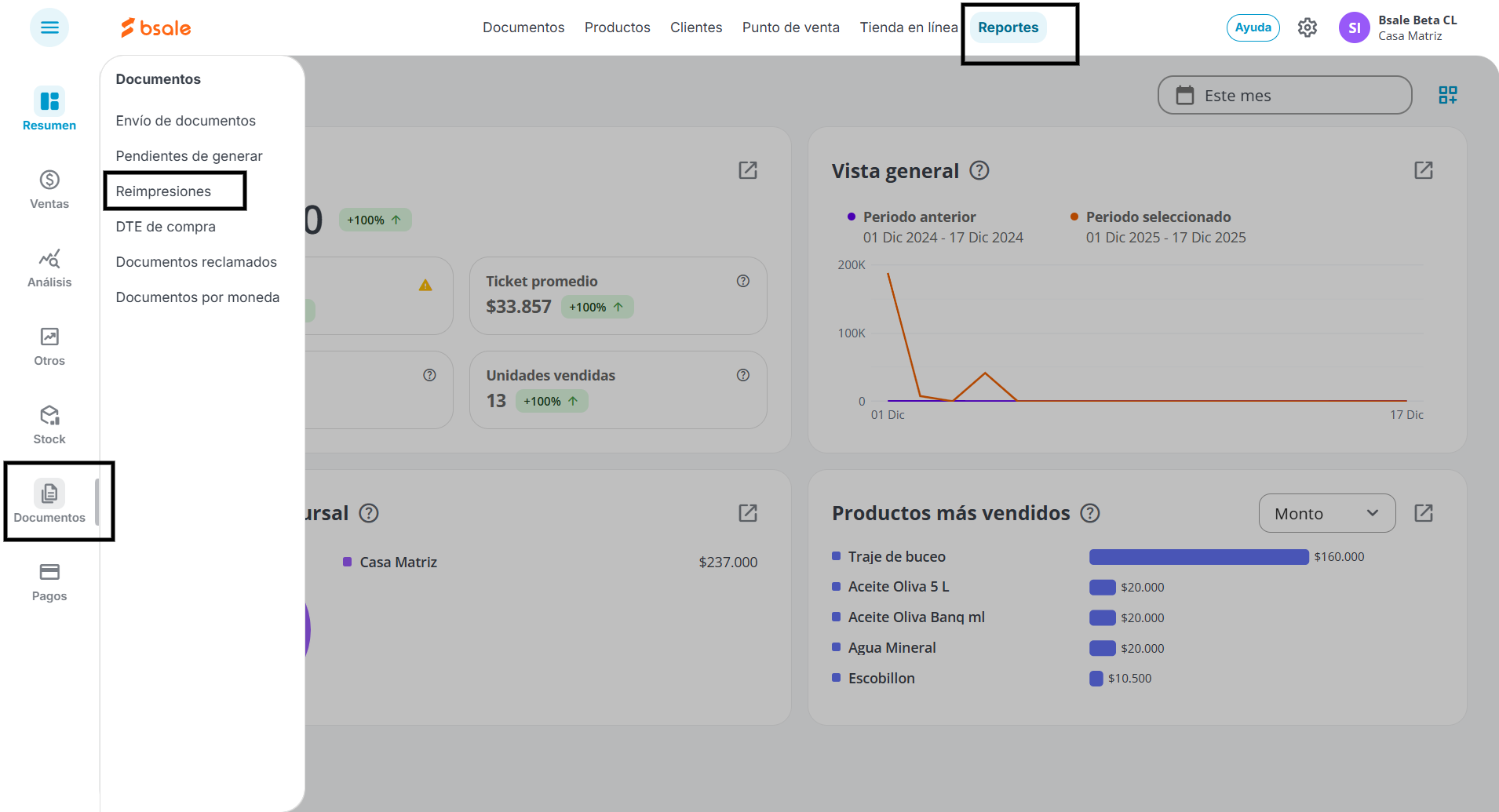
Para acceder a esta información, primero debes dirigirte al menú de Reportes. Luego, selecciona la opción Documentos y finalmente presiona en Reimpresiones.
2. Filtrar la información
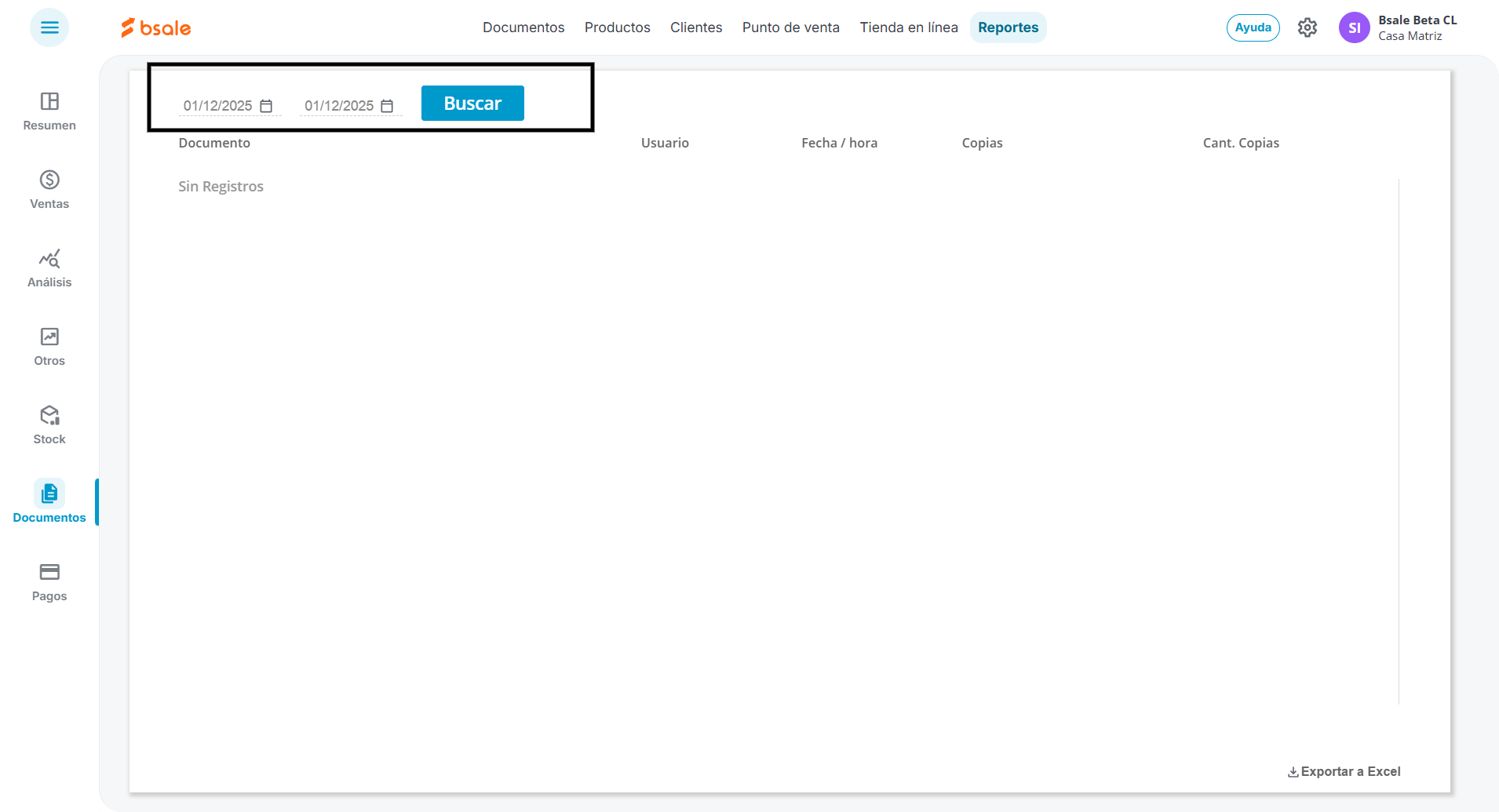
Una vez dentro del módulo, podrás buscar los datos específicos que necesitas:
- Selecciona un rango de fechas para definir el período que deseas revisar.
- El sistema mostrará automáticamente una tabla con los documentos que coincidan con tu búsqueda.
3. Ver el detalle de las reimpresiones
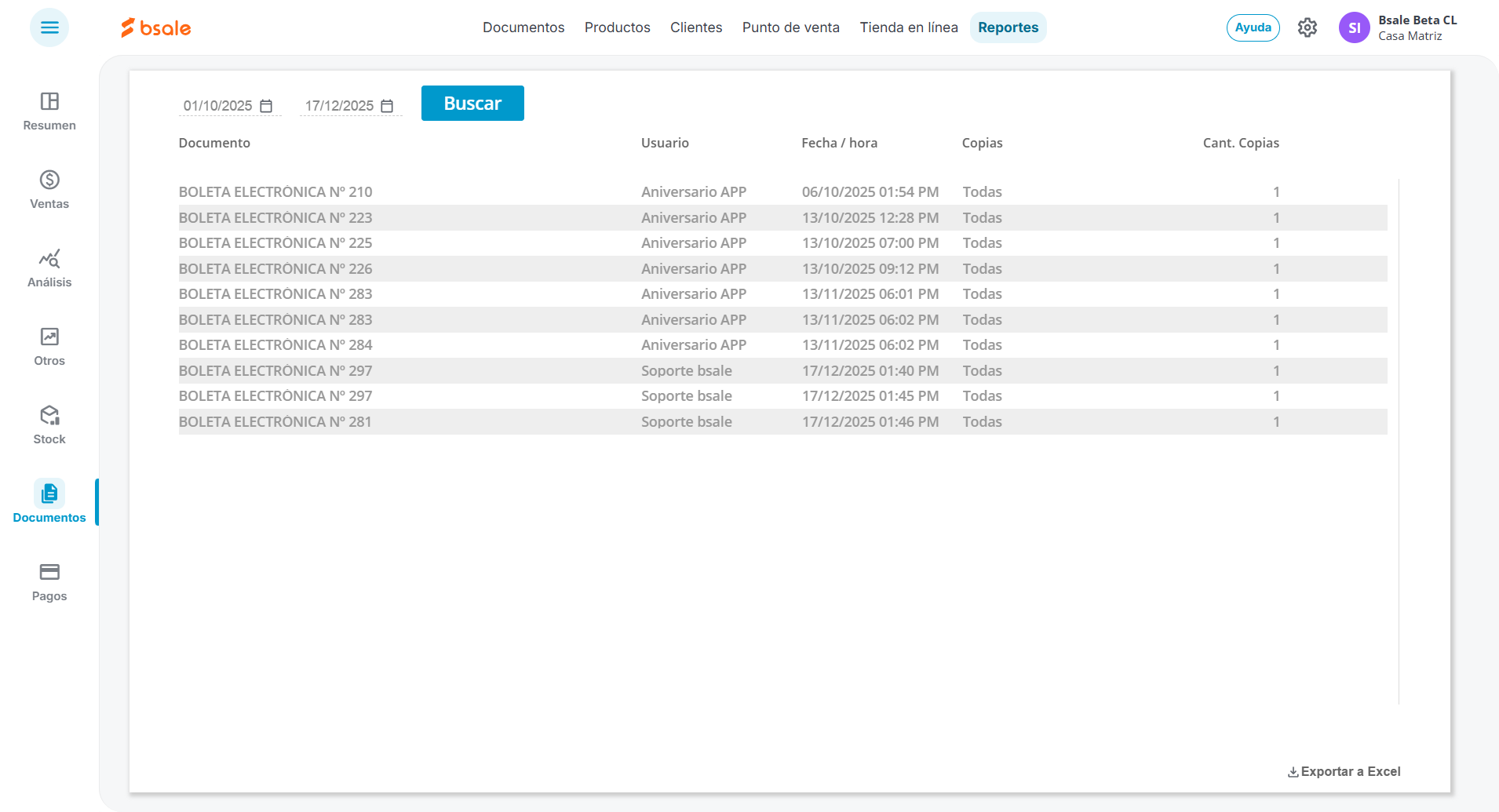
En la tabla de resultados podrás visualizar los siguientes datos de forma concreta:
- Documento: El número y tipo de documento reimpreso.
- Usuario: El nombre del usuario que solicitó la reimpresión.
- Fecha y hora: El momento exacto en que se realizó la acción.
- Cantidad: El número de copias solicitadas en ese movimiento.
4. Exportar a Excel
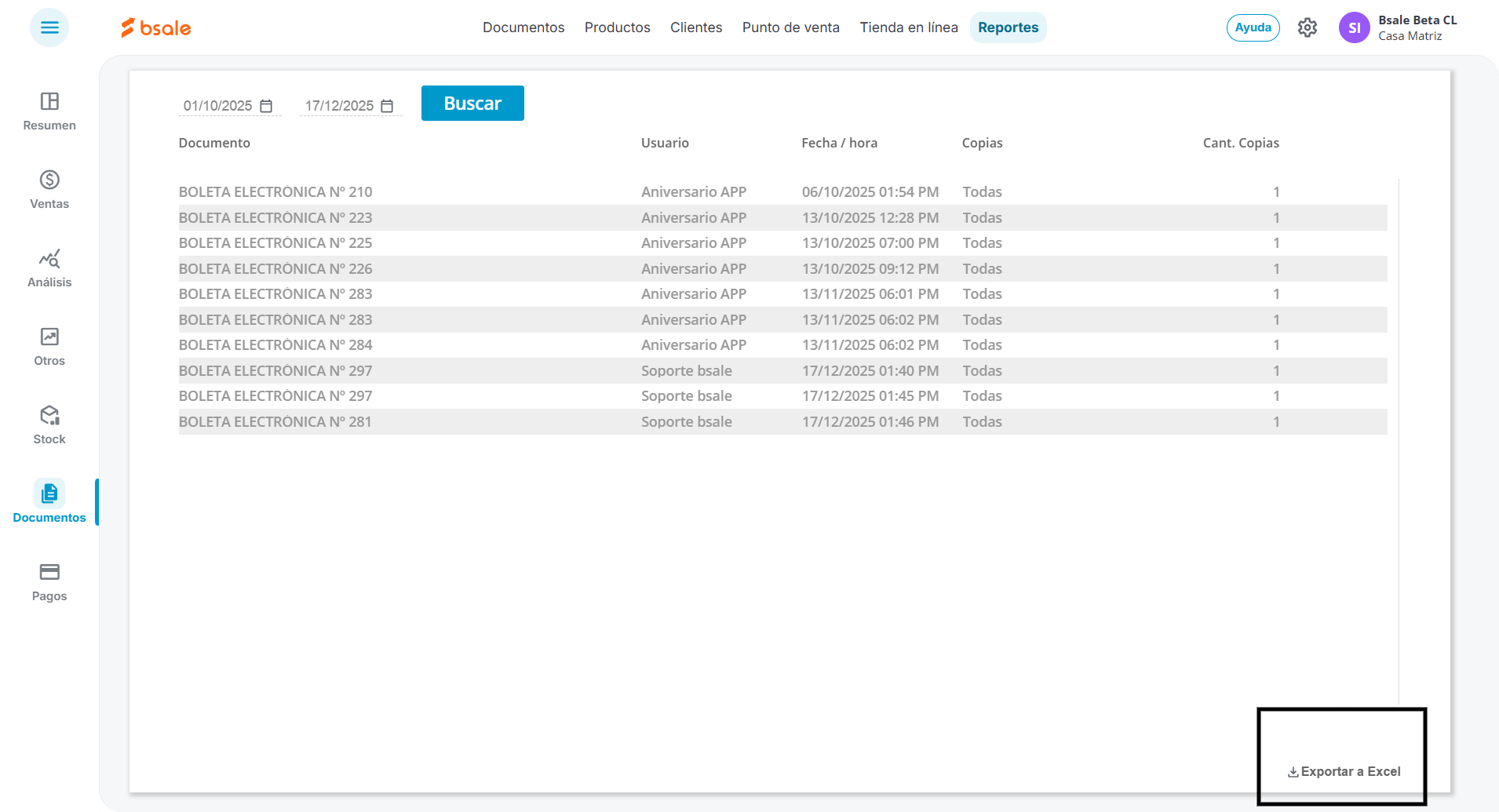
Si necesitas trabajar estos datos fuera de la plataforma, puedes descargar la información filtrada. Solo debes presionar el botón de Exportar para obtener un archivo de Excel con todo el detalle del reporte.
¿Le ha sido útil este artículo?
¡Qué bien!
Gracias por sus comentarios
¡Sentimos mucho no haber sido de ayuda!
Gracias por sus comentarios
Sus comentarios se han enviado
Agradecemos su esfuerzo e intentaremos corregir el artículo