¿Qué son las Renovaciones? Es la automatización de documentos de preventa para cobros periódicos.
- Automatiza: Genera notas de venta o cotizaciones sin intervención manual.
- Programa: Elige el periodo de tiempo para cada cliente.
- Controla: Ideal para suscripciones o servicios fijos.
TABLA DE CONTENIDOS
- 1. ¿Cómo crear una renovación?
- 2. ¿Cómo configurar el Documento de la renovación?
- 3. Activa el Widget de Eventos
- 4. ¿Cómo generar el Documento de una renovación?
- 5. ¿Cómo anular una renovación?
1. ¿Cómo crear una renovación?
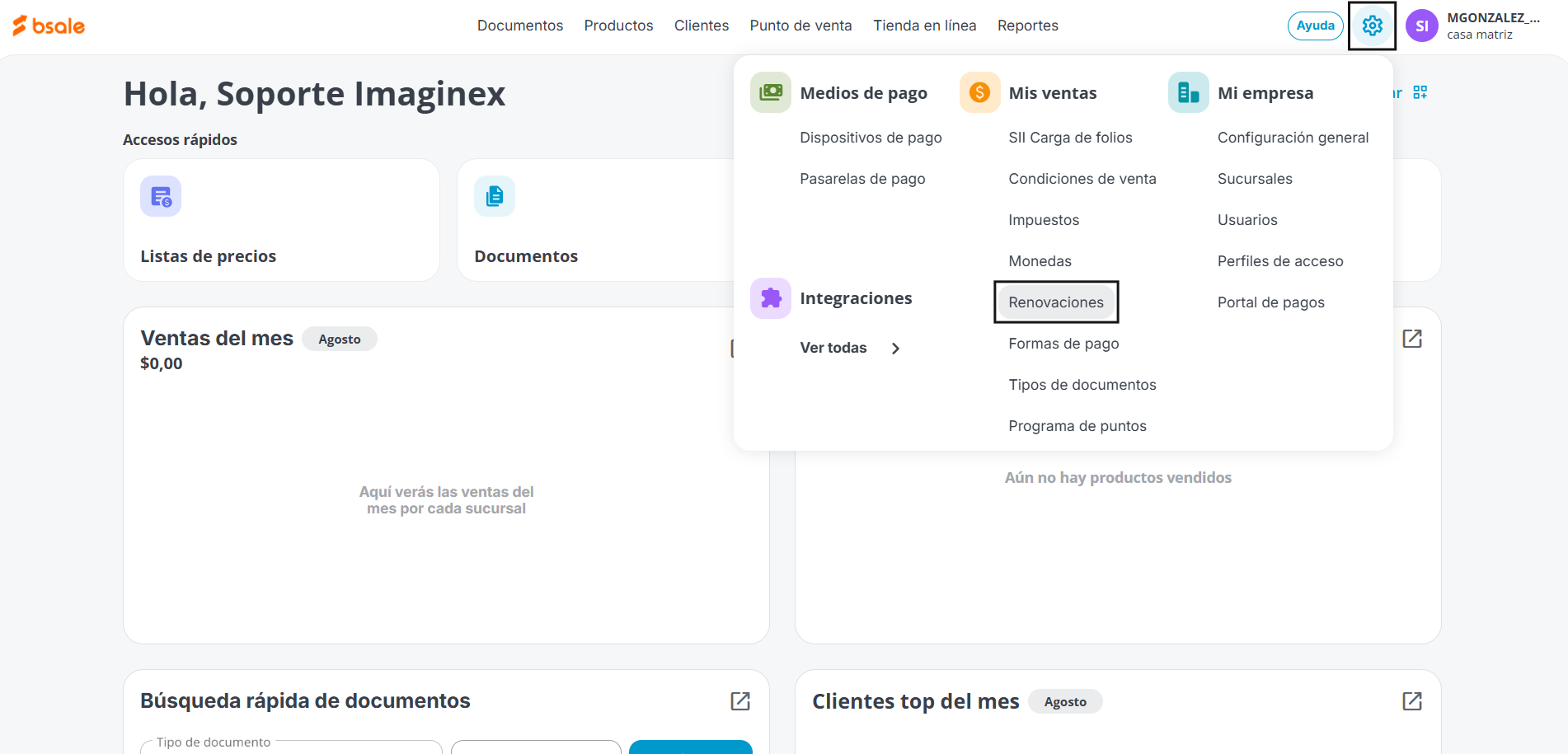
Dirígete a Configuración (⚙️) en la sección Mis Ventas, selecciona Renovaciones.
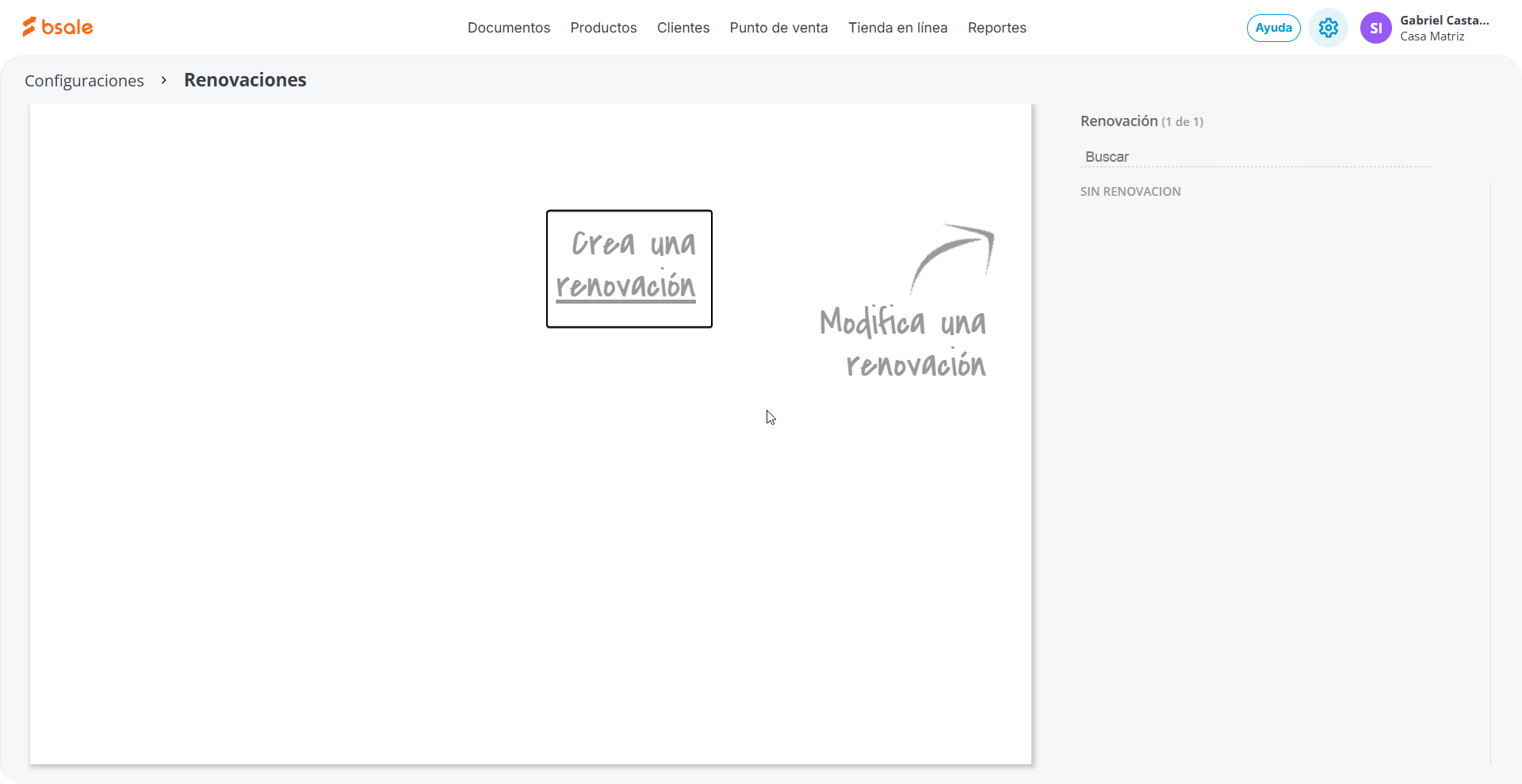
Da clic en Crea una renovación.
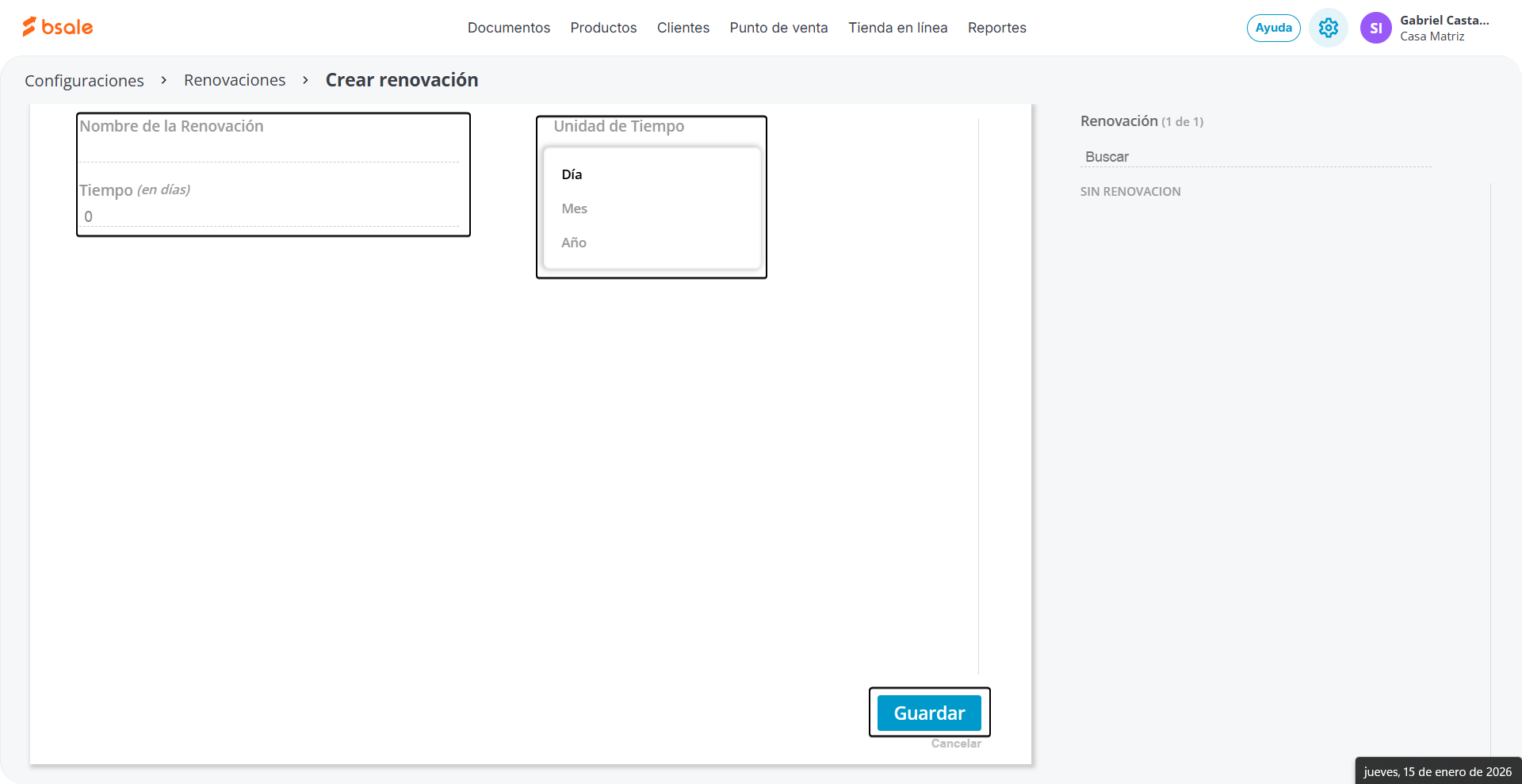
- Captura el nombre con el que identificarás tu renovación.
- Selecciona el periodo de renovación, en la Unidad de Tiempo.
- Elige cada cuanto se realizará la renovación.
2. ¿Cómo configurar el Documento de la renovación?
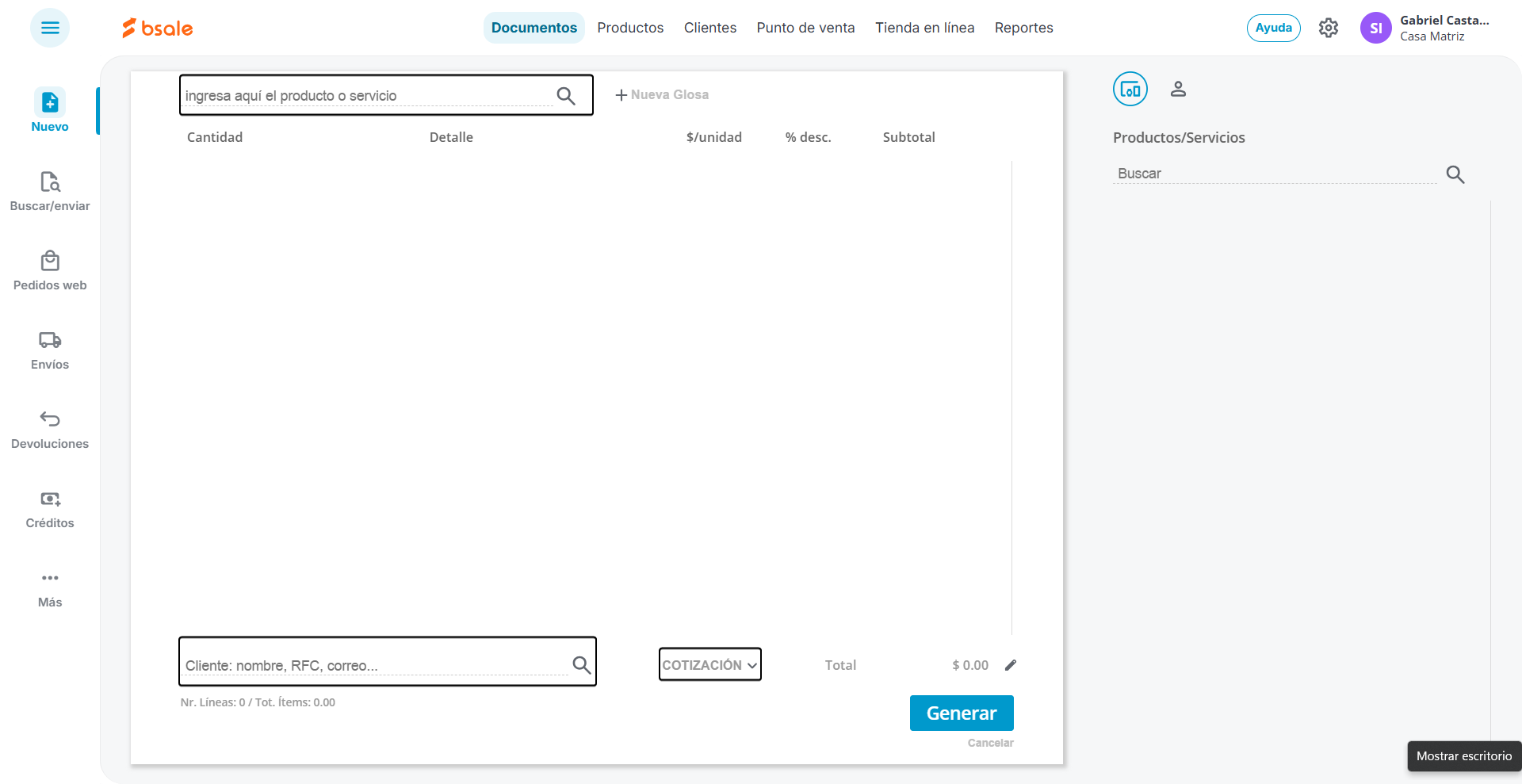
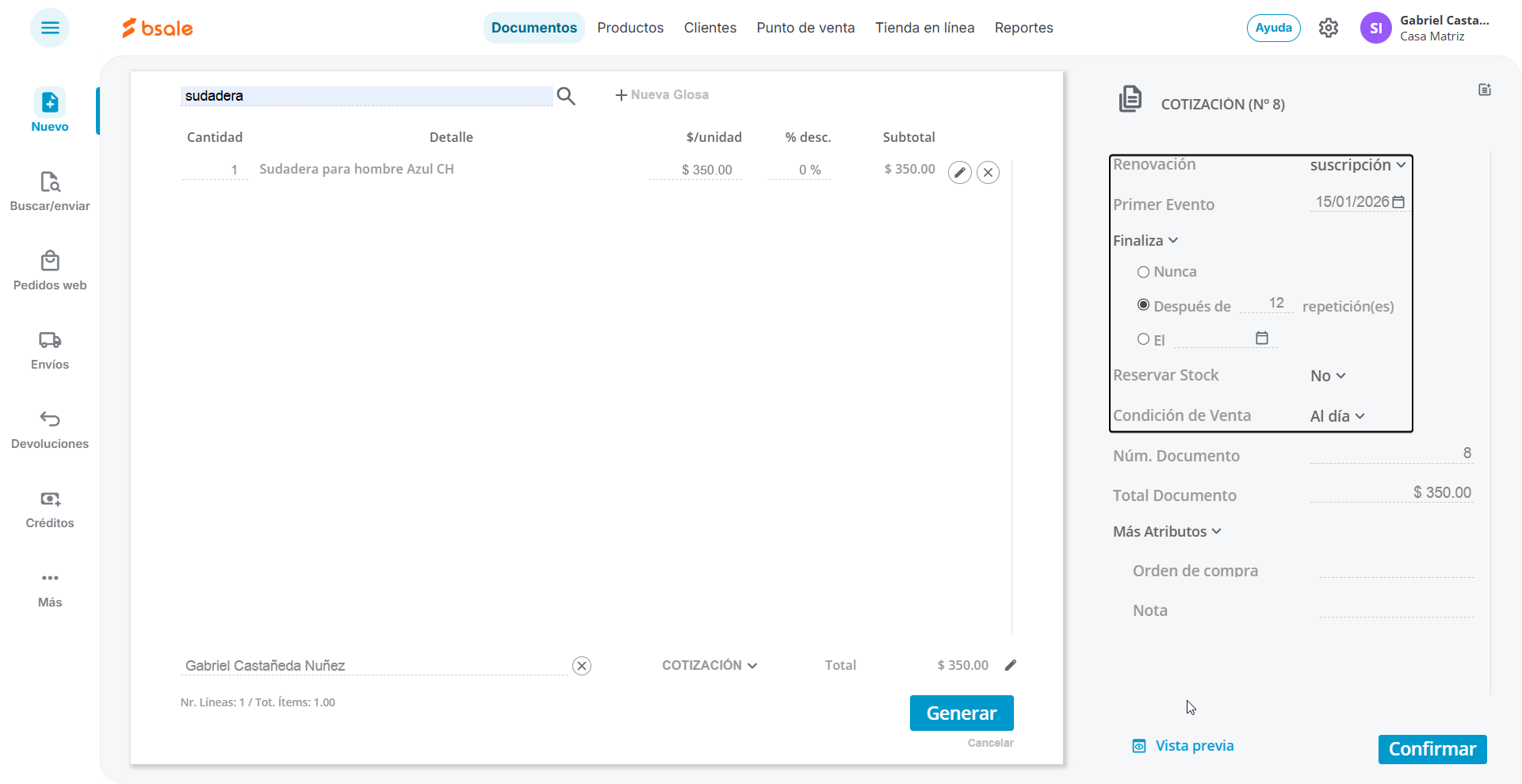
- Dirígete a Documentos > Nuevo > En blanco.
- Captura Cliente, Producto(s) o Servicio(s), selecciona si sera una Cotización o Nota de Venta.
- Da clic en Generar.
En la columna derecha captura los campos que se te indican:
- Renovación
- Primer Evento
- Finaliza
- Reserva Stock
- Condición de Venta
Finalmente da clic en Confirmar.
3. Activa el Widget de Eventos
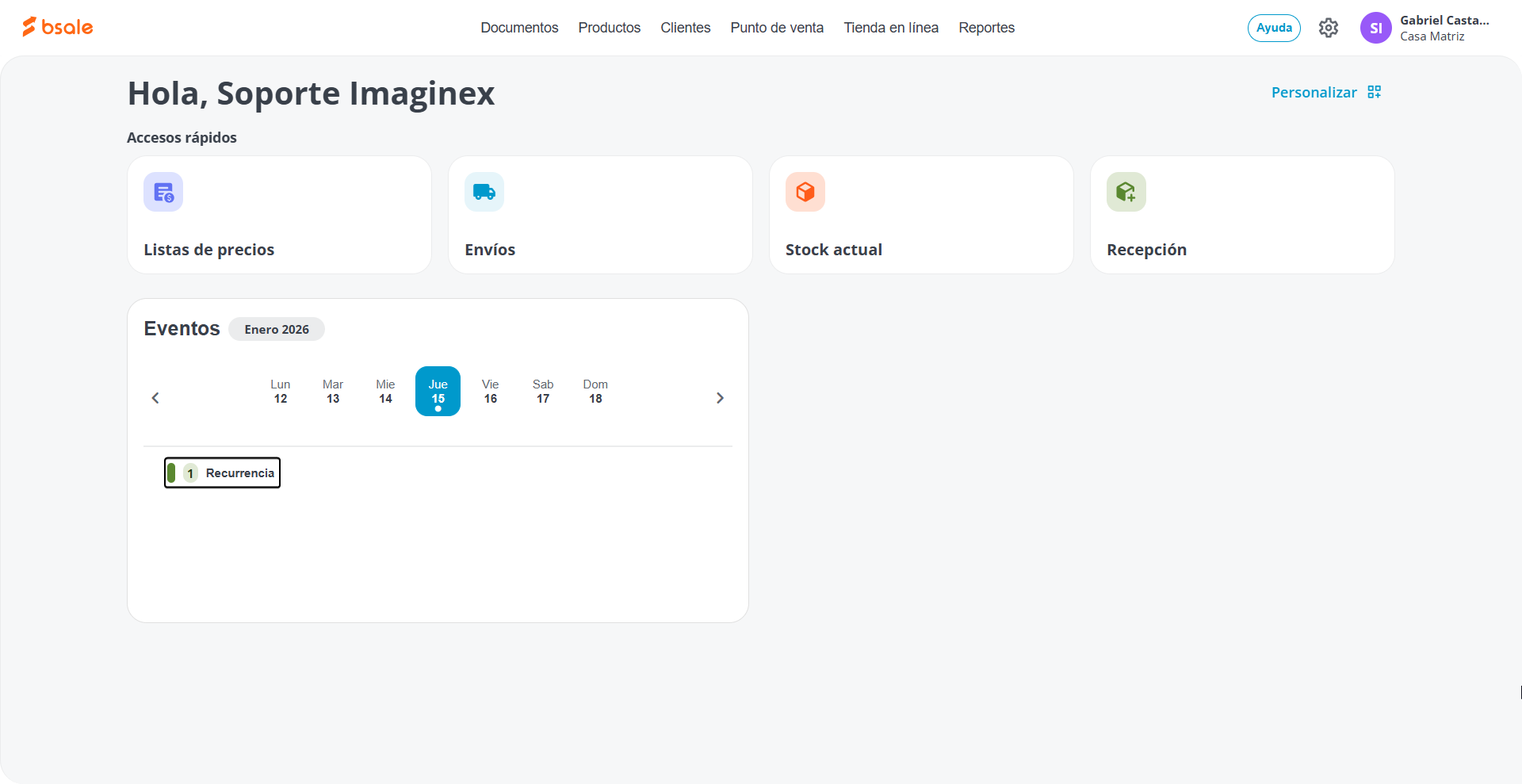
En la pantalla principal da clic en Personalizar.
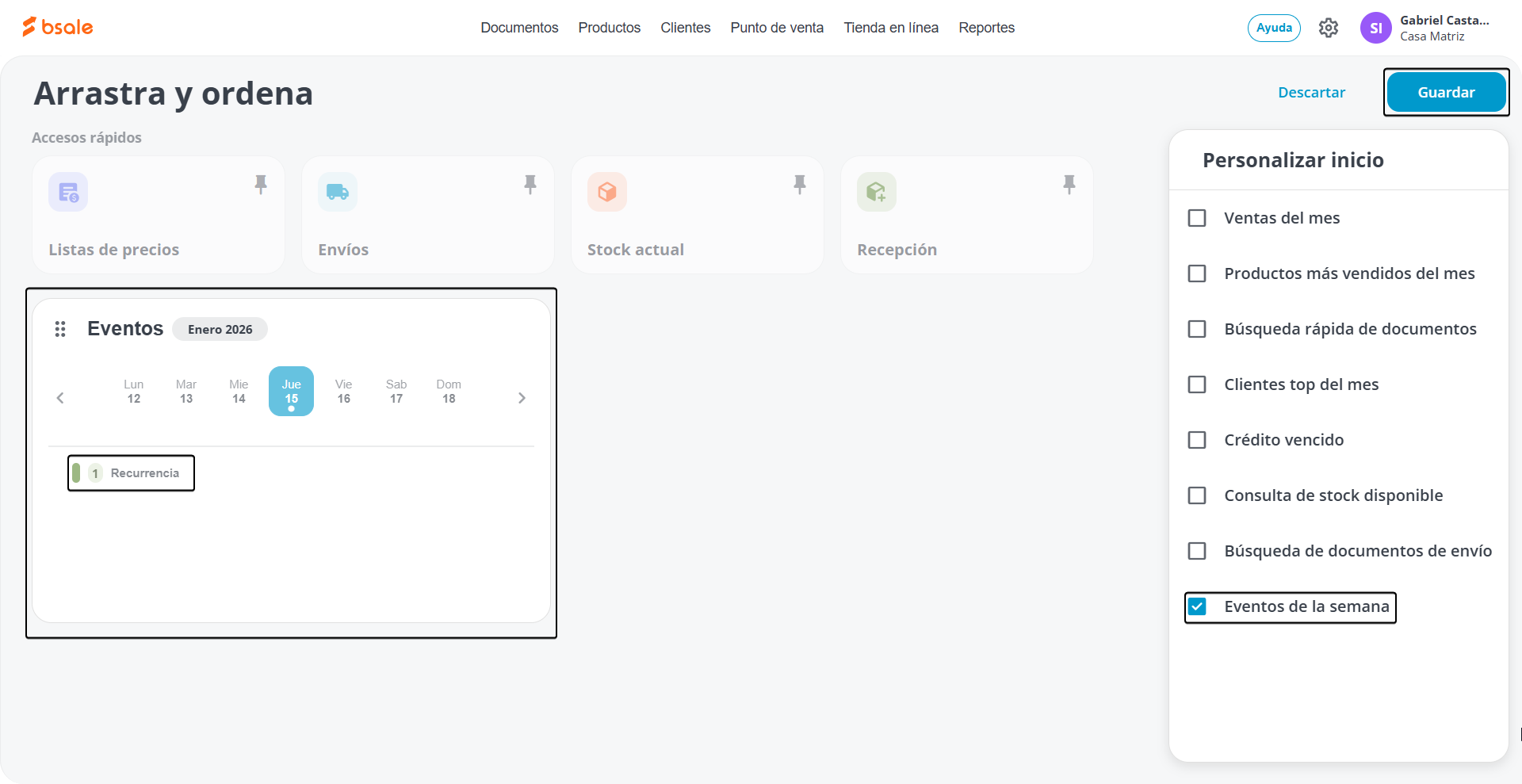
Selecciona la opción Eventos de la semana, da clic en Guardar. Esto mostrará el Calendario en la ventana principal. Esto te permitirá visualizar las renovaciones que tengas pendientes de generar.
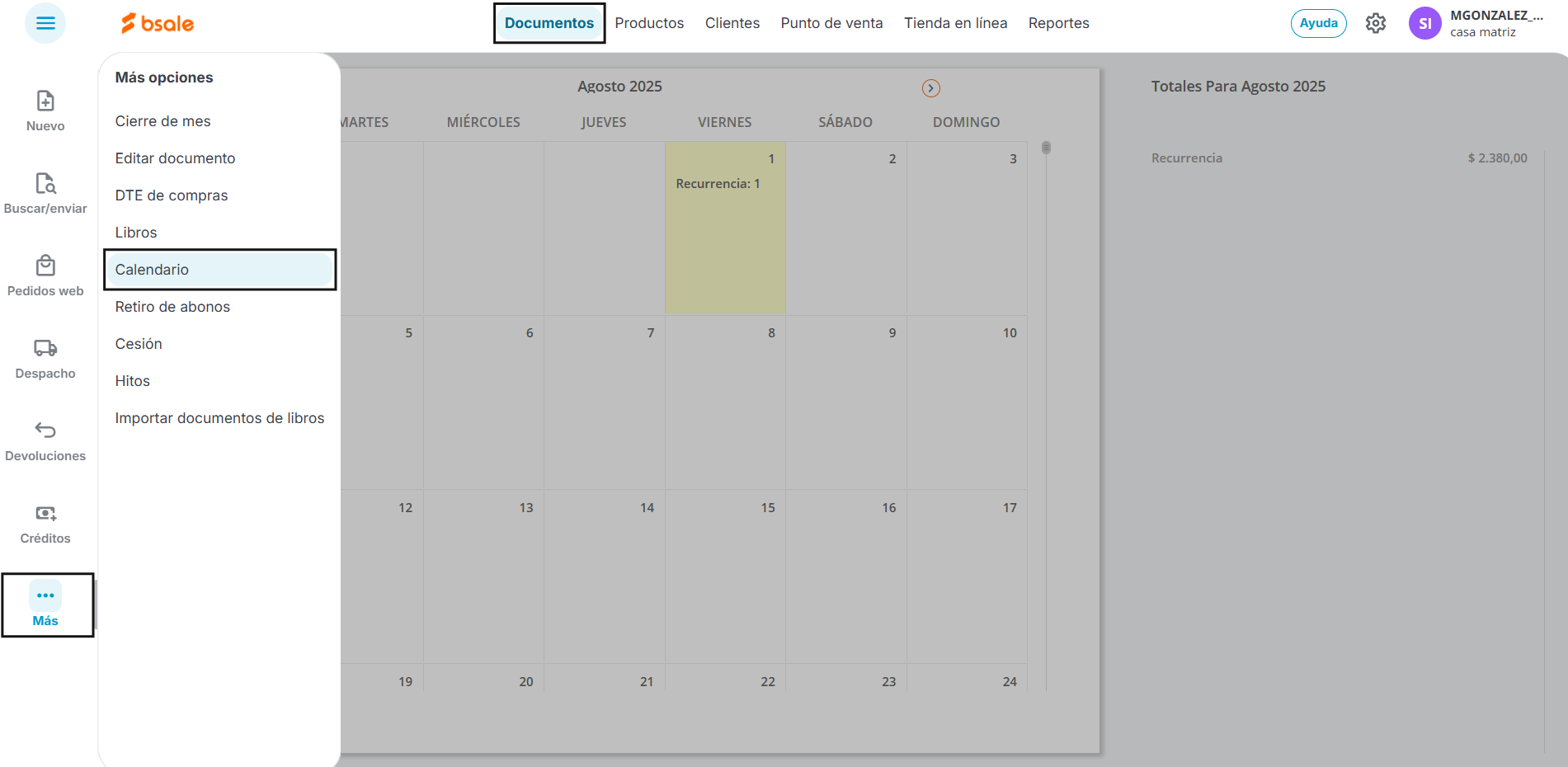
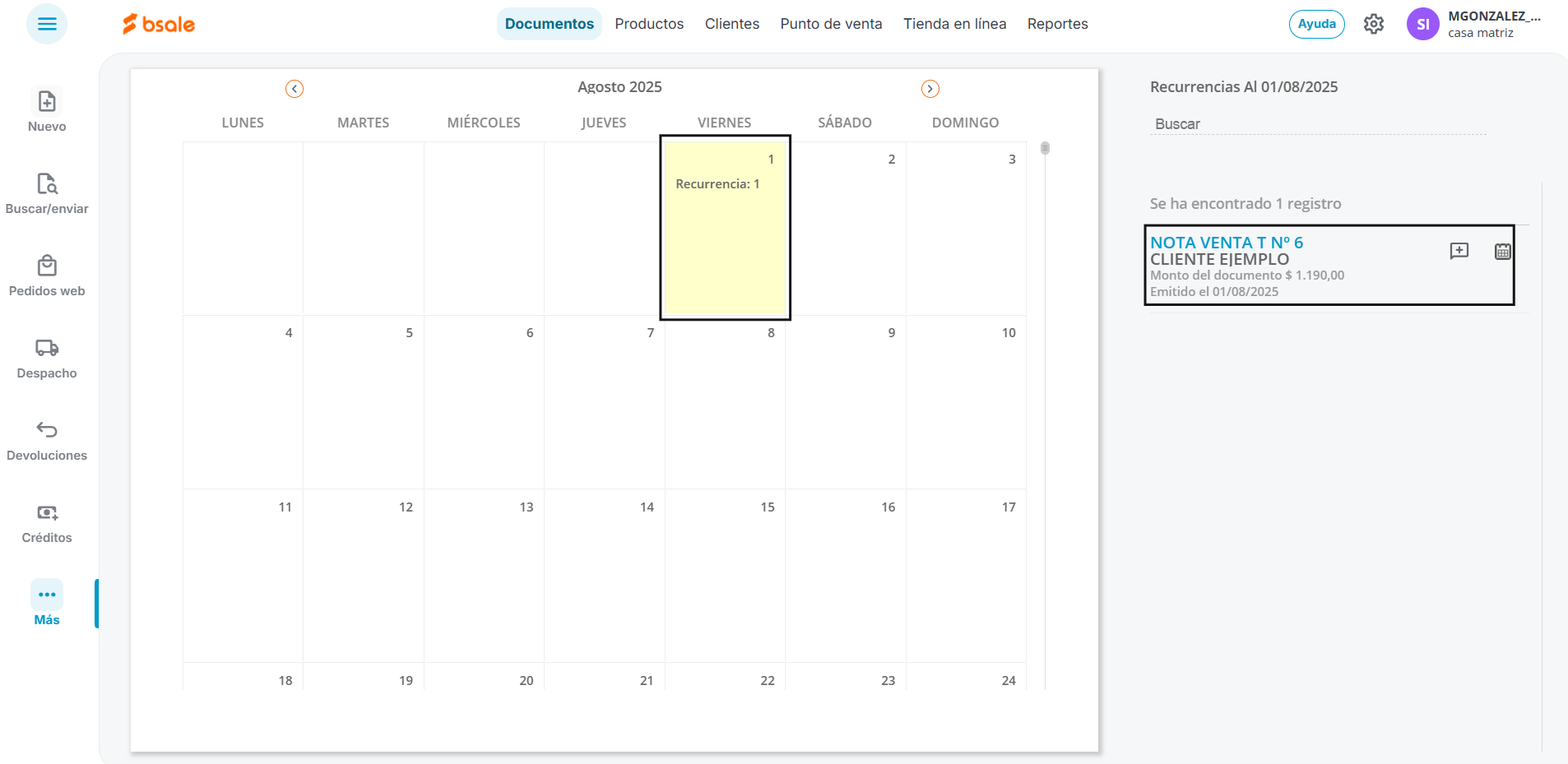
También puedes visualizar las renovaciones pendientes en Documentos > Más > Calendario.
4. ¿Cómo generar el Documento de una renovación?
Da clic en la renovación pendiente en tu Calendario de Eventos o dirígete a Documentos > Más > Calendario.
En el Calendario, columna derecha se mostrarán las renovaciones pendientes de generar, da clic en la renovación que quieras generar.
5. ¿Cómo anular una renovación?
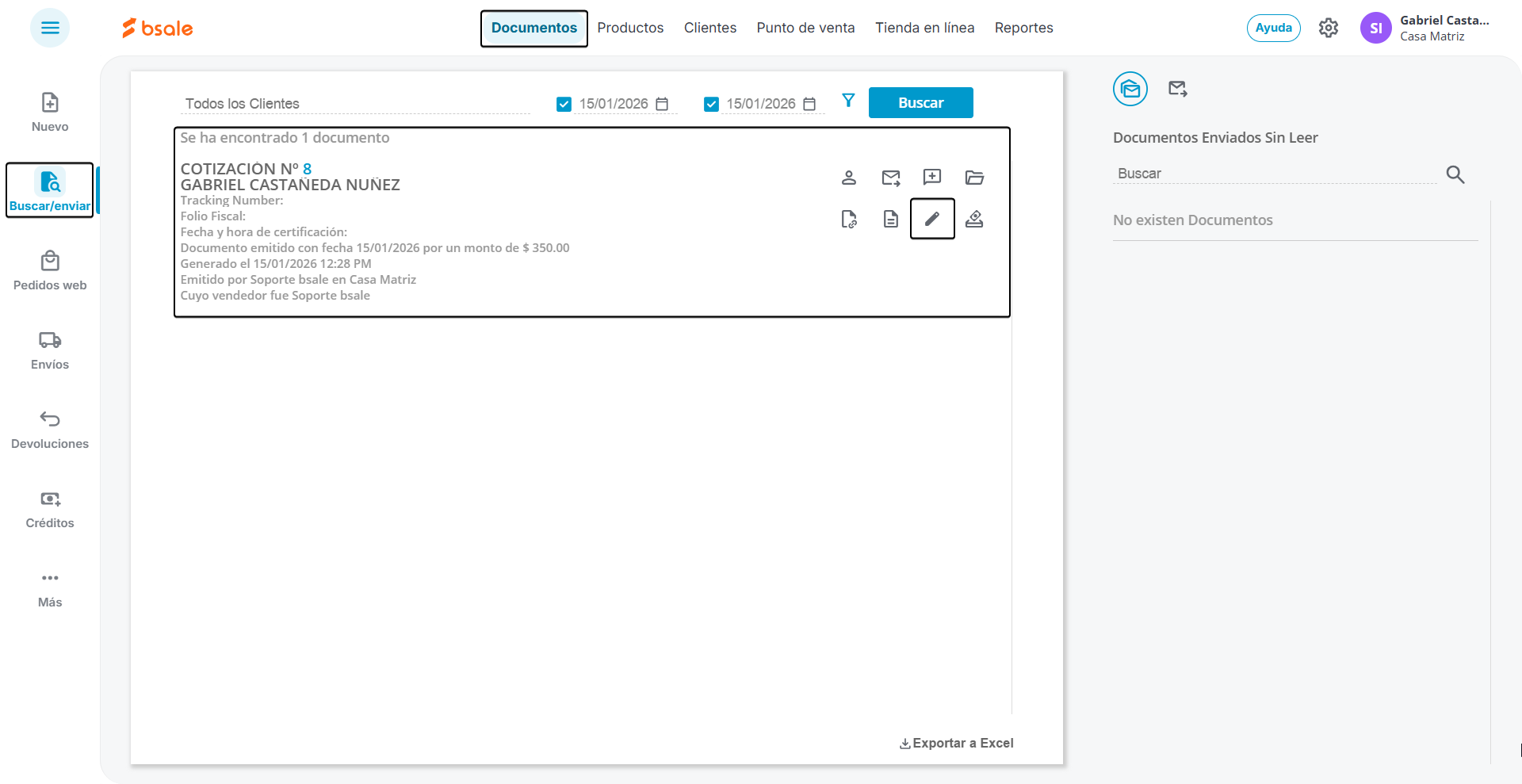
Dirígete a Documentos > Buscar/enviar. Busca el documento de renovación y da clic en el icono editar (✎).
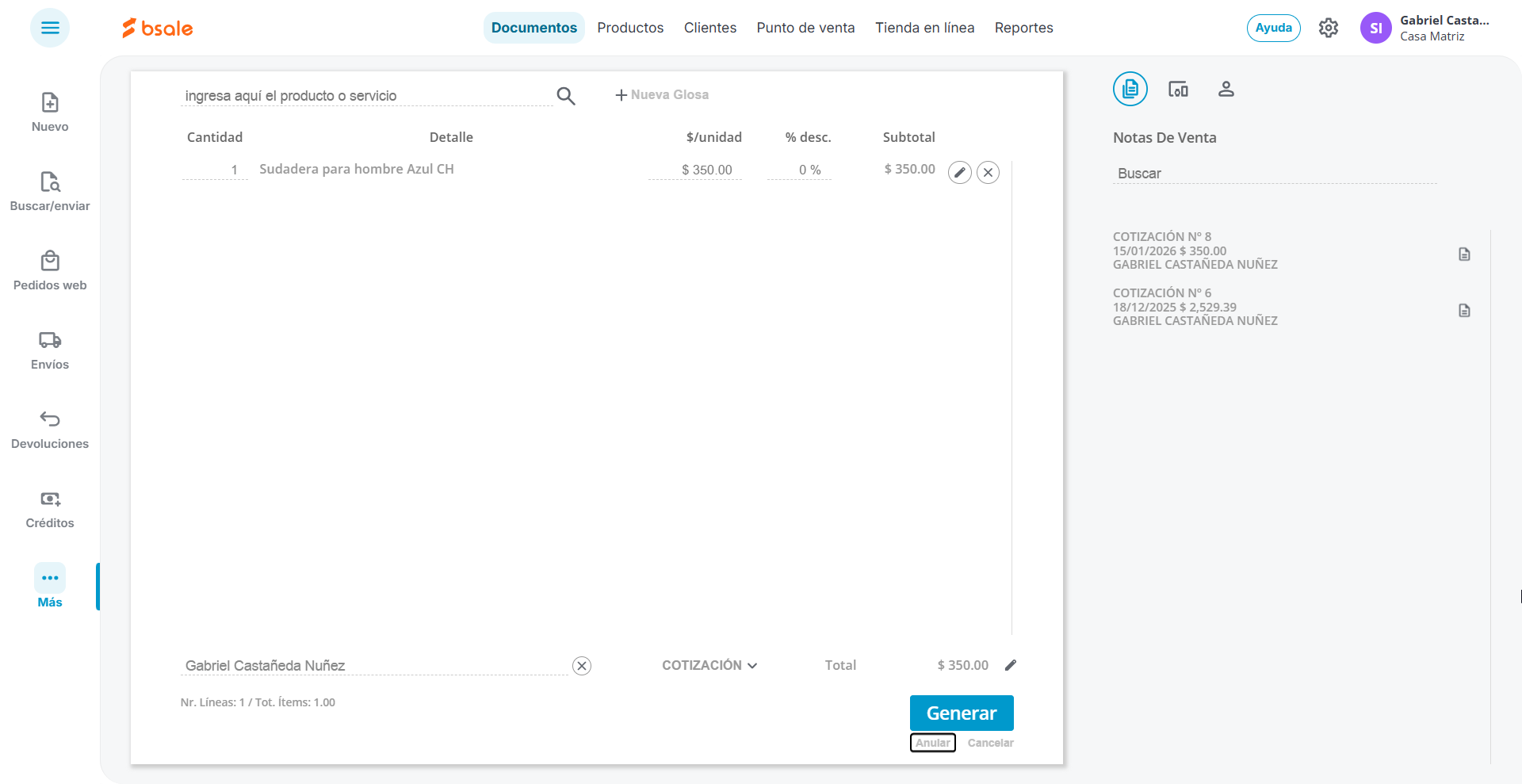
Da clic en Anular y finalmente vuelve a Confirmar.
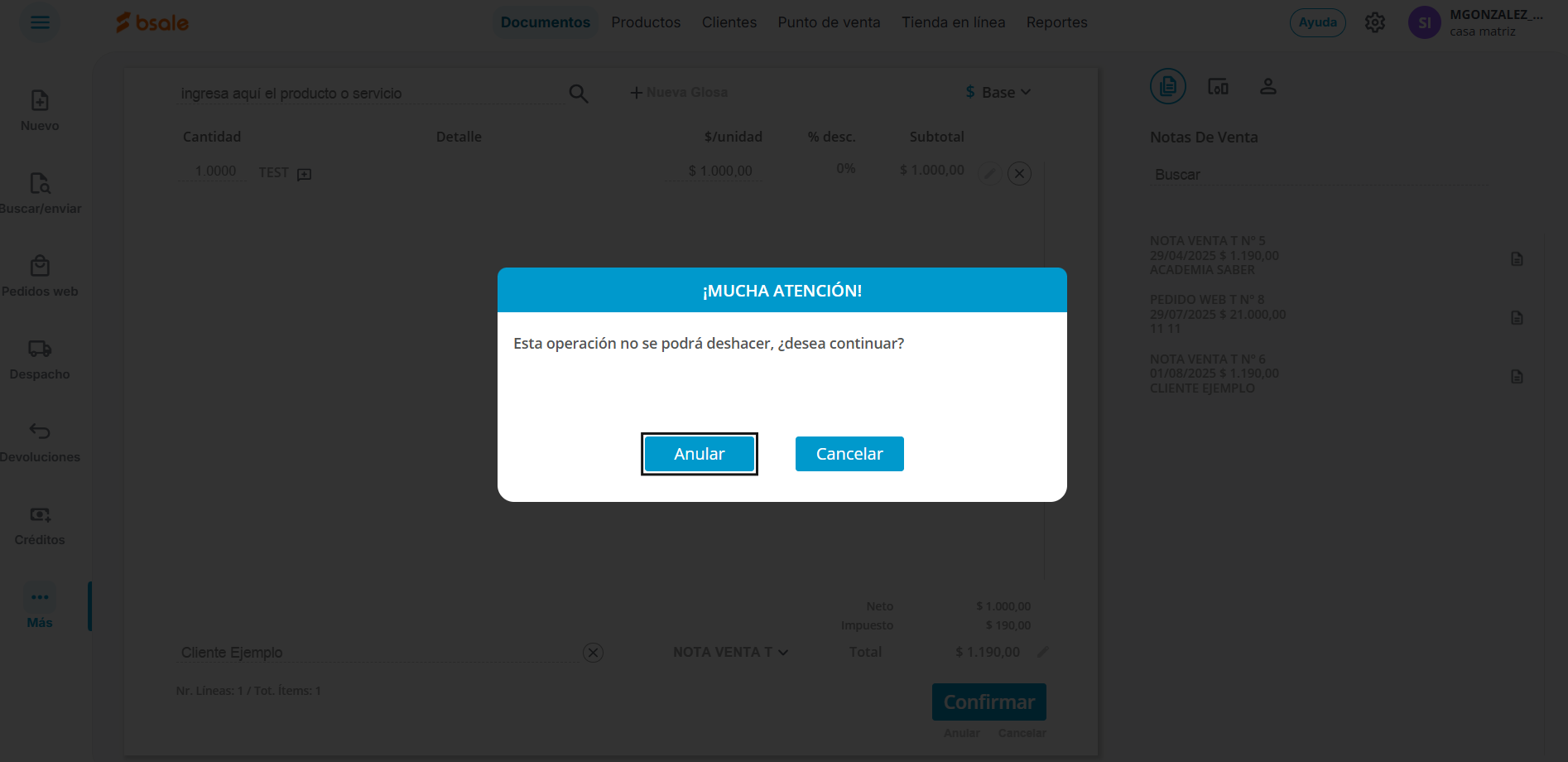
Puedes confirmar que la renovación fue anulada, en el Widget del Calendario de Eventos en la pantalla principal o dirigiéndote a Documentos > Más > Calendario.
¿Le ha sido útil este artículo?
¡Qué bien!
Gracias por sus comentarios
¡Sentimos mucho no haber sido de ayuda!
Gracias por sus comentarios
Sus comentarios se han enviado
Agradecemos su esfuerzo e intentaremos corregir el artículo