En este manual te enseñaremos como crear un impuesto en Bsale.
1. Crea tu nuevo impuesto
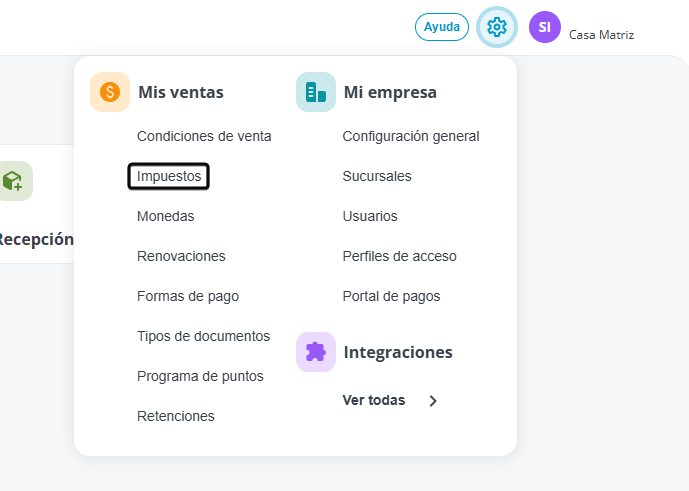
Ingresamos al menú Engranaje- Impuestos.
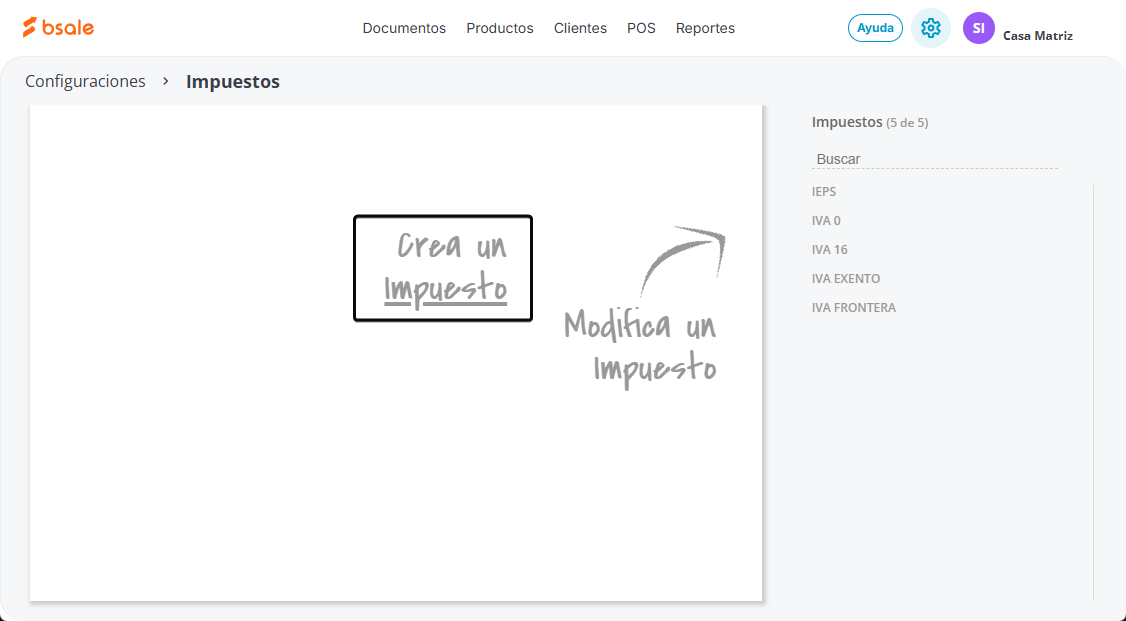
En esta nueva ventana, damos clic en Crea un impuesto.
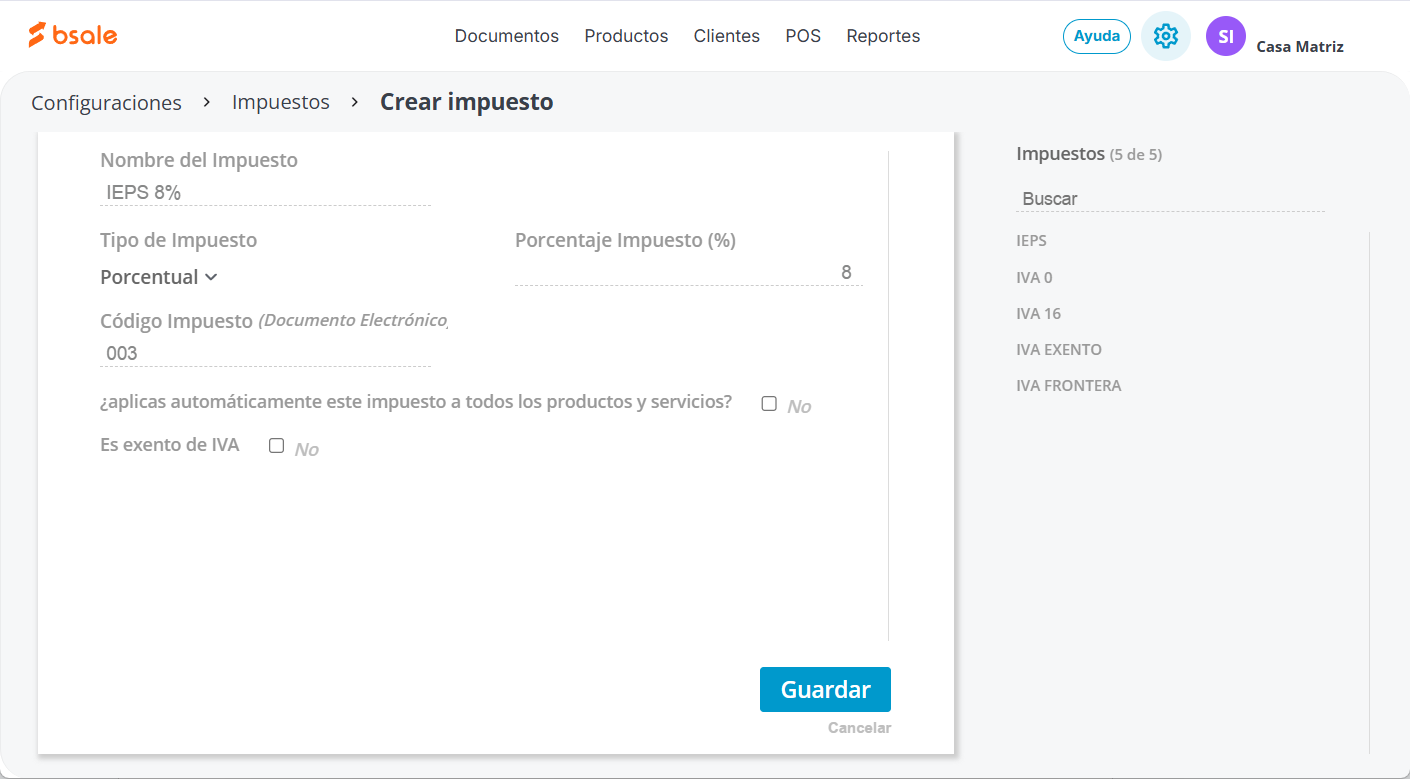
Creamos el impuesto
Se abrirá una sección donde deberás ingresar los datos solicitados por el sistema para la creación del impuesto. Los datos a completar son:
Nombre del Impuesto: Es el nombre con el cual identificarás el impuesto.
Porcentaje impuesto: Agregas sólo el número del porcentaje que deseas aplicar. No es necesario agregar el símbolo “%”.
Código impuesto: El código tributario del impuesto reconocido por el Servicio de Administración Tributaria (SAT).
En la siguiente tabla podemos observar los códigos según el Catálogo indicado por SAT.

¿Aplicas automáticamente este impuesto a todos los productos y servicios?
Si activas esta opción, aplicará para los productos nuevos, no es retroactivo.
Calcular sobre el bruto: No consideres esta opción. No la actives.
Finalmente presionas el botón Guardar.
2. Envía tu lista al equipo de atención al cliente
Una vez que tengas los productos a los cuales les cambiarás el impuesto, envía tu archivo de excel al correo ayuda@bsale.com.mx con el asunto “Actualización de impuestos”.
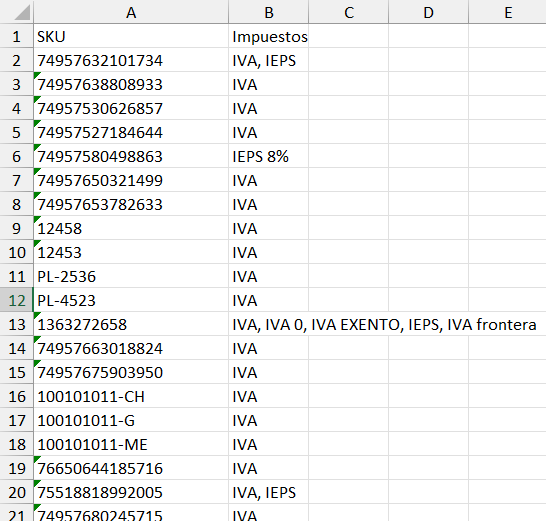
Tu archivo de excel debe tener 2 columnas: la columna de SKU y la columna de impuestos. En la columna de impuestos debes ingresar todos los impuestos que va a tener asociado tu producto; puedes ver la imagen de ejemplo. Es importante que ingreses el nombre tal cual lo tienes creado en tu pantalla de impuestos.
Adicionalmente, puedes descargar tus listas de precio ya que se verán afectadas con la actualización de impuestos en tus productos.
Nota: Ten en consideración que los impuestos están asociados a los productos, no a las variantes. Por lo que si requieres que las variantes de tu producto tengan diferentes impuestos, debes crear nuevos productos y asociarles los impuestos correspondientes. Si tienes dudas sobre cómo crear nuevos productos, puedes consultar el siguiente manual: https://ayuda.bsale.com.mx/support/solutions/articles/151000216525--c%C3%B3mo-crear-productos-
3. Actualiza tu lista de precios
Cuando asignas nuevos impuestos a tus productos, los precios se modifican. Si requieres mantener los precios anteriores, debes hacer una actualización de tus listas de precios. Puedes hacerlo de forma manual o de forma masiva a partir de un archivo de excel. En este caso, puedes utilizar las listas de precios que descargaste antes de hacer la actualización de impuestos.
Para realizarlo de forma manual
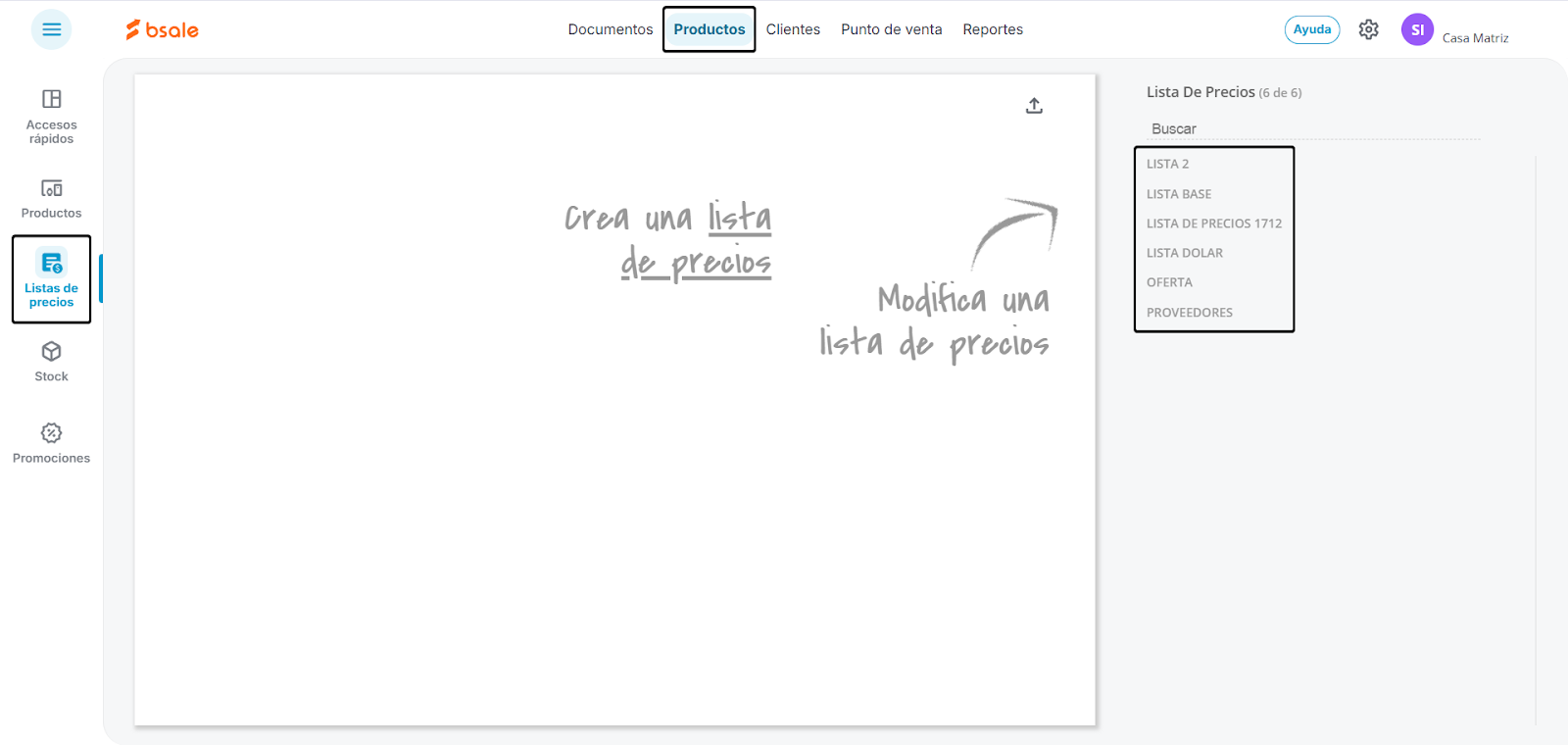
Debes ir a Productos en el menú superior y luego seleccionar Listas de precios. Ahí deberás dar clic en la lista de precios que desees editar.
Buscar el producto a editar
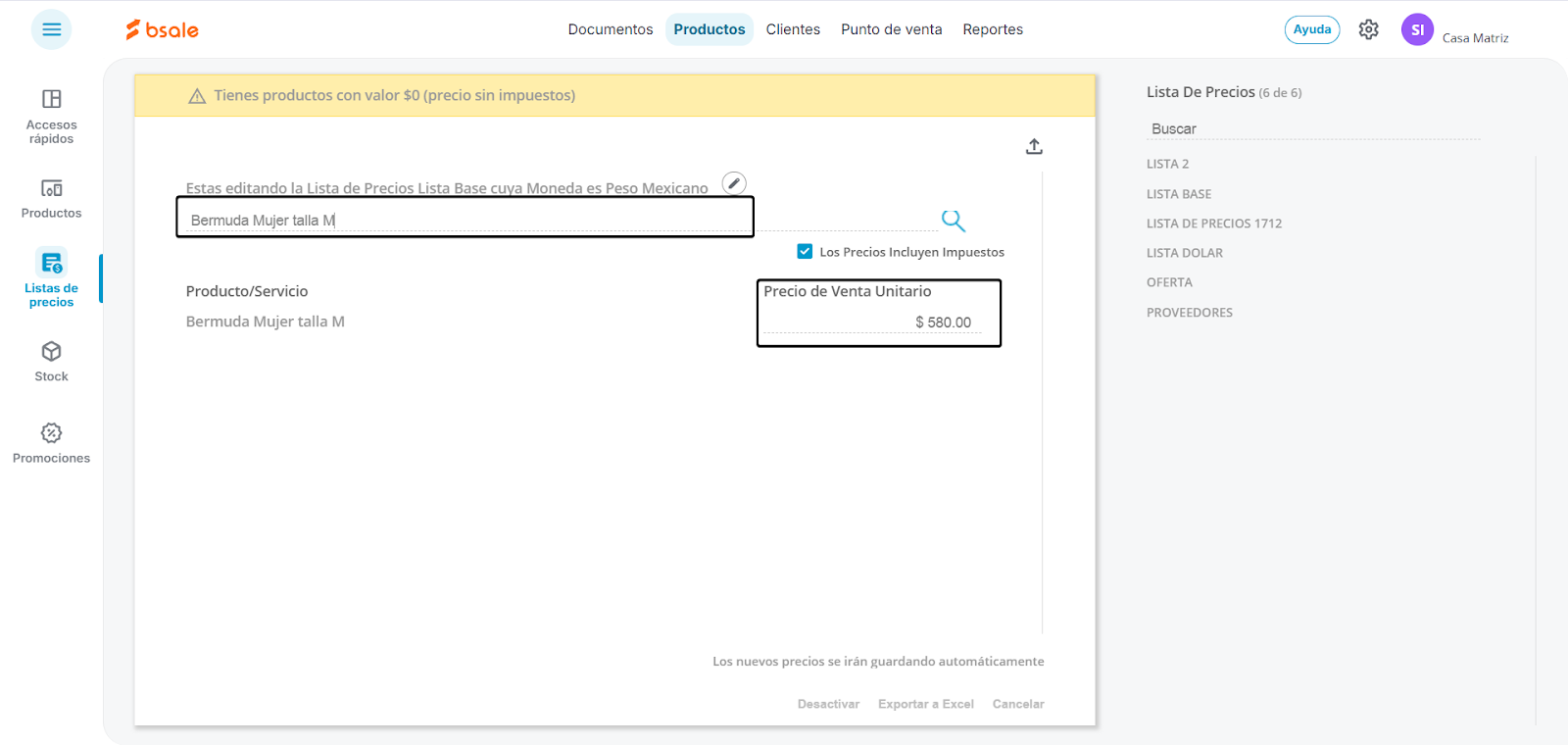
Al seleccionar la lista de precios que deseas modificar, aparecerán todos los productos que tienes creado en Bsale con sus precios.
Para buscar el producto solo debes escribir en la línea punteada su nombre o SKU.
Modificar precio de ventas
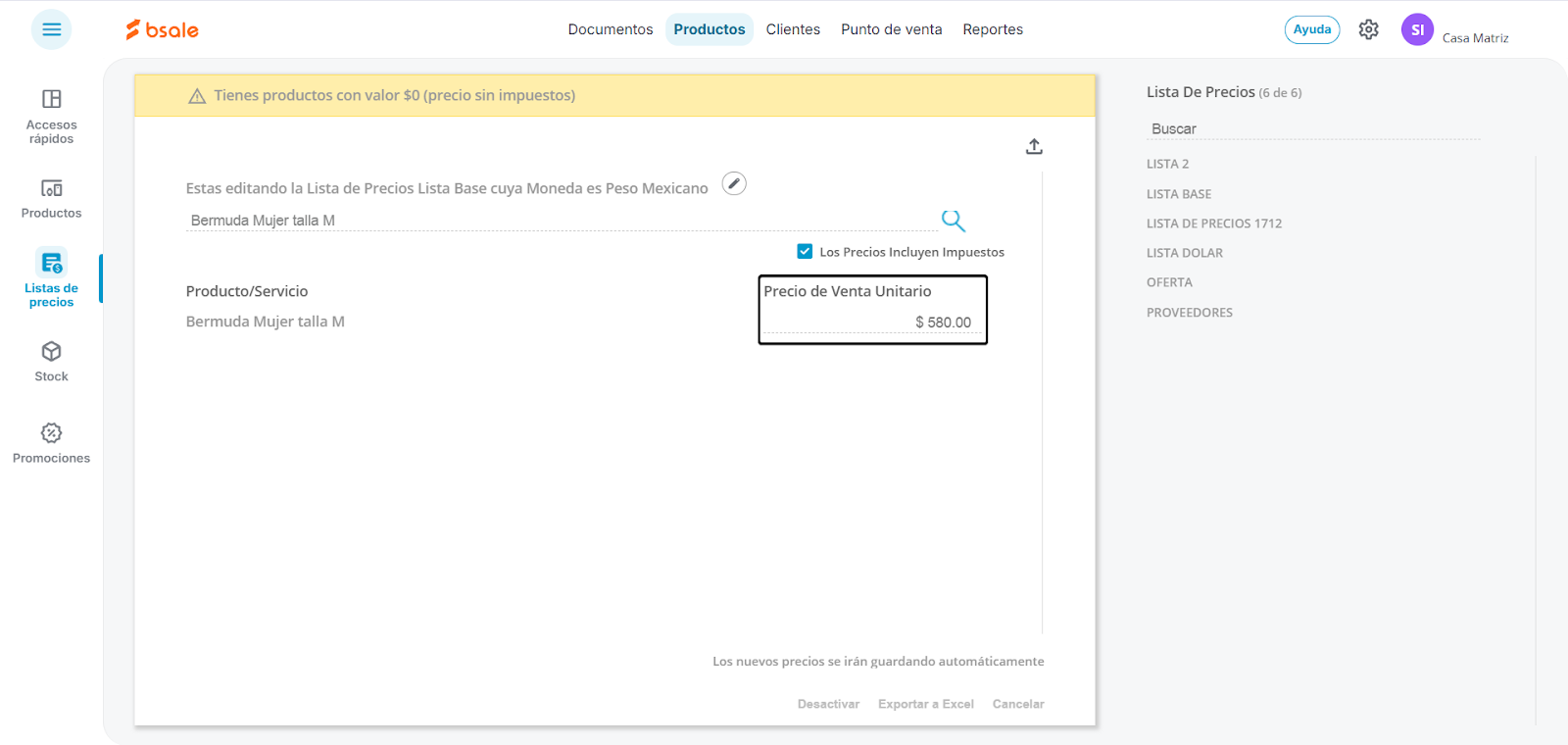
Para modificar el precio de venta, solo nos posicionamos encima del precio actual del producto. El cursor del mouse parpadeará y es el momento de ingresar nuestro nuevo precio.
Una vez ingresado el nuevo precio, para que sea guardado, solo debemos hacer clic encima del nombre del producto. Con ello el nuevo precio se guardará correctamente.
Visualizar precios sin impuestos o con impuestos
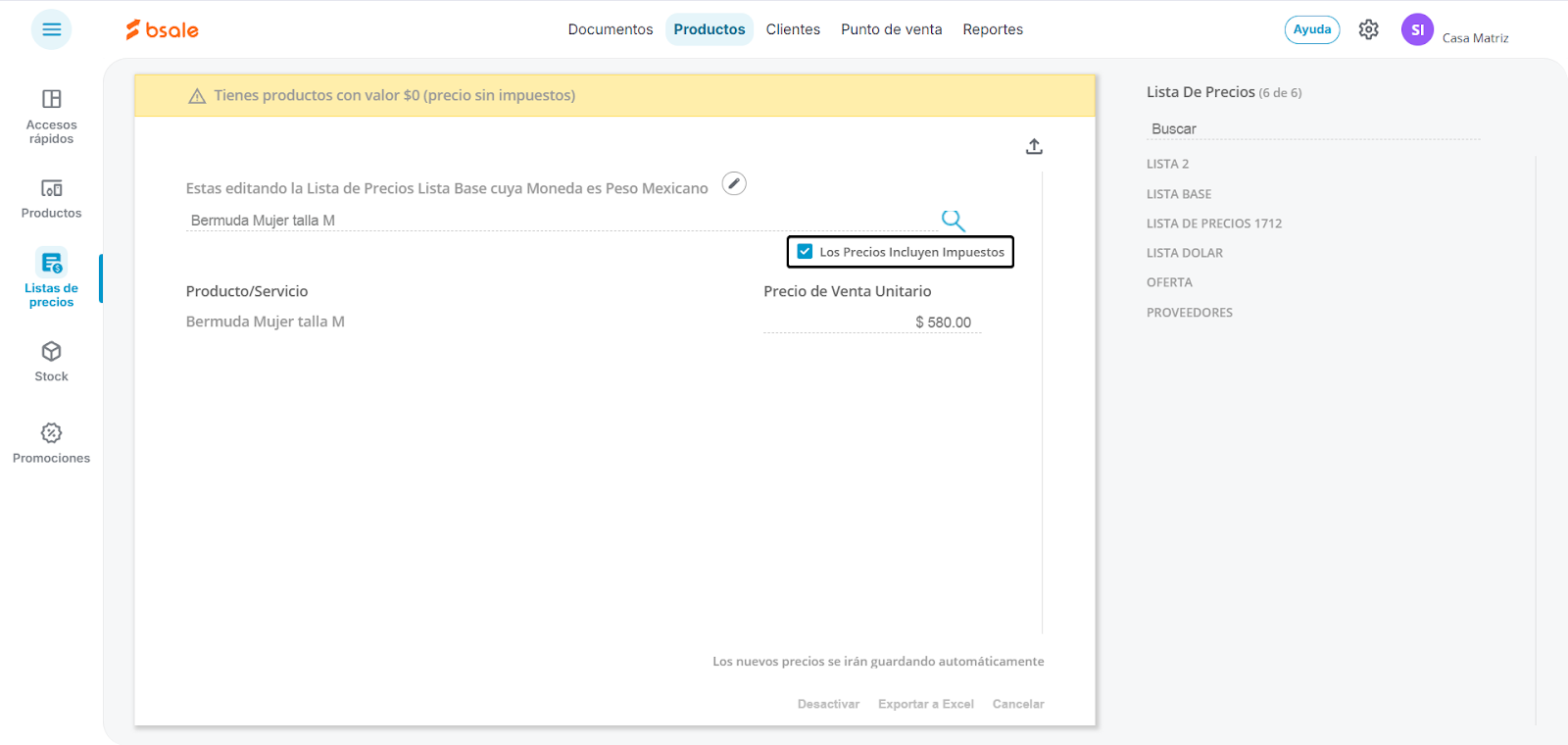
Bsale permite que puedas visualizar el precio de venta del producto con impuestos o sin impuestos.
Para ello, el recuadro cuyo nombre es: Los precios incluyen impuestos va a estar activado o desactivado.
Para realizarlo de forma masiva a partir de un archivo de excel
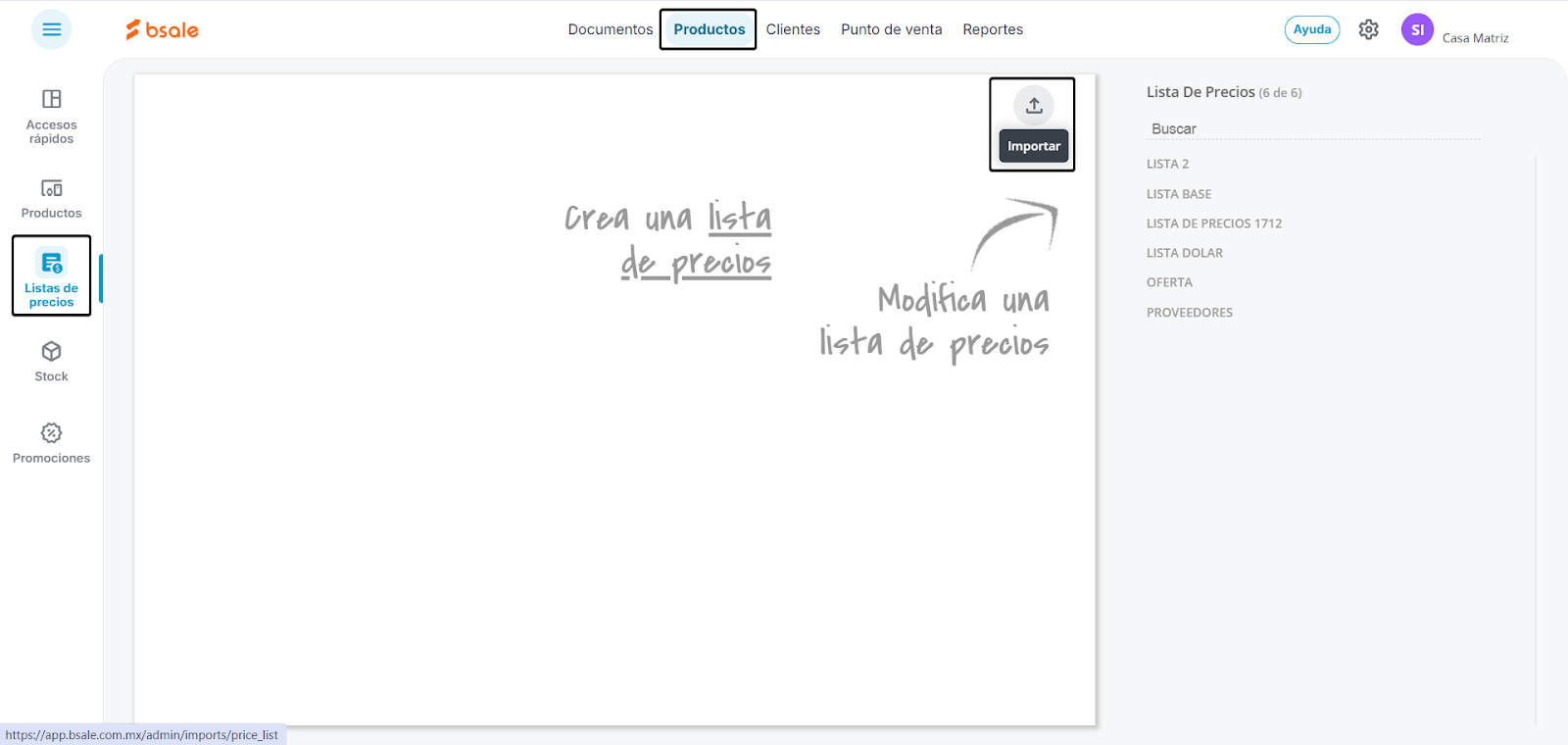
Debemos realizarlo mediante la siguiente ruta, Productos luego seleccionar Listas de Precios y por último dar click en el ícono de Importar.
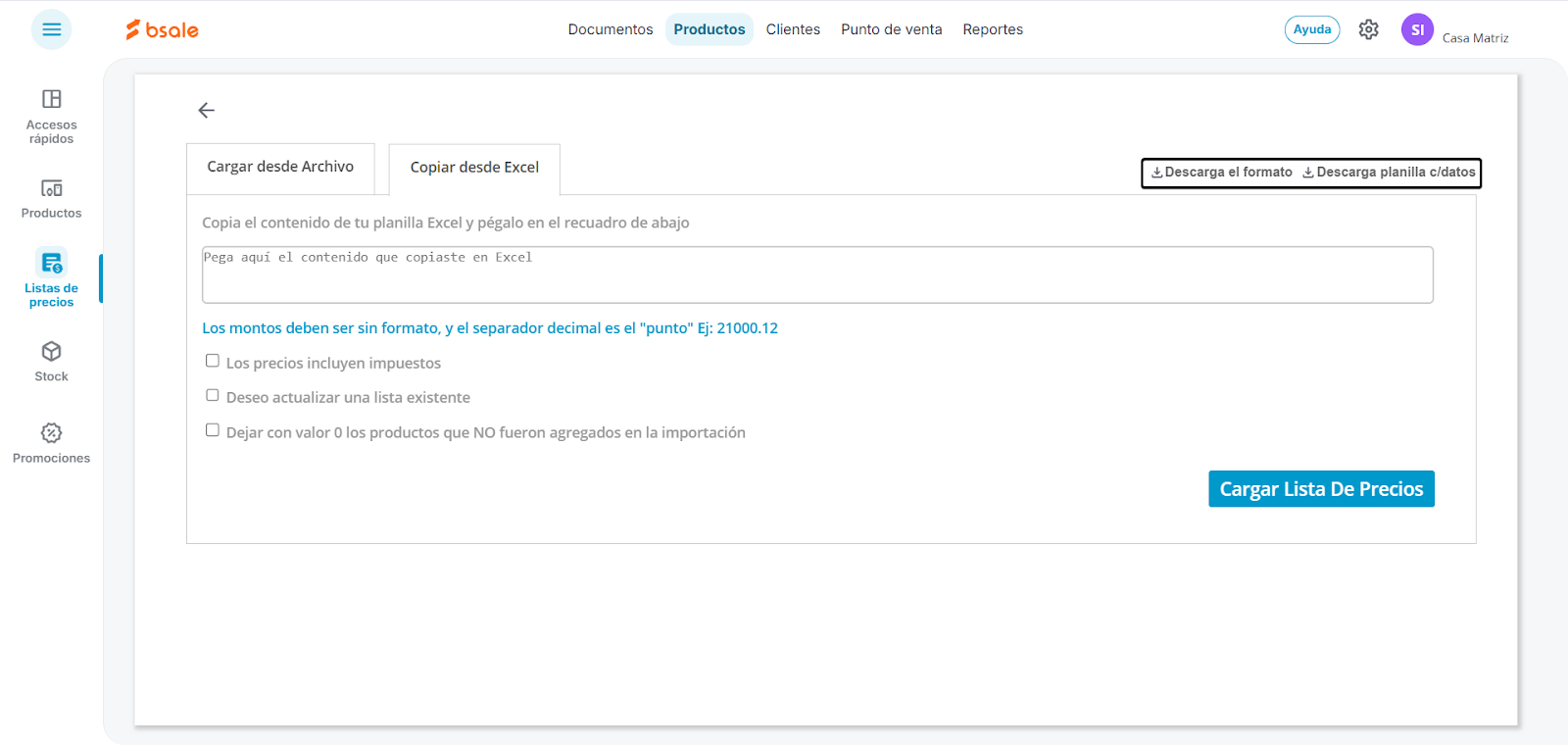
Una vez ubicado en el importador, el sistema nos da la opción de descargar el formato o la planilla con datos, donde tendrás que ingresar la información necesaria.
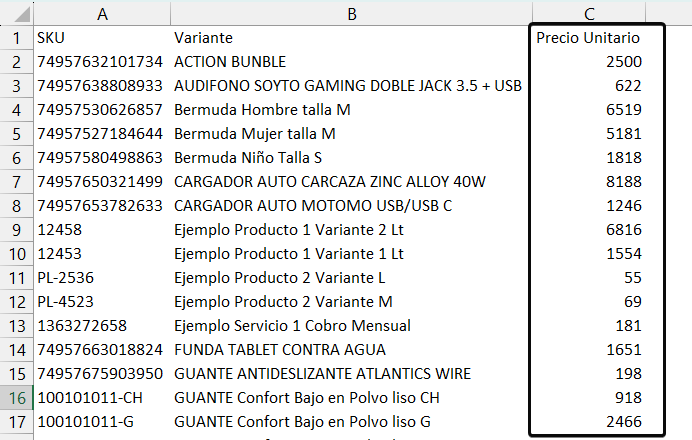
Nota: Es importante señalar que el precio unitario debe ir ingresado con formato plano, es decir, sin separadores de miles ni símbolo de moneda.
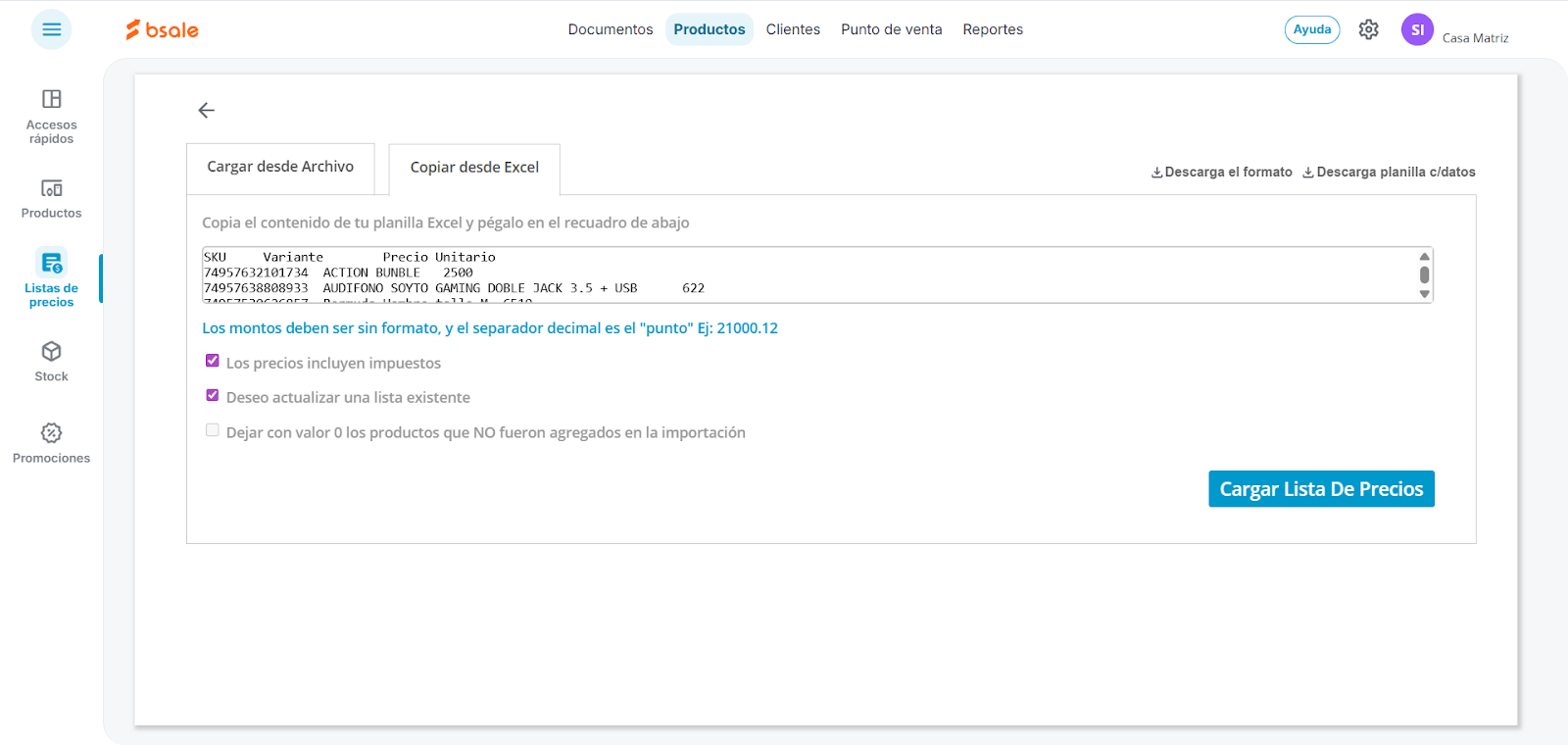
Luego de tener los productos que deseas cargar o actualizar, deberás copiar toda la información, incluyendo los encabezados de cada columna, para luego pegarlos en el recuadro que indica: pega aquí el contenido que copiaste en Excel.
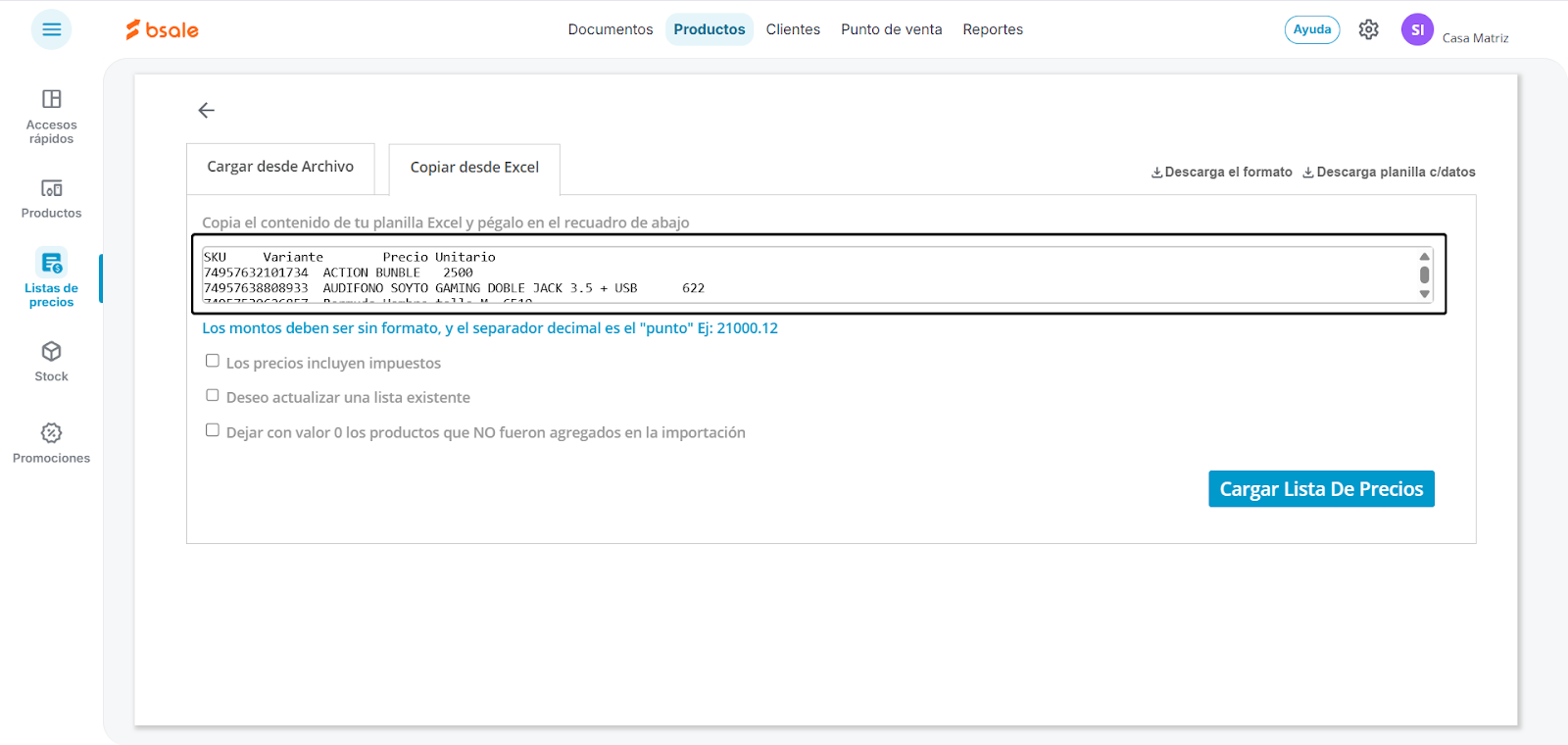
Es necesario que leamos las preguntas que nos realiza el sistema, en donde indica:
Los precios incluyen impuestos: Al seleccionarlo le señalamos al Bsale que los precios que ingresamos en el Excel ya contiene el impuesto, por lo que no se le volverá a sumar, sin embargo, si no lo seleccionamos, al valor ingresado se le sumará los impuestos que este tenga asociado.
Deseo actualizar una lista existente: Al seleccionar esta opción el sistema automáticamente detecta que generaremos una actualización y luego en la siguiente ventana pedirá que indiques cuál lista de precio se actualizará, si no lo marcamos el sistema creará una lista completamente nueva.
Dejar con valor 0 los productos que NO fueron agregados en la importación: Si seleccionamos esta opción, estaremos dejando sin precio los productos no modificados en la actualización de la lista.
Una vez seleccionadas las opciones, pinchamos en el botón de cargar lista de precios.
Para este caso, realizaremos una actualización.
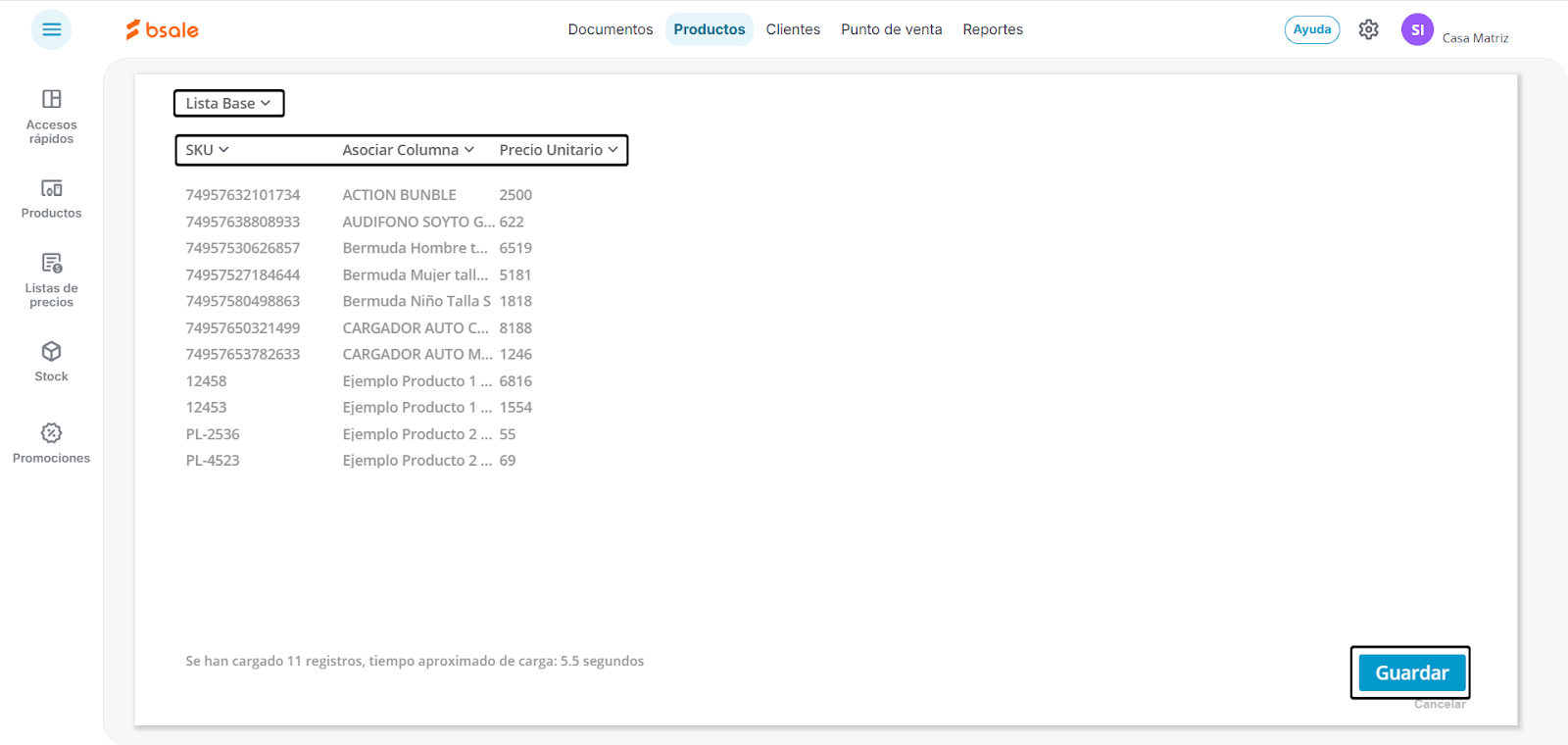
Deberás indicar cuál lista de precio se actualizará, al igual que verificar que las columnas estén debidamente identificadas, para luego dar click en guardar.
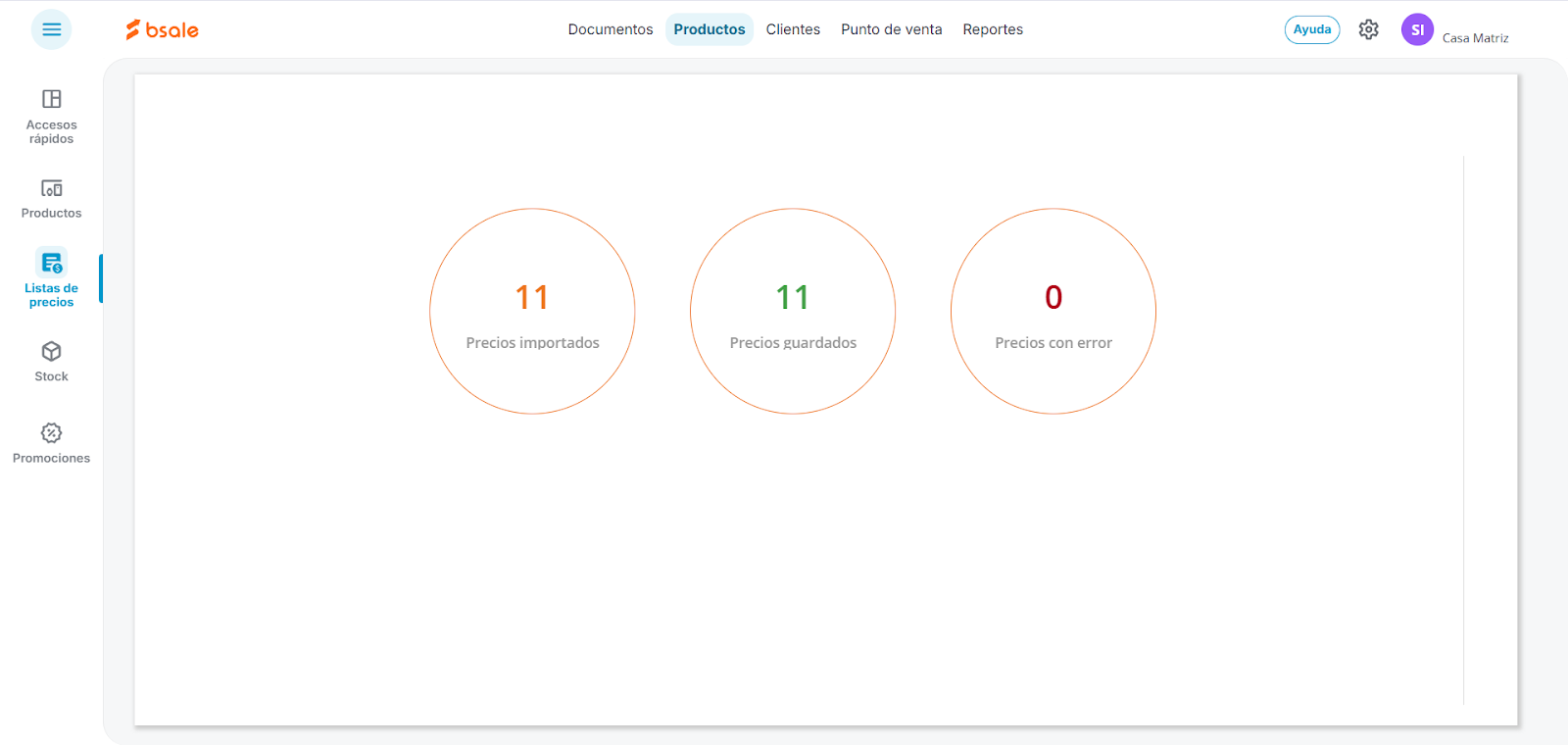
Al finalizar el sistema nos mostrará el total de precios importados, los guardados con éxito y los posibles con errores.
¿Le ha sido útil este artículo?
¡Qué bien!
Gracias por sus comentarios
¡Sentimos mucho no haber sido de ayuda!
Gracias por sus comentarios
Sus comentarios se han enviado
Agradecemos su esfuerzo e intentaremos corregir el artículo