En este artículo aprenderás a generar múltiples documentos tributarios de forma automática utilizando una plantilla de Excel, lo que agiliza tu proceso de ventas y emisión en Bsale.
Nota: Antes de comenzar, asegúrate de tener creados todos tus productos y servicios en el sistema para que el stock se descuente correctamente al generar cada documento.1. Descarga la plantilla y accede a la funcionalidad
Dirígete al menú Documentos → Nuevo → Importando Documentos.
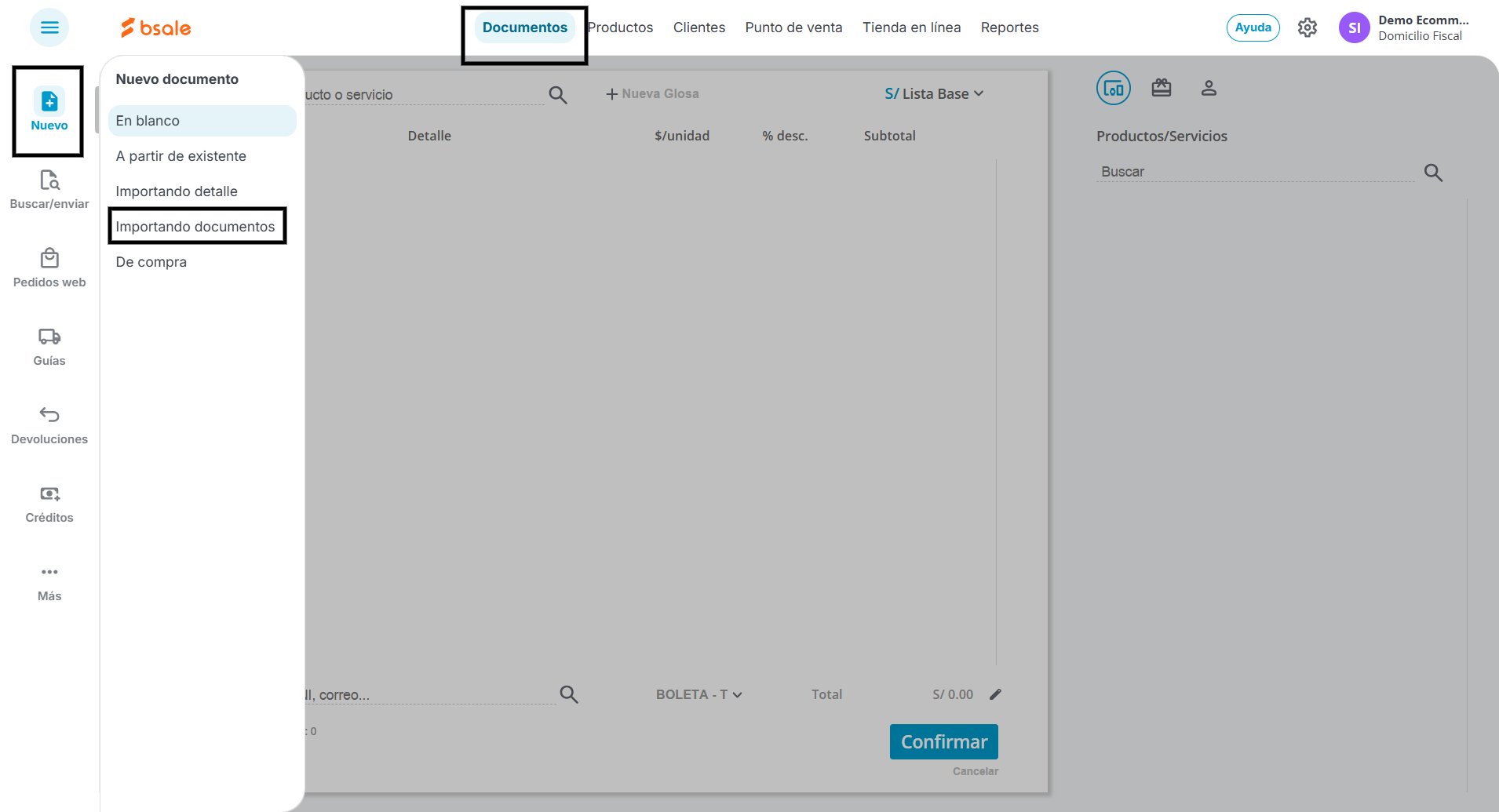
Selecciona el tipo de documento a generar (por ejemplo, ticket o factura).
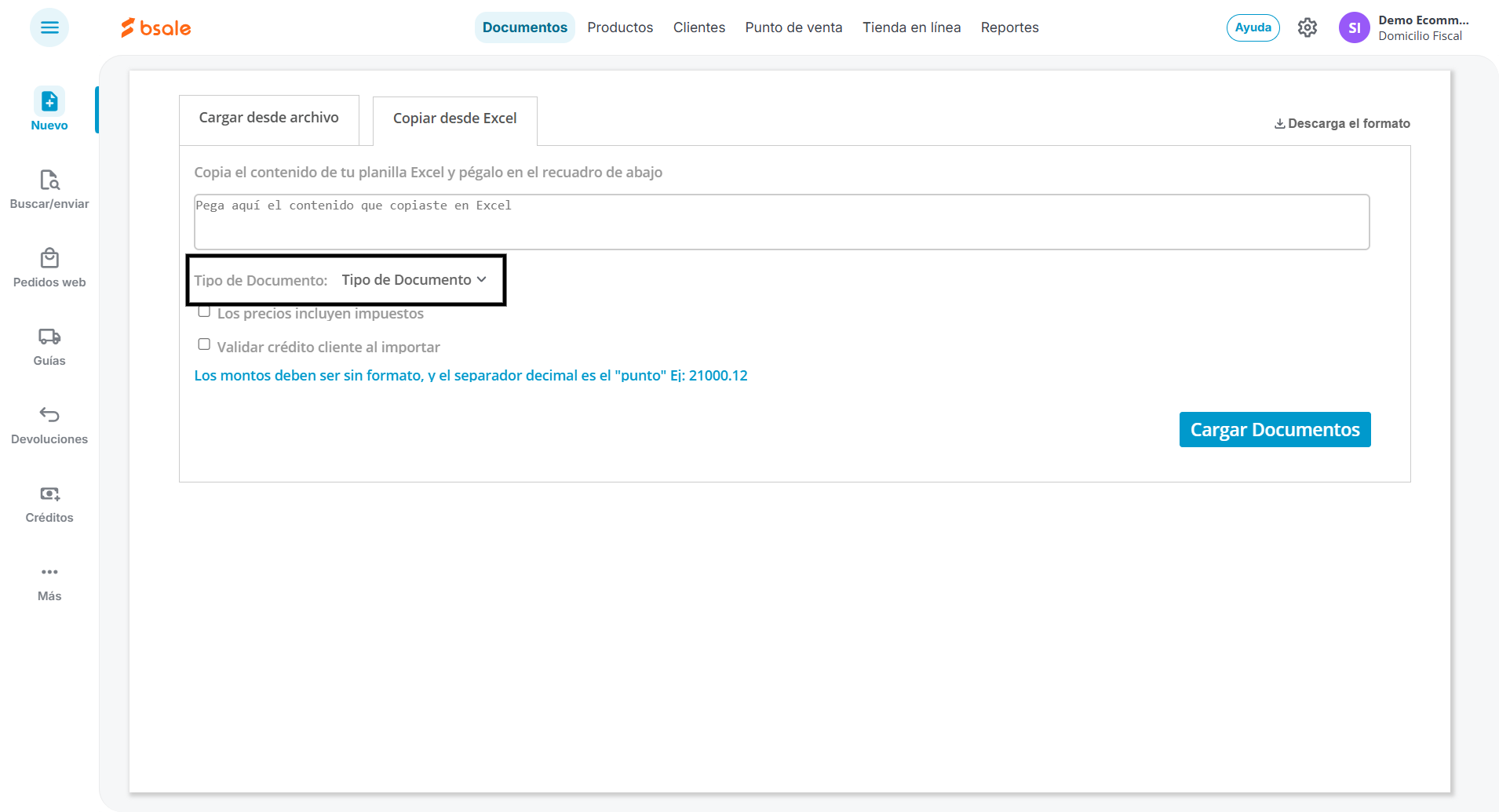
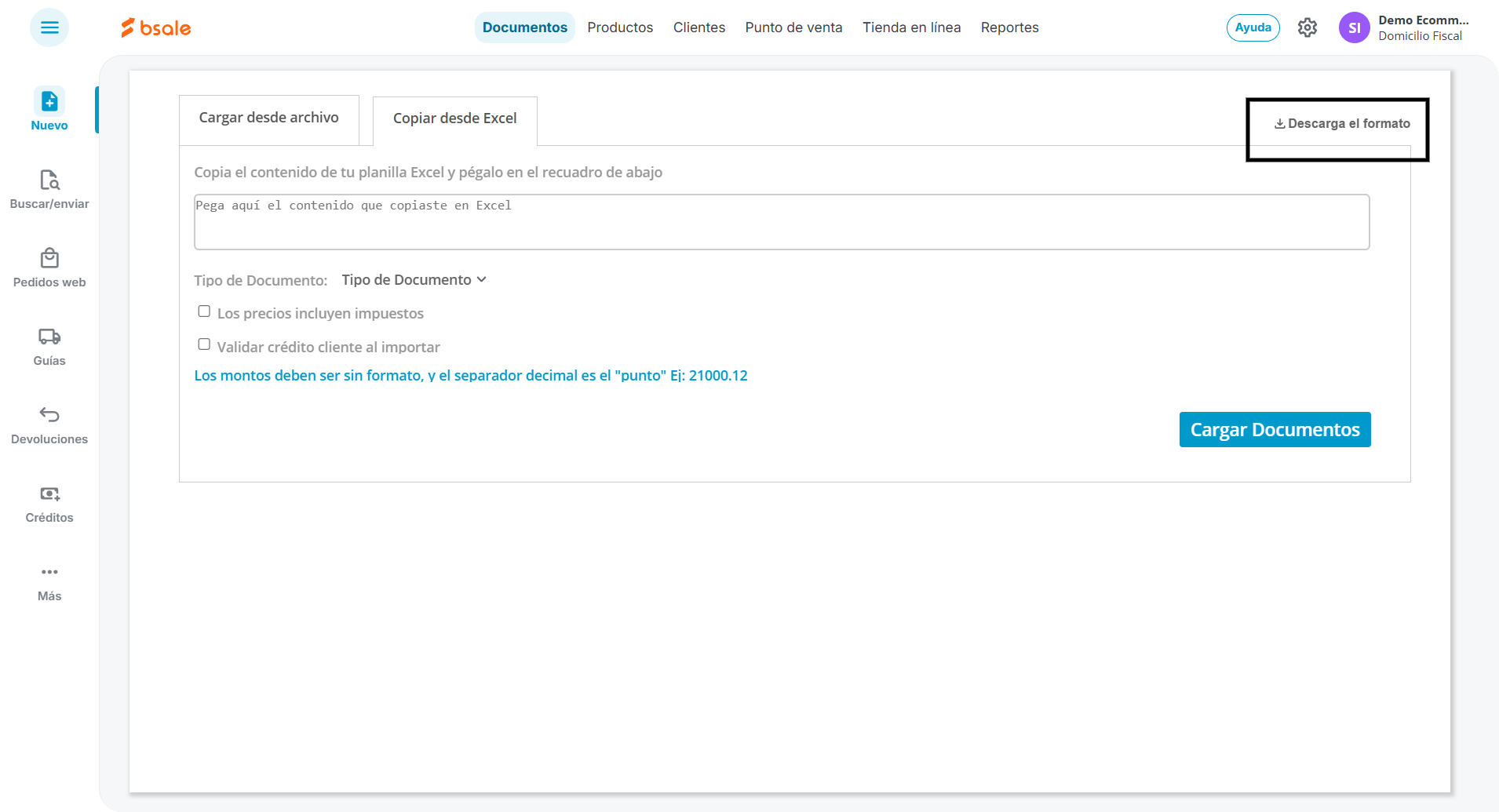
A la derecha de la pantalla, haz clic en Descargar el formato.
2. Estructura la información en el archivo Excel
El archivo utiliza letras en la primera columna para identificar el tipo de información. Cada documento debe tener al menos un Encabezado y un Detalle:
| Letra | Tipo de fila | Contenido |
|---|---|---|
| E | Encabezado | Información general del documento (montos, forma de pago, datos del cliente) |
| D | Detalle | Productos incluidos (cantidad, SKU, precio unitario). Una fila por producto, siempre debajo de su Encabezado |
| R | Referencia | Opcional. Documentos asociados como Órdenes de Compra o Boletas |
Información: El Nº de Documento es un número interno que relaciona las filas E, D y R de una misma factura. No es el folio final — ese lo asigna Bsale automáticamente.Idea: Para los datos del cliente: si ya existe en el sistema, ingresa únicamente su RFC en la fila E. Si es un cliente nuevo, completa también Razón Social, Giro, Dirección, Comuna y Ciudad — Bsale lo creará automáticamente.3. Ejemplos de estructura en la planilla
Ejemplo 1: Emisión de una factura única
Factura de $11,900 (IVA incluido), cliente existente, un producto y una referencia de Orden de Compra:
| Tipo Línea | Nº Doc | Monto Neto | Monto Imp. | Total | Lista de Precio | Fecha Emisión | Email automático | Nombre Sucursal | RFC Cliente | Cantidad | SKU | Valor Unitario | Nº Referencia | Fecha Ref. | Razón Ref. | Código SAT |
|---|---|---|---|---|---|---|---|---|---|---|---|---|---|---|---|---|
| E | 1 | 10000 | 1900 | 11900 | Lista sin descuento | 12-3-2026 | 1 | Casa Matriz | 12345678-9 | |||||||
| D | 1 | 2 | PROD-ALFA | 5000 | ||||||||||||
| R | 1 | 550 | 10-12-2026 | Compra semanal | 801 |
Ejemplo 2: Emisión masiva de 3 facturas
- Doc. 10 → cliente nuevo con datos completos + Orden de Compra como referencia (R)
- Doc. 11 → cliente existente, solo RFC en el Encabezado (E), sin referencia
- Doc. 12 → cliente existente, dos filas de Detalle (D), una por cada producto
| Tipo Línea | Nº Doc | Monto Neto | Monto Imp. | Total | Lista Precio | Fecha Emisión | Cond. Venta | Forma Pago | Email Auto. | Sucursal | Despacho | RFC Cliente | Tipo Cliente | Razón Social | Giro | Teléfono | Dirección | Ciudad | Cantidad | SKU | Atributos | Valor Unit. | % Desc. | Nº Ref. | Fecha Ref. | Razón Ref. | Cód. SAT | ||
|---|---|---|---|---|---|---|---|---|---|---|---|---|---|---|---|---|---|---|---|---|---|---|---|---|---|---|---|---|---|
| E | 10 | 10000 | 1900 | 11900 | General | 15-02-2026 | Contado | Efectivo | 1 | Casa Matriz | No | 77666555-4 | Empresa | Comercializadora Nueva SpA | Venta de Insumos | contacto@nuevaspa.cl | +569887766 | Calle Ficticia 456 | Santiago | ||||||||||
| D | 10 | 1 | SKU-PREMIUM | Color Azul | 10000 | 0 | |||||||||||||||||||||||
| R | 10 | OC-8899 | 12-02-2026 | Compra Mensual | 801 | ||||||||||||||||||||||||
| E | 11 | 5000 | 950 | 5950 | General | 15-02-2026 | Contado | Transferencia | 1 | Casa Matriz | No | 12345678-9 | |||||||||||||||||
| D | 11 | 1 | SKU-BASICO | 5000 | 0 | ||||||||||||||||||||||||
| E | 12 | 20000 | 3800 | 23800 | General | 15-02-2026 | Contado | Efectivo | 0 | Casa Matriz | No | 99888777-6 | |||||||||||||||||
| D | 12 | 1 | SKU-PRO-01 | Talla L | 12000 | 0 | |||||||||||||||||||||||
| D | 12 | 1 | SKU-PRO-02 | Talla M | 8000 | 0 | |||||||||||||||||||||||
4. Carga e importa los documentos en Bsale
Con tu Excel listo, sigue estos pasos:
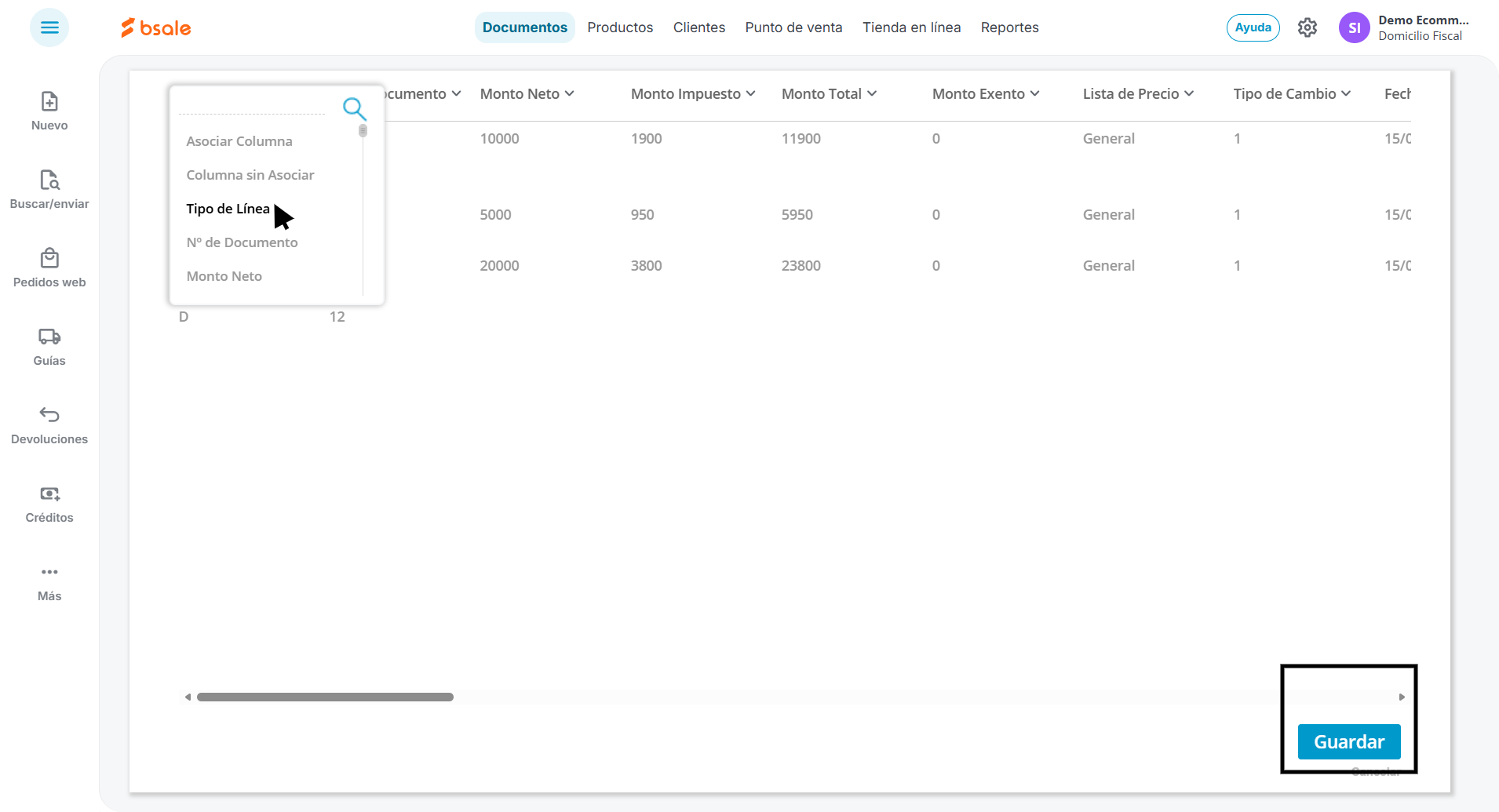
- Copia todas las celdas (incluyendo encabezados) y pégalas en el recuadro de Bsale.
- Activa la opción Los valores incluyen impuestos para que el sistema cuadre con tus montos totales.
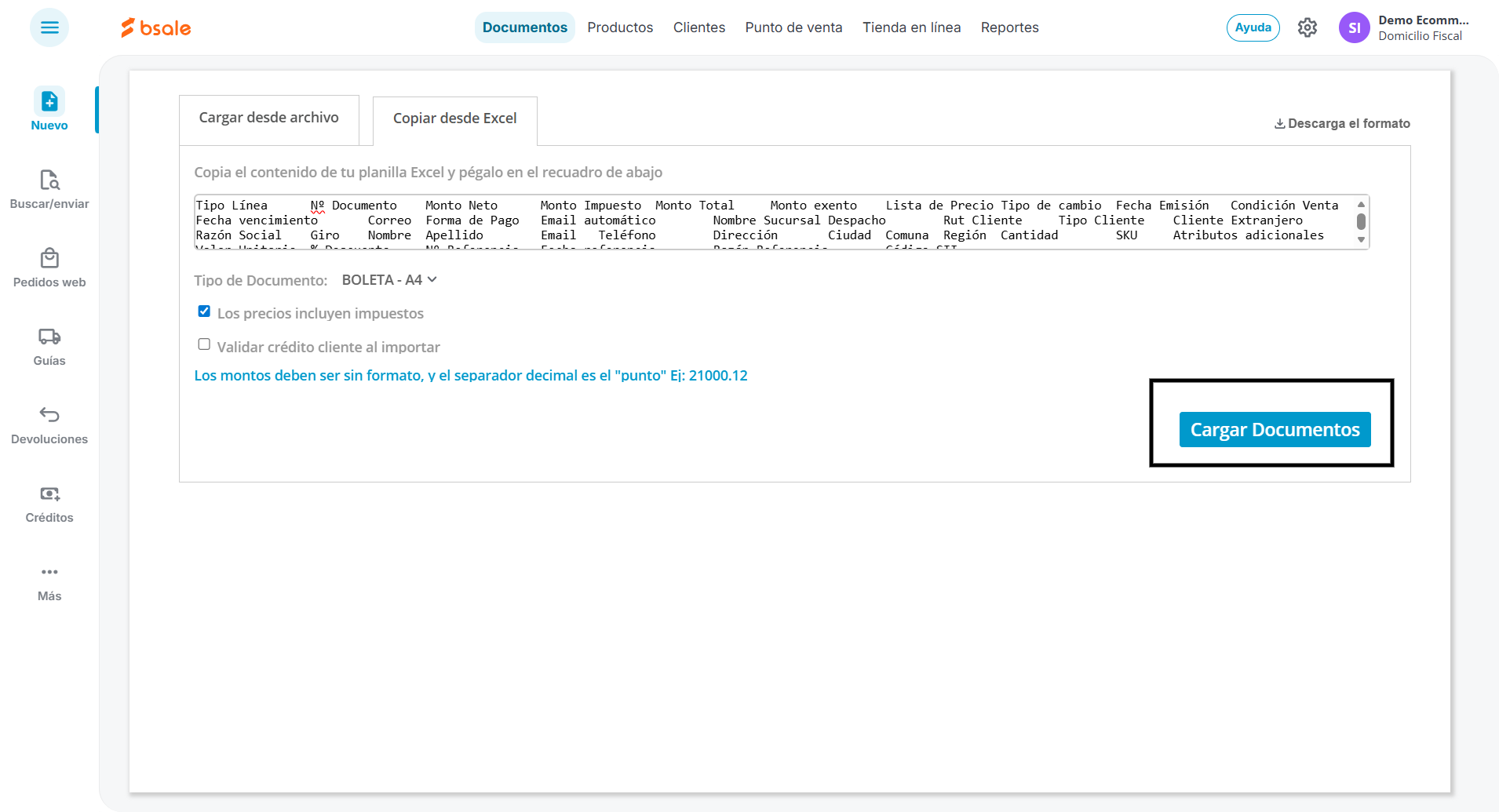
- Haz clic en Cargar Documentos y luego en Guardar tras revisar que las columnas estén correctamente asignadas.
5. Gestiona el stock después de la importación
Nota: Los documentos generados de forma masiva dejan el stock como "pendiente por despachar". Para completar la salida del inventario, ve al menú Despacho y procesa los documentos. Si no requieres guía de despacho, usa la opción Sin documento.Al emitir facturas masivas, cada CFDI se timbra de forma independiente ante el SAT. Verifica que el RFC y los datos fiscales de cada cliente estén correctos antes de importar, ya que corregir un CFDI timbrado implica cancelarlo y reemitirlo, lo que puede generar inconsistencias si el cliente ya lo recibió en sus sistemas.
¿Le ha sido útil este artículo?
¡Qué bien!
Gracias por sus comentarios
¡Sentimos mucho no haber sido de ayuda!
Gracias por sus comentarios
Sus comentarios se han enviado
Agradecemos su esfuerzo e intentaremos corregir el artículo