En este artículo aprenderás a cargar una nueva lista de precios o actualizar una existente utilizando una plantilla de Excel.
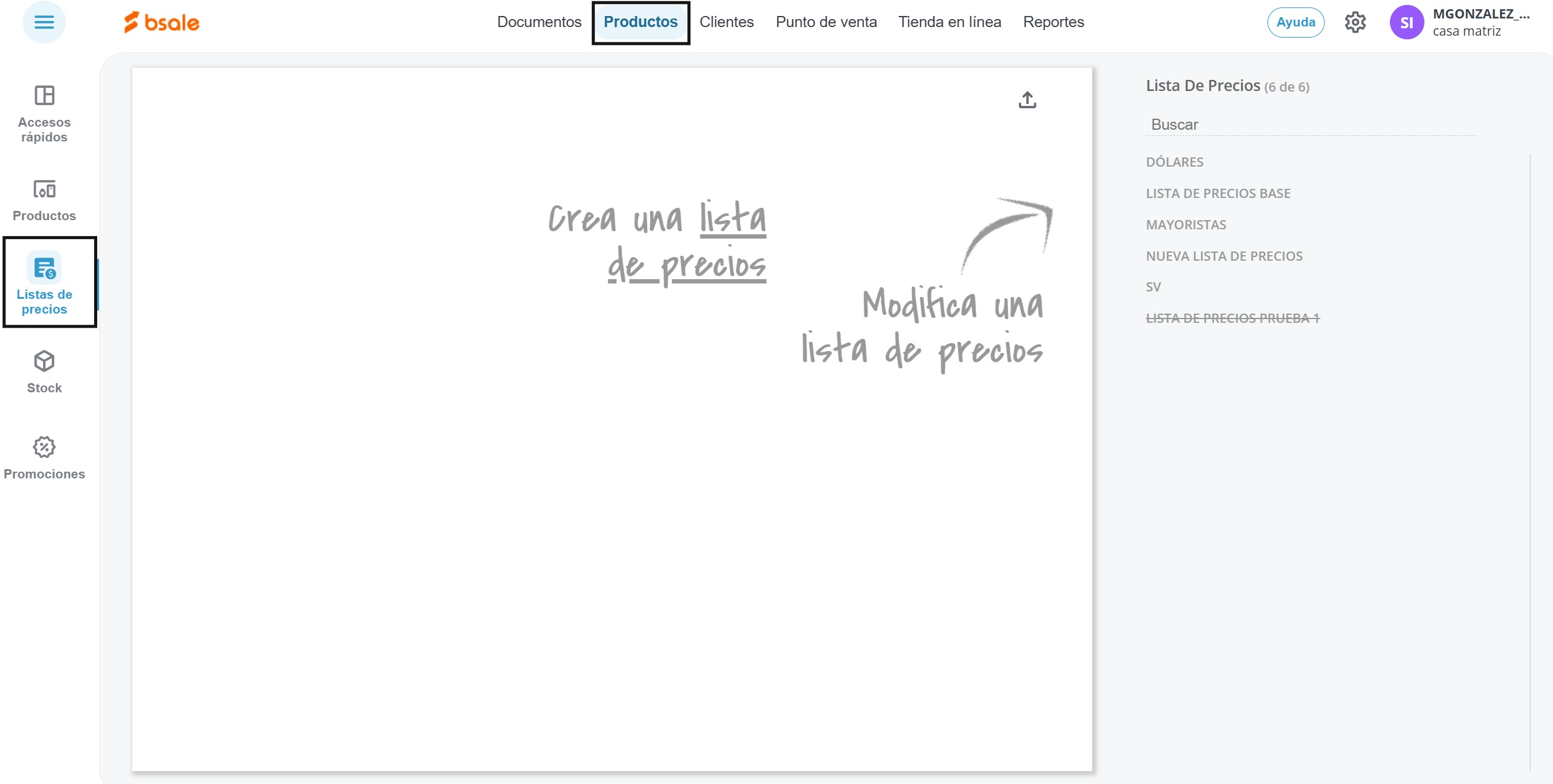
1. Accede al módulo de Listas de Precios
En el menú principal, haz clic en Productos. En la barra lateral izquierda encontrarás el acceso directo a Listas de Precios.
2. Descarga la plantilla Excel
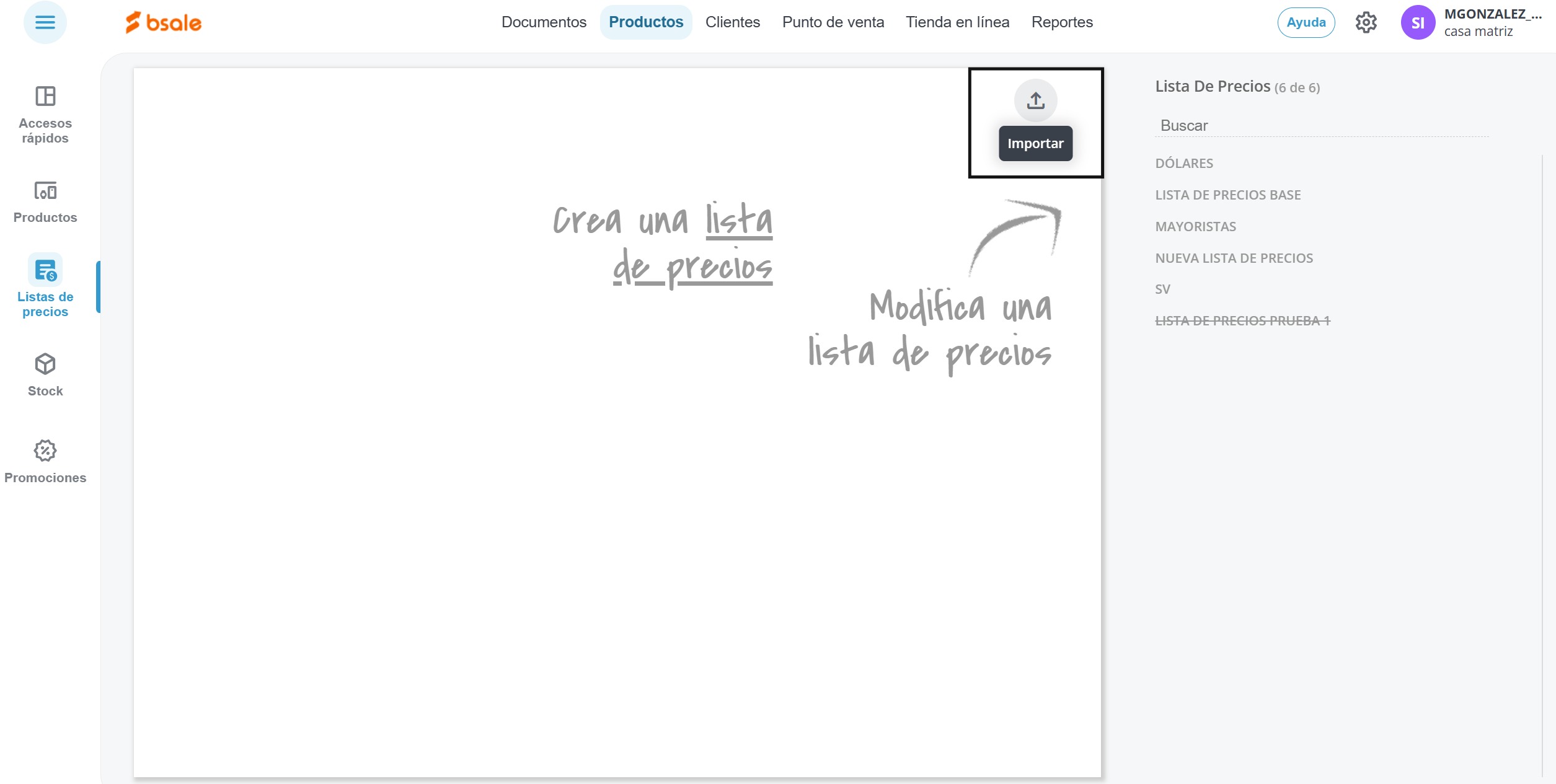
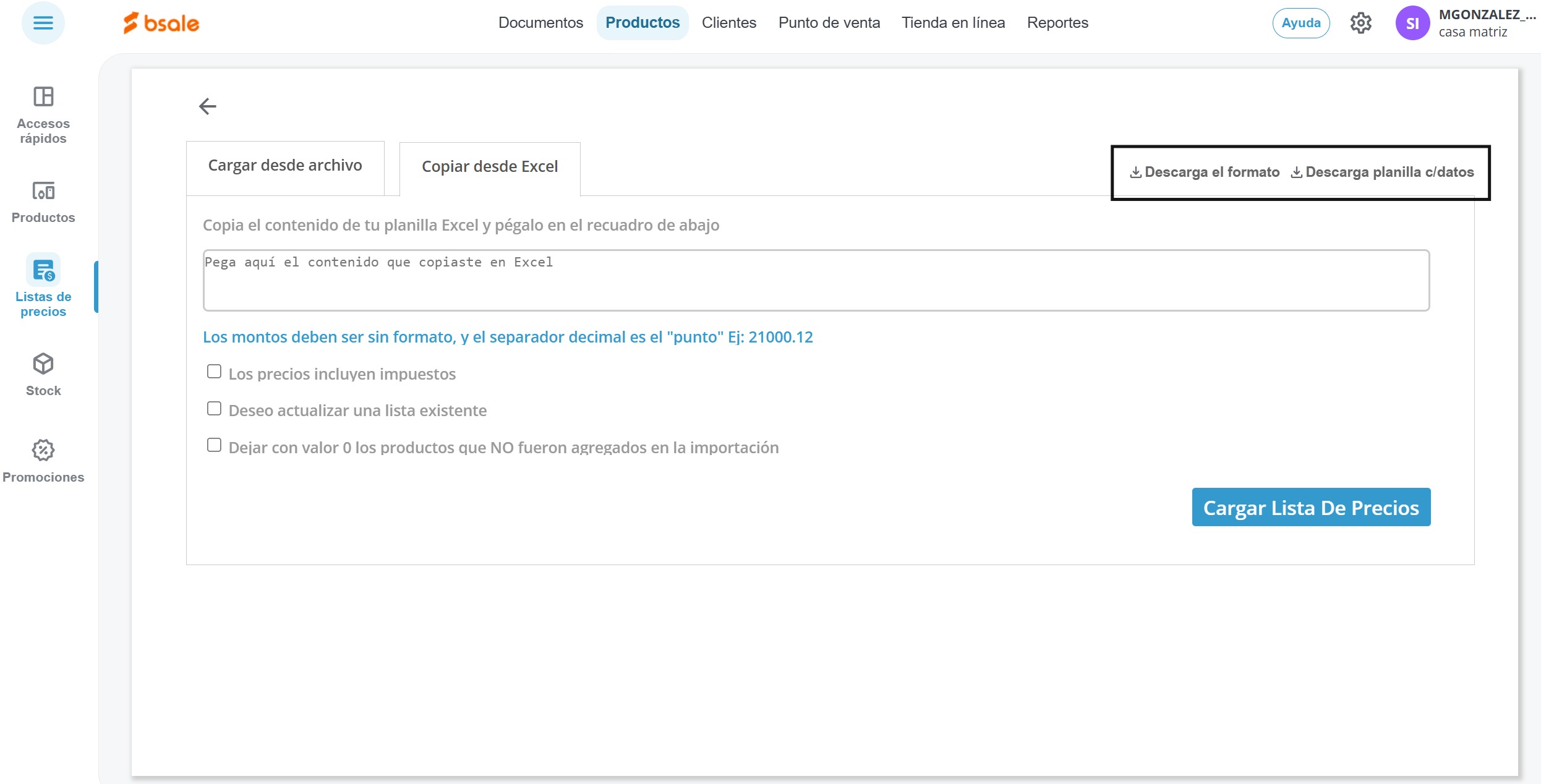
Haz clic en el botón Importar. Bsale te ofrecerá dos tipos de plantilla para descargar:
| Plantilla | Cuándo usarla |
|---|---|
| Descargar el Formato | Solo incluye los encabezados. Deberás ingresar manualmente el SKU y el precio unitario de cada producto |
| Descargar Planilla C/Datos | Viene con los SKU y nombres de variantes ya cargados. Solo debes completar la columna Precio Unitario |
3. Completa la plantilla
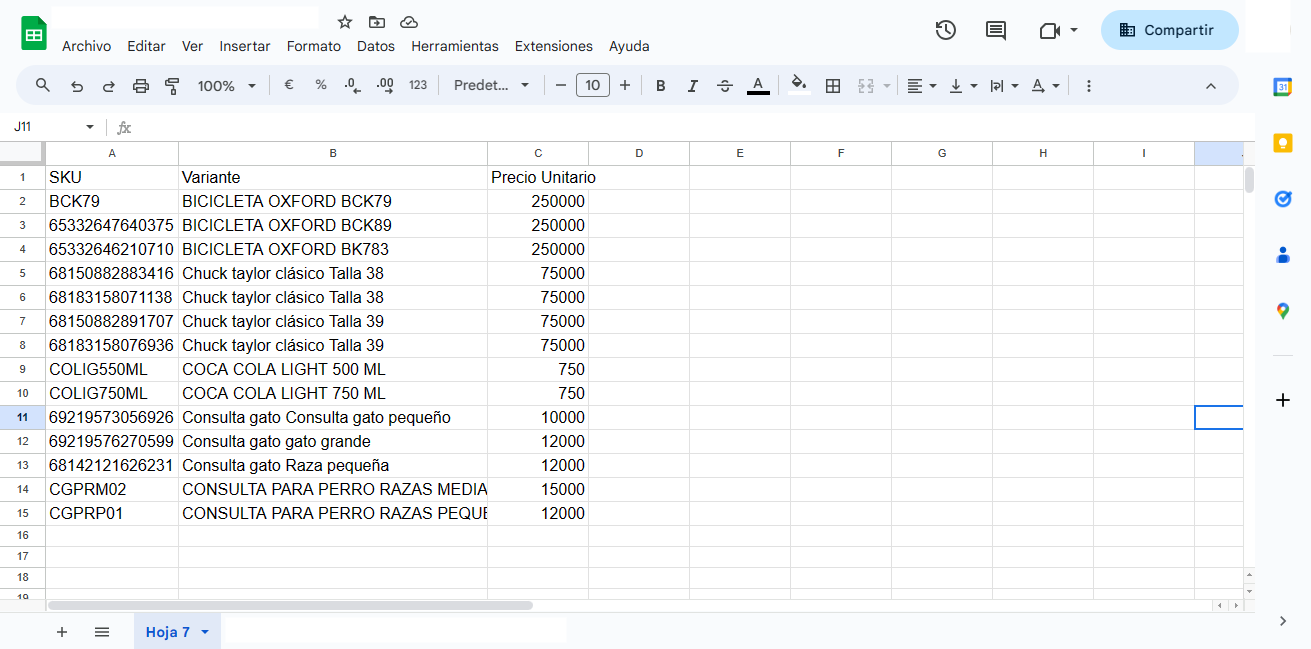
Llena el archivo con los productos y precios que deseas cargar o actualizar. Considera las siguientes reglas:
Nota — Consideraciones importantes:
- Si usas la Planilla C/Datos y solo actualizarás algunos productos, elimina las filas de los SKU que no modificarás antes de importar.
- El precio unitario debe ingresarse sin separador de miles (ej. 1500, no 1,500).
- El precio puede ser Neto o Neto + IVA. Indicarás cuál en el paso siguiente.
Una vez completada la plantilla, selecciona todas las celdas incluyendo los encabezados y cópialas.
4. Pega el contenido en Bsale y carga la lista
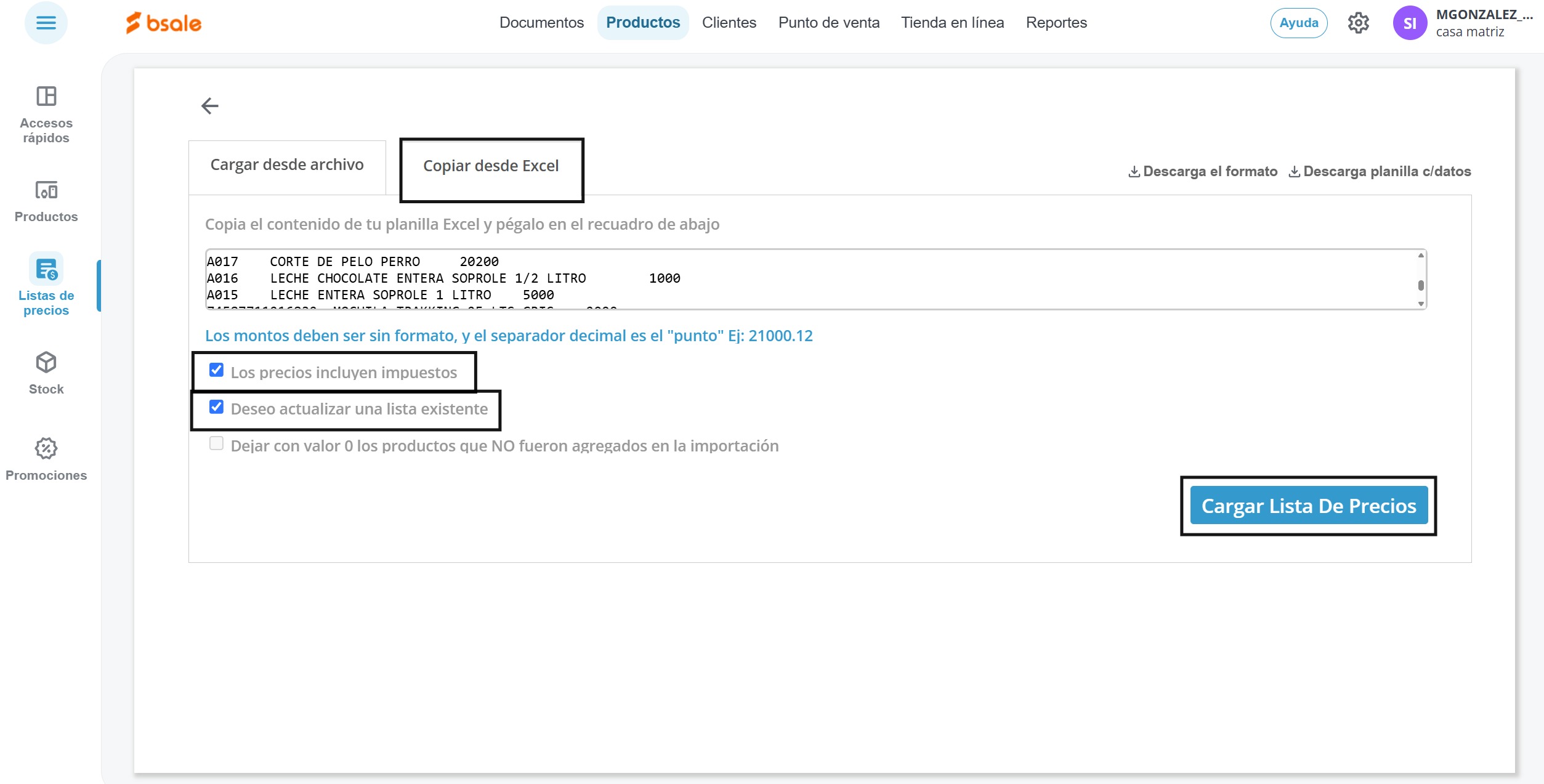
En Bsale, pega el contenido en la opción Copiar desde Excel y configura las siguientes opciones antes de cargar:
- Si vas a actualizar una lista existente: activa el recuadro correspondiente. Si no lo activas, Bsale creará una lista nueva.
- Si el precio que ingresaste en el Excel era Neto + IVA: activa el ícono indicado en la imagen.
Haz clic en Cargar Lista de Precios.
5. Confirma las columnas y guarda
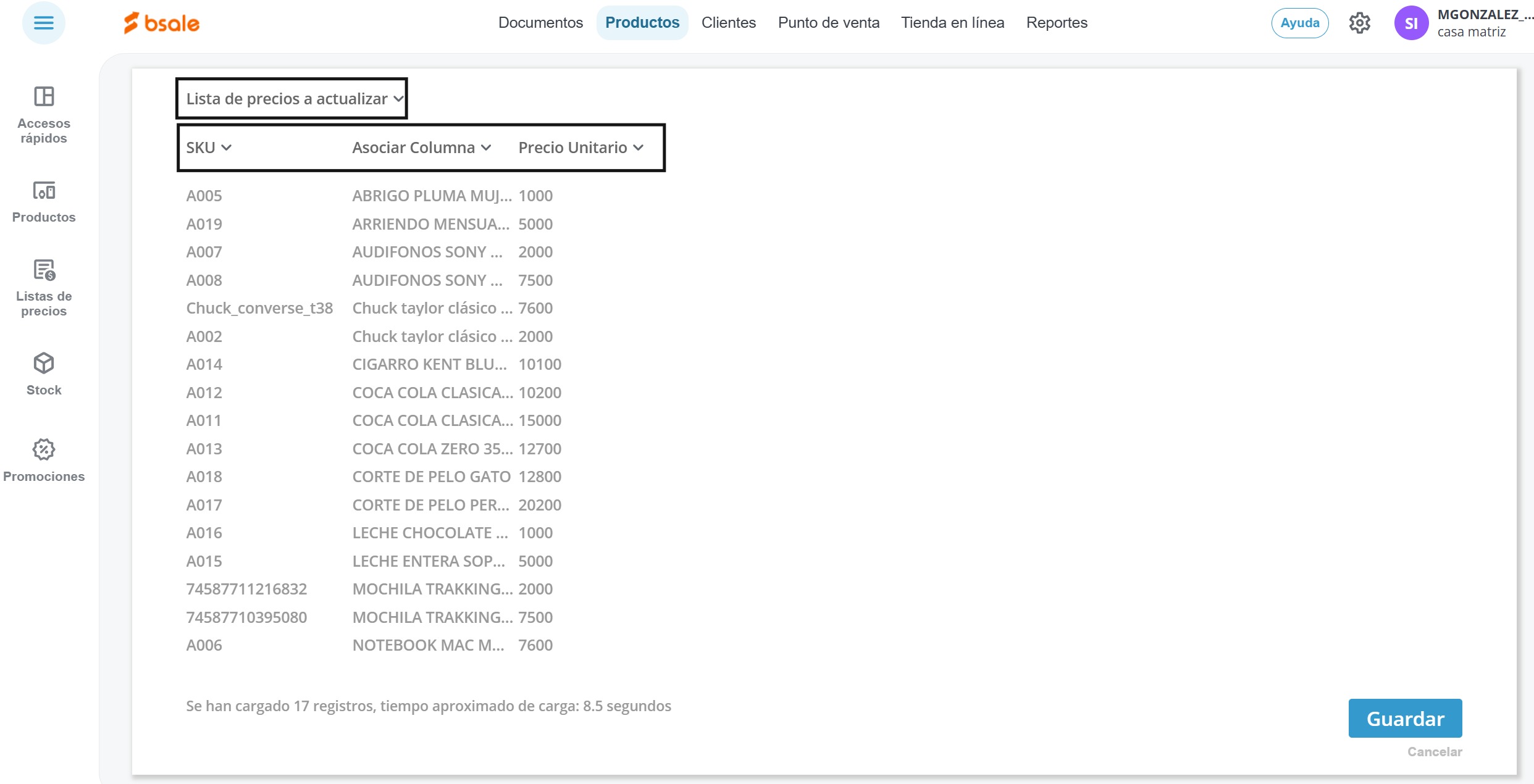
En la siguiente pantalla verifica la asignación de columnas:
- Si estás actualizando: selecciona la lista de precios existente.
- Si estás creando: ingresa el nombre de la nueva lista.
- Verifica que la columna SKU esté correctamente asociada.
- En la columna de variantes, selecciona Columna Sin asociar.
- Al final, asegúrate de que esté seleccionada la opción Precio Unitario.
Haz clic en Guardar. Bsale te redirigirá al listado de listas de precios, lo que confirma que la operación fue exitosa.
Si ocurrió algún error en la importación, Bsale te lo mostrará en pantalla antes de guardar. Revisa que los SKU existan en el sistema y que el precio no tenga separadores de miles.
¿Le ha sido útil este artículo?
¡Qué bien!
Gracias por sus comentarios
¡Sentimos mucho no haber sido de ayuda!
Gracias por sus comentarios
Sus comentarios se han enviado
Agradecemos su esfuerzo e intentaremos corregir el artículo