En este manual aprenderás a configurar tu Tienda en Línea, donde definirás el nombre de la tienda, el logo, redes sociales, contacto y otros detalles de tu sitio web.
TABLA DE CONTENIDOS
- 1. Ingresa a la configuración de la Tienda en línea
- 2. Estado del sitio
- 3. Información de la tienda
- 4. Contacto
- 5. Redes sociales
- 6. Integración
- 7. Despliegue de tu sitio
- 8. Sucursales para envío y retiro en tienda
- 9. Productos relacionados
- 10. Configuración de Stock
1. Ingresa a la configuración de la Tienda en línea
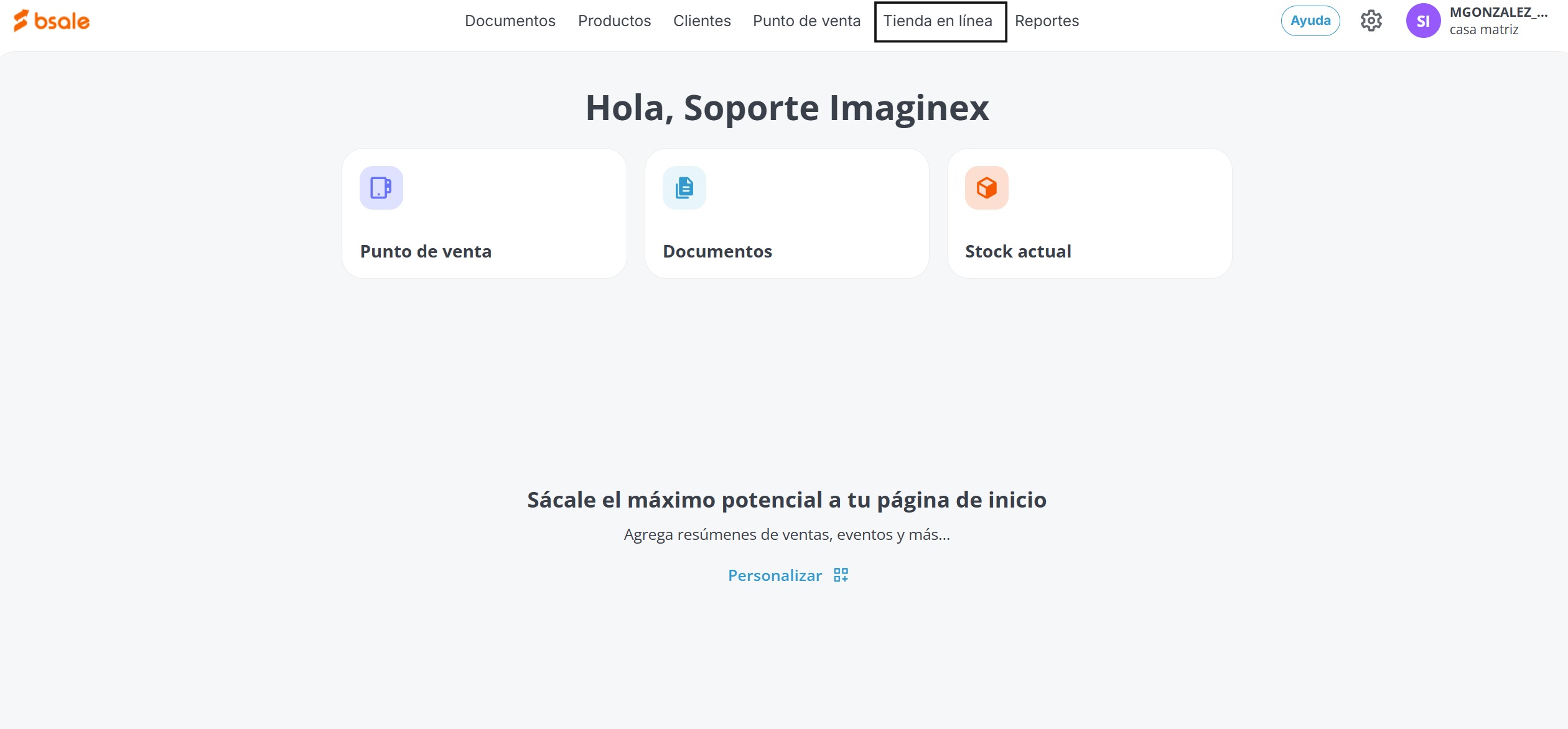
Ve a Tienda en línea en el menú superior.
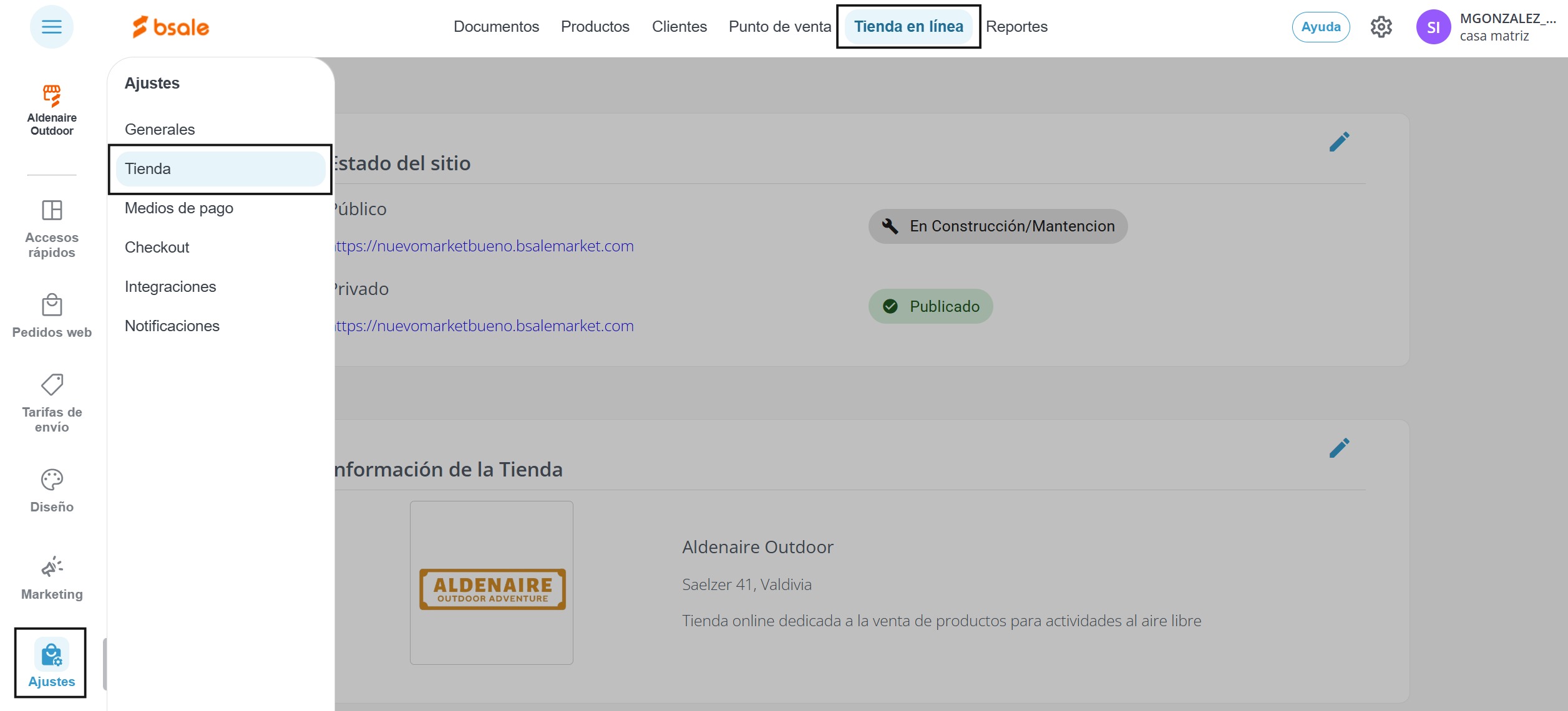
Haz clic en Ajustes, se desplegará un submenú; selecciona Tienda.
Una vez dentro, podrás visualizar el formulario con todas las secciones de configuración.
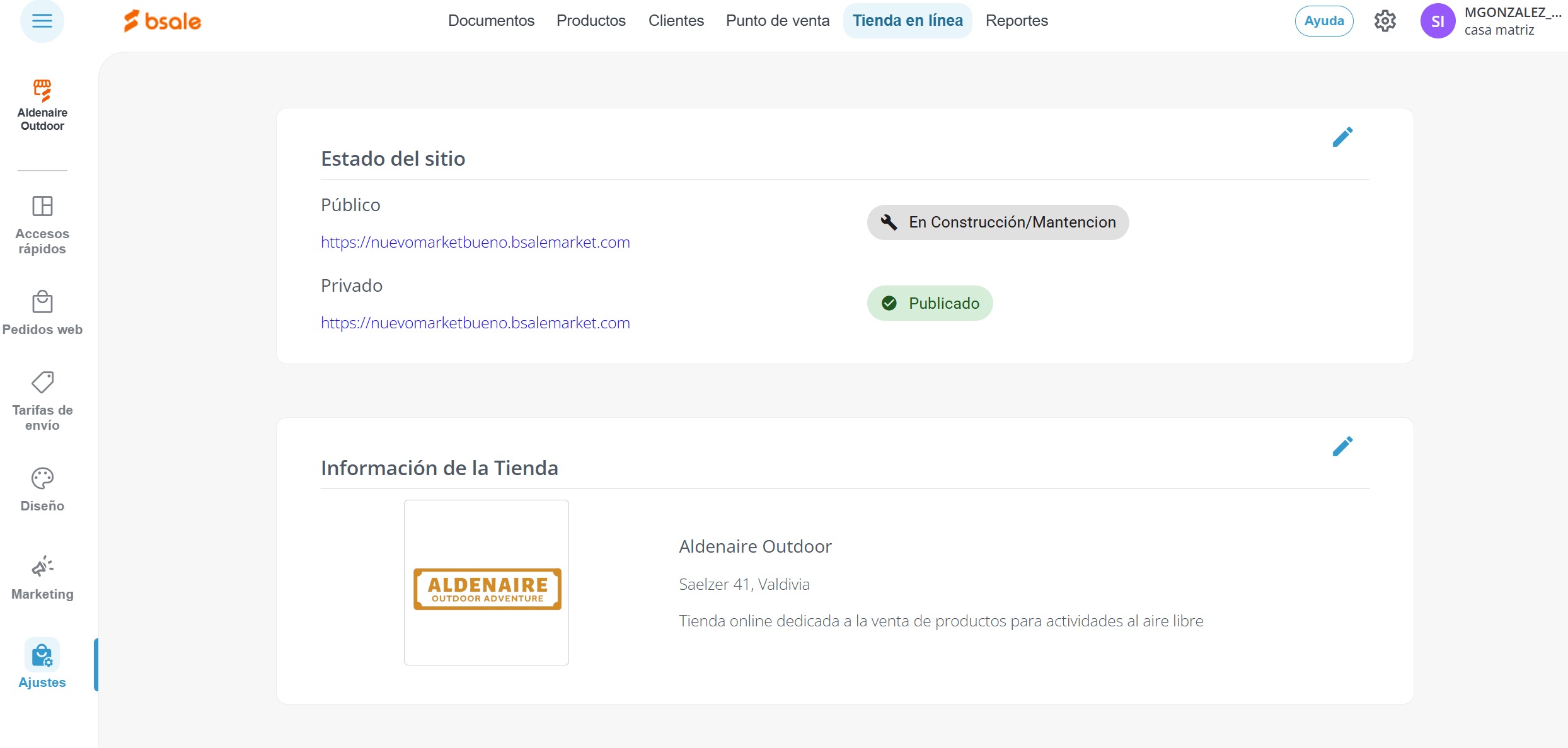
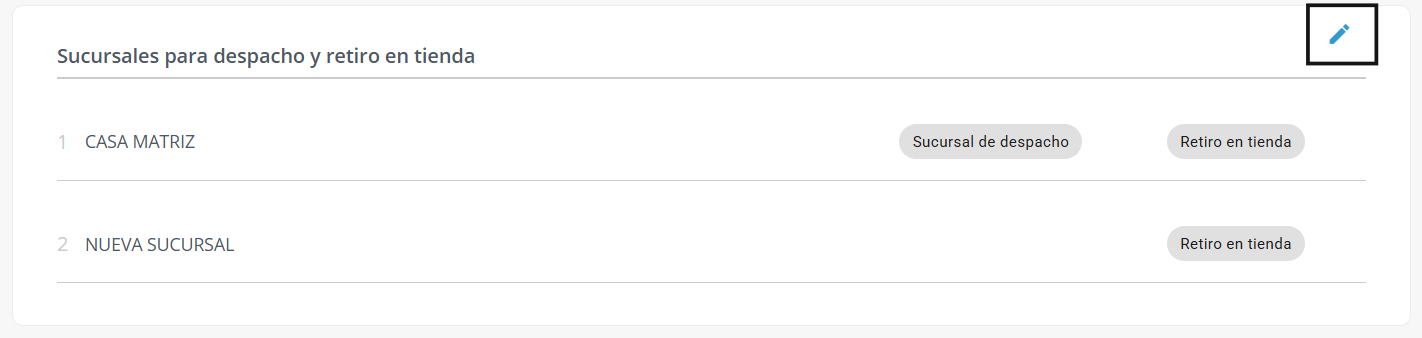
Para editar cada sección, presiona el ícono de editar (lápiz) en la esquina superior derecha de cada tarjeta, para que se muestren los campos y poder completar los datos.
2. Estado del sitio
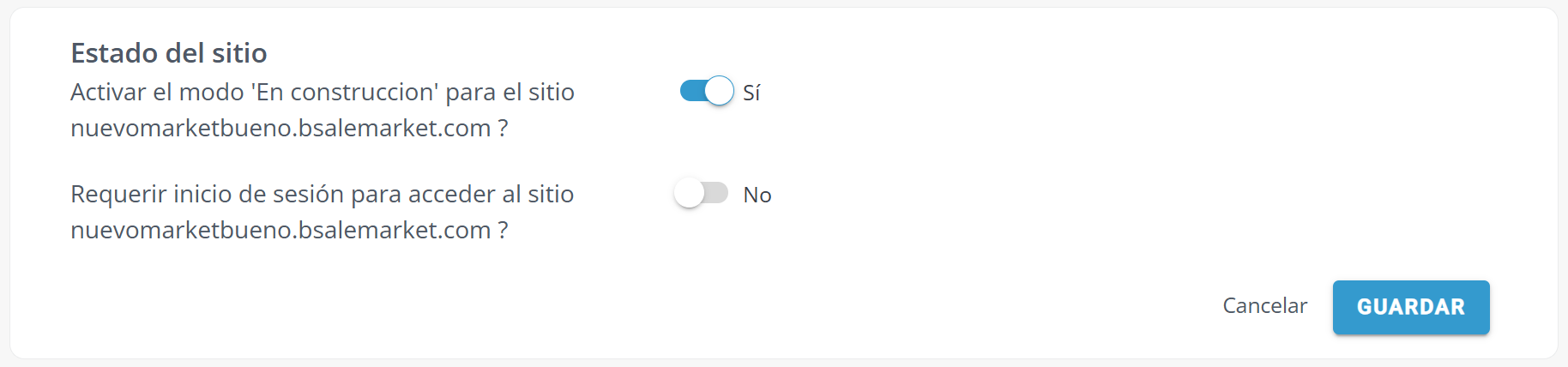
Te permite publicar u ocultar tu sitio web. Si tu tienda está en mantenimiento o actualización de productos, puedes ocultar tu sitio web para que tus clientes no accedan durante el proceso.
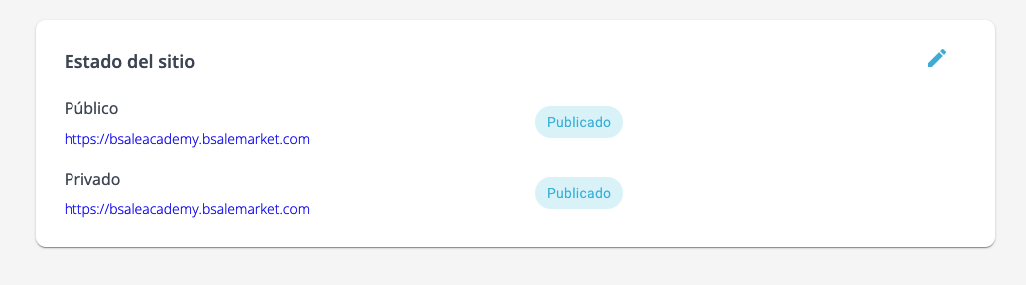
Para ocultarlo, haz clic en el ícono editar. Verás la pregunta ¿Desea mantener el sitio visible?; selecciona Sí o No según corresponda. También puedes activar la opción Requerir inicio de sesión para acceder al sitio usando el switch correspondiente. Finalmente, haz clic en Guardar para conservar el cambio.
El sitio seguirá disponible para ti, solo que no estará público para tus clientes.
3. Información de la tienda
Es la información general de tu sitio web que ayudará a que tus clientes te conozcan e identifiquen.
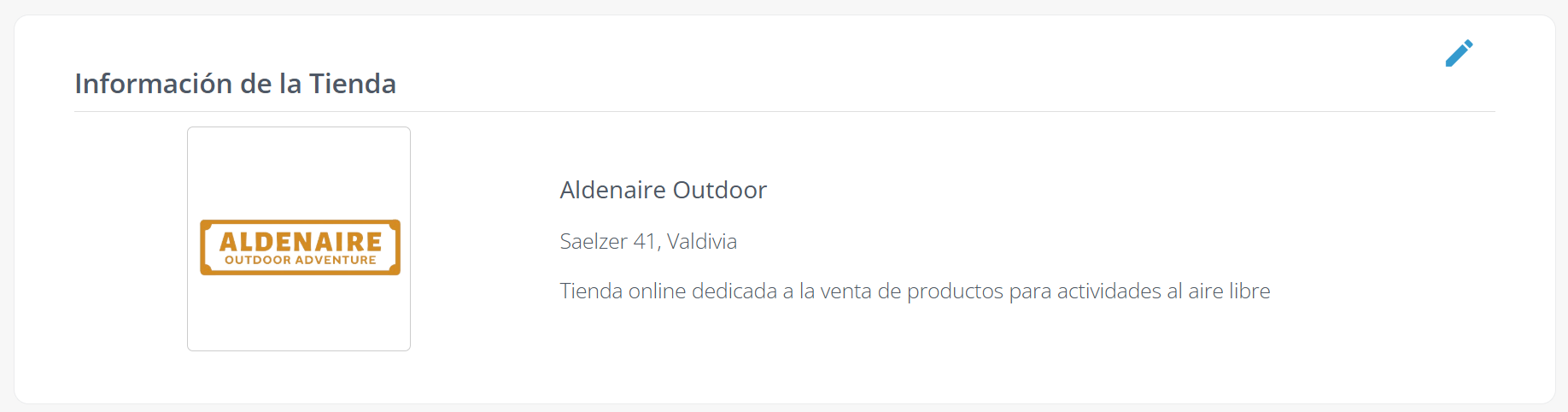
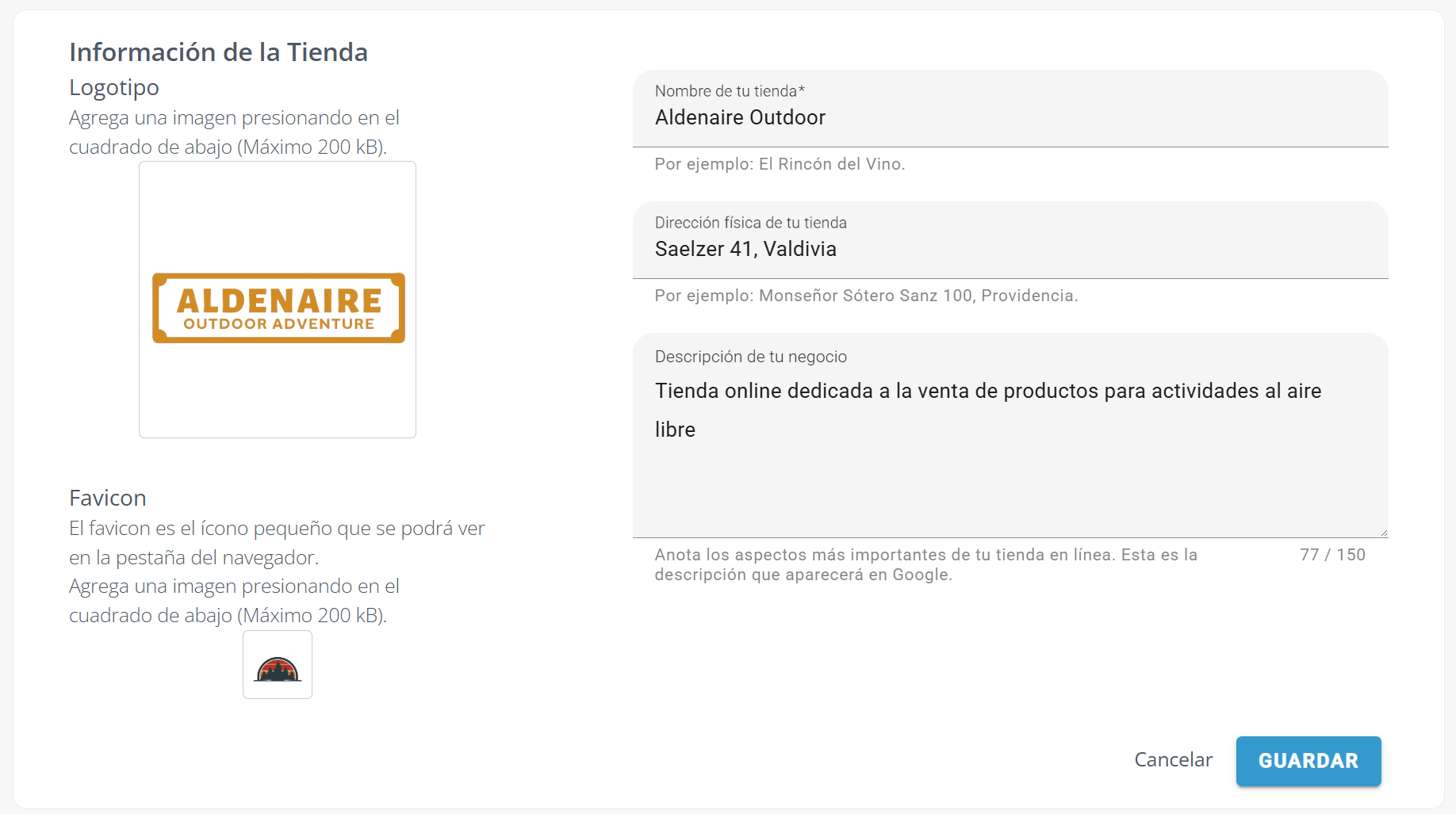
Presiona el ícono editar para ver los campos a completar:
- Nombre de tu Tienda: es el nombre que tendrá tu sitio web. Por ejemplo: Bsale Academy.
- Dirección física de tu tienda: indica la dirección de tu tienda. Si no tienes, deja el espacio en blanco.
- Descripción de tu negocio: escribe una descripción de máximo 150 caracteres. Esta información te servirá para aparecer en buscadores como Google (SEO).
- Logo de tu tienda: adjunta el logo que deseas utilizar para tu sitio web, en formato PNG o JPG. Haz clic en el cuadrado para buscar y seleccionar la imagen en tu computador.
- Favicon: es un pequeño ícono que identifica tu sitio en las pestañas del navegador. Haz clic en el cuadrado para buscarlo y seleccionarlo.
4. Contacto
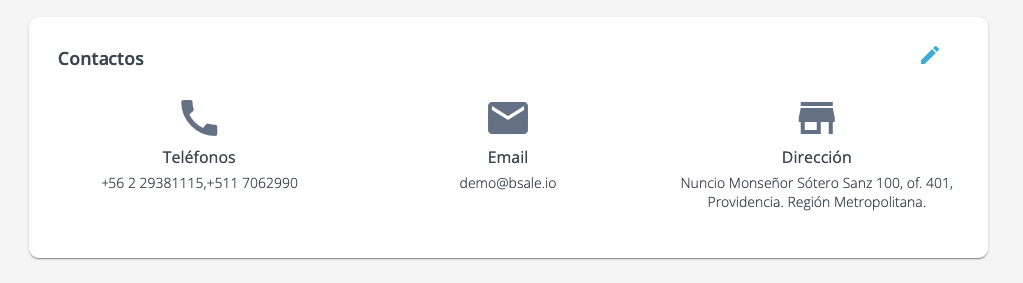
Aquí podrás ingresar los datos de contacto que verán tus clientes en la tienda en línea.
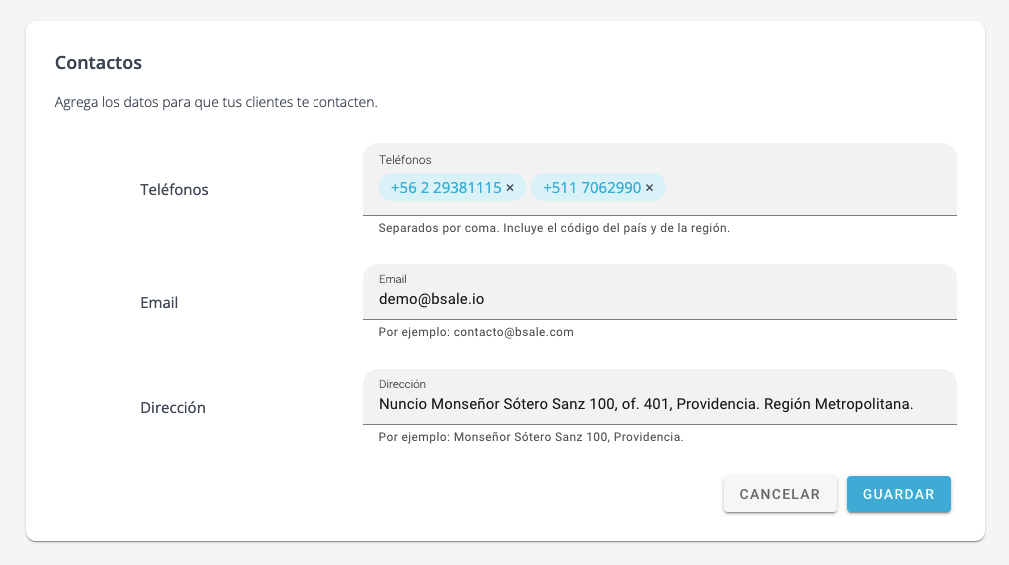
Presiona el ícono editar para ver los campos a completar:
- Teléfono: número de contacto de tu tienda.
- Correo electrónico: email de contacto visible para tus clientes.
- WhatsApp: si tienes WhatsApp empresarial, puedes agregarlo aquí.
5. Redes sociales
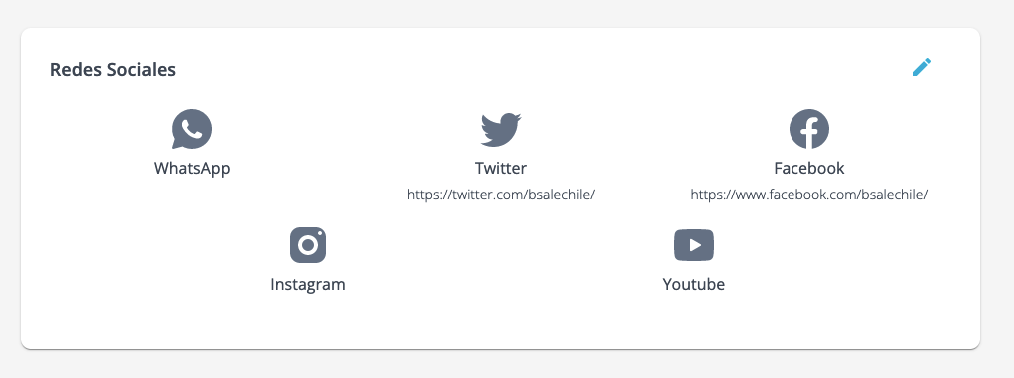
Aquí puedes vincular tus redes sociales para que aparezcan en tu tienda en línea.
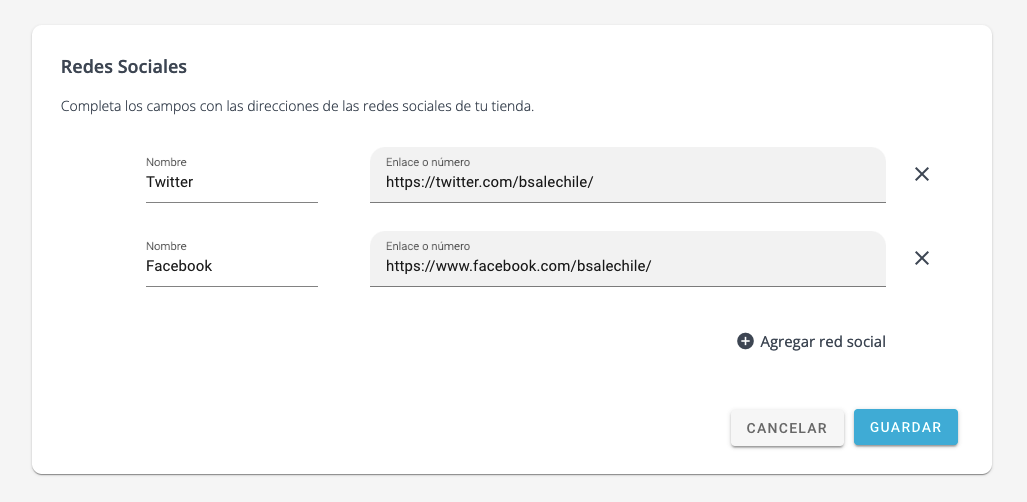
Presiona el ícono editar e ingresa las URLs de tus perfiles en Facebook, Instagram, Twitter/X, YouTube u otras redes disponibles. Haz clic en Guardar al terminar.
6. Integración
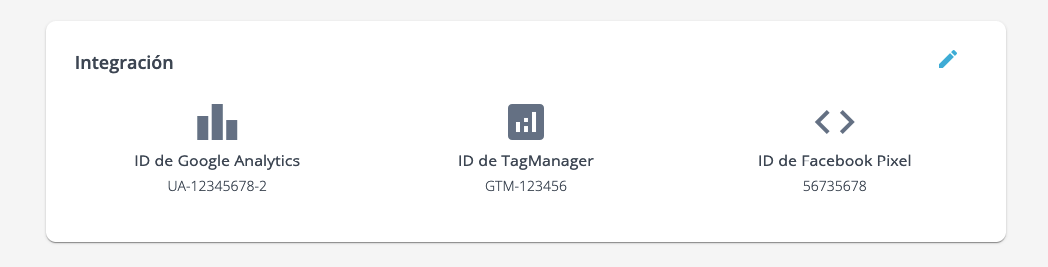
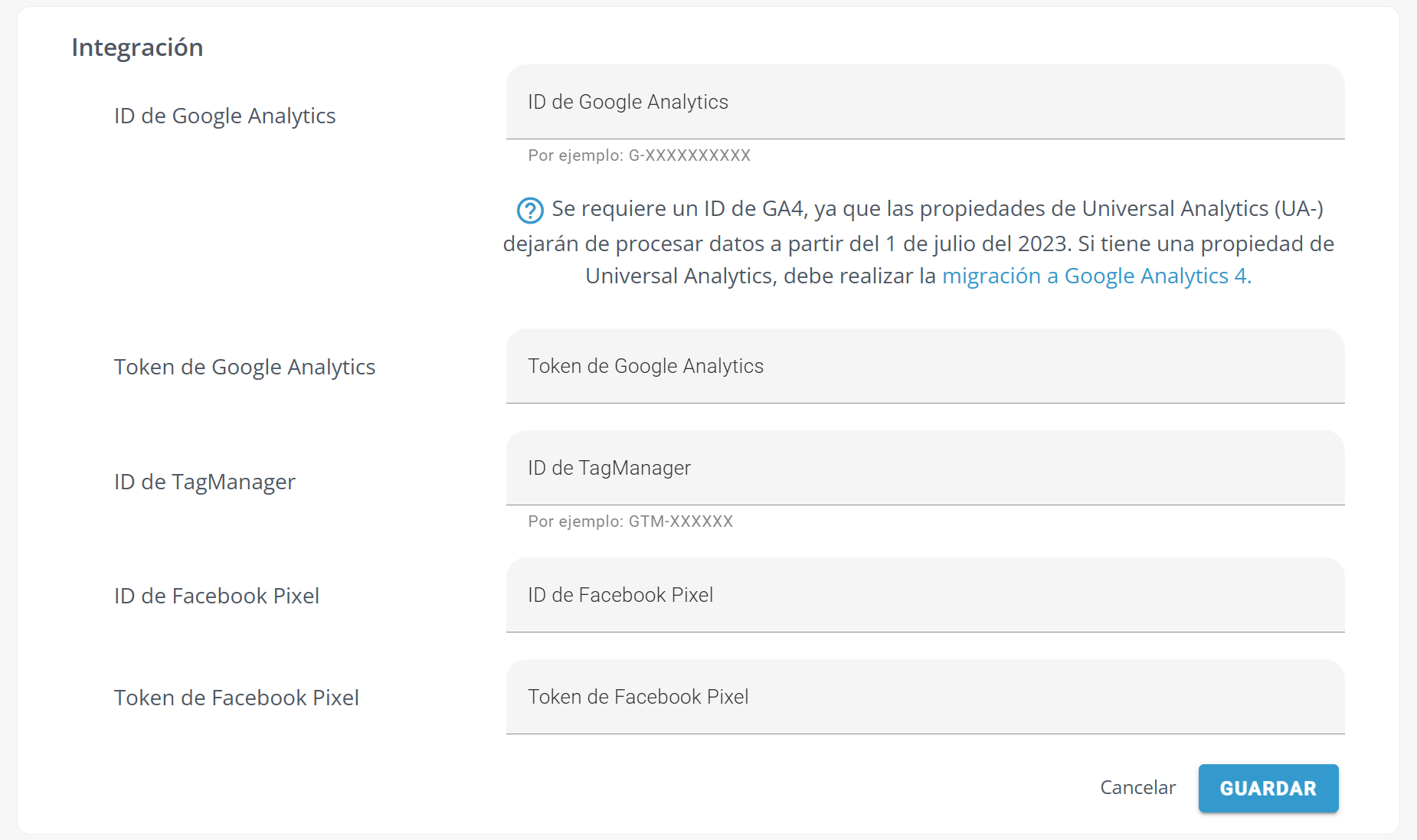
En esta sección puedes agregar códigos de seguimiento y herramientas externas como Google Analytics, Google Tag Manager o el Pixel de Facebook para hacer seguimiento del comportamiento de tus visitantes.
7. Despliegue de tu sitio
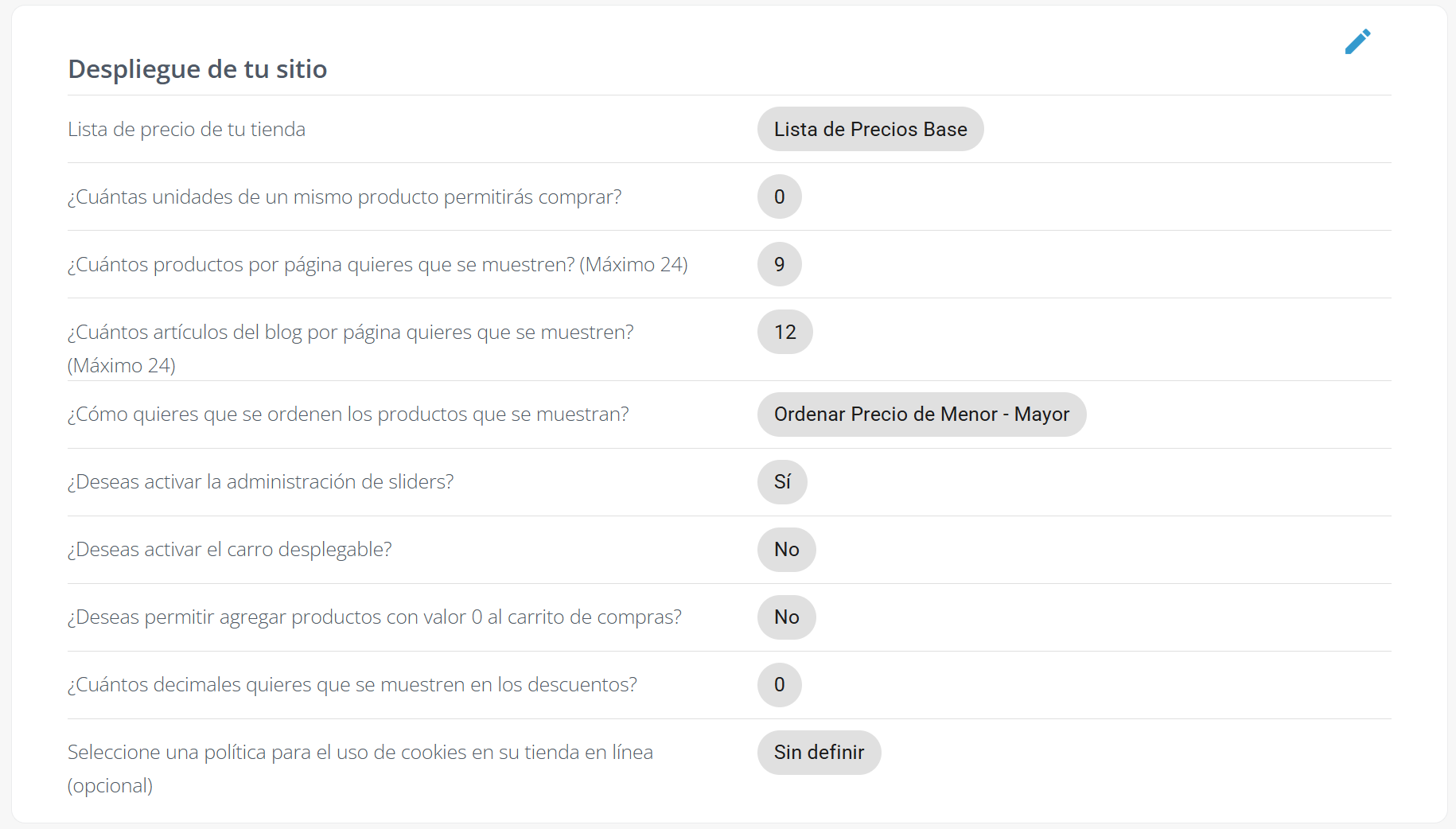
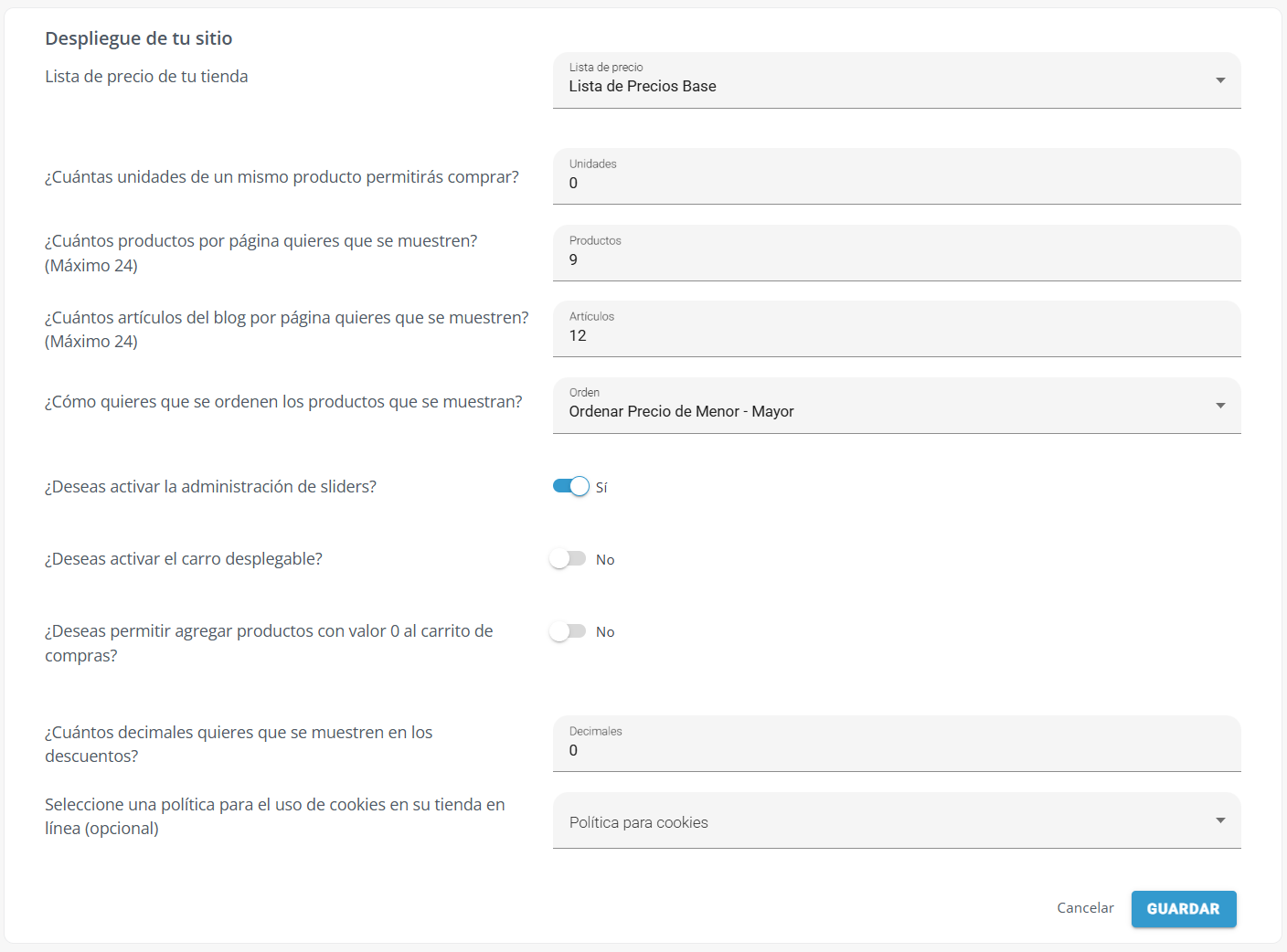
Aquí puedes configurar el dominio personalizado de tu tienda en línea. Si ya tienes un dominio propio, puedes vincularlo aquí para que tu tienda aparezca con tu propia URL.
8. Sucursales para envío y retiro en tienda
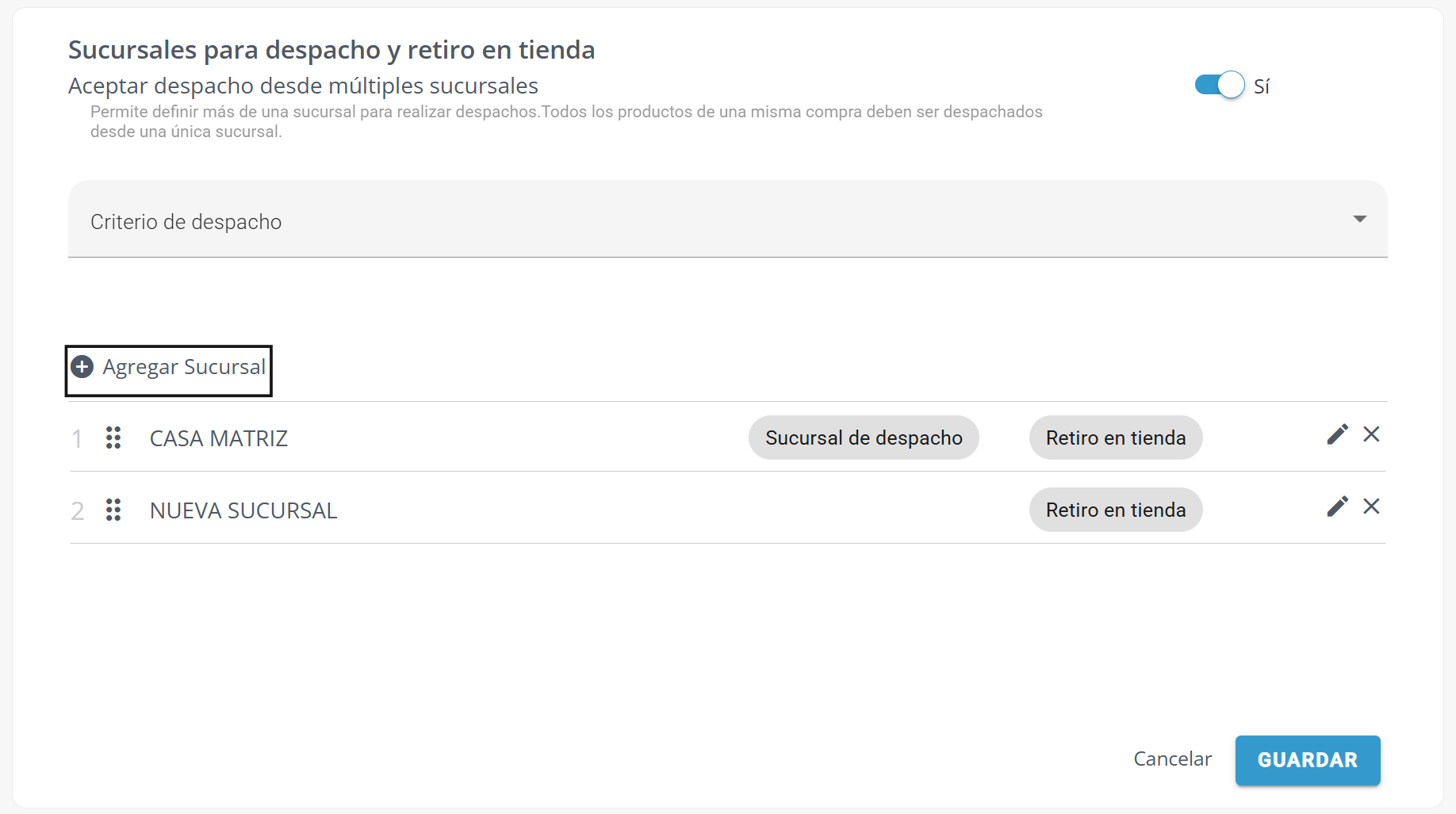
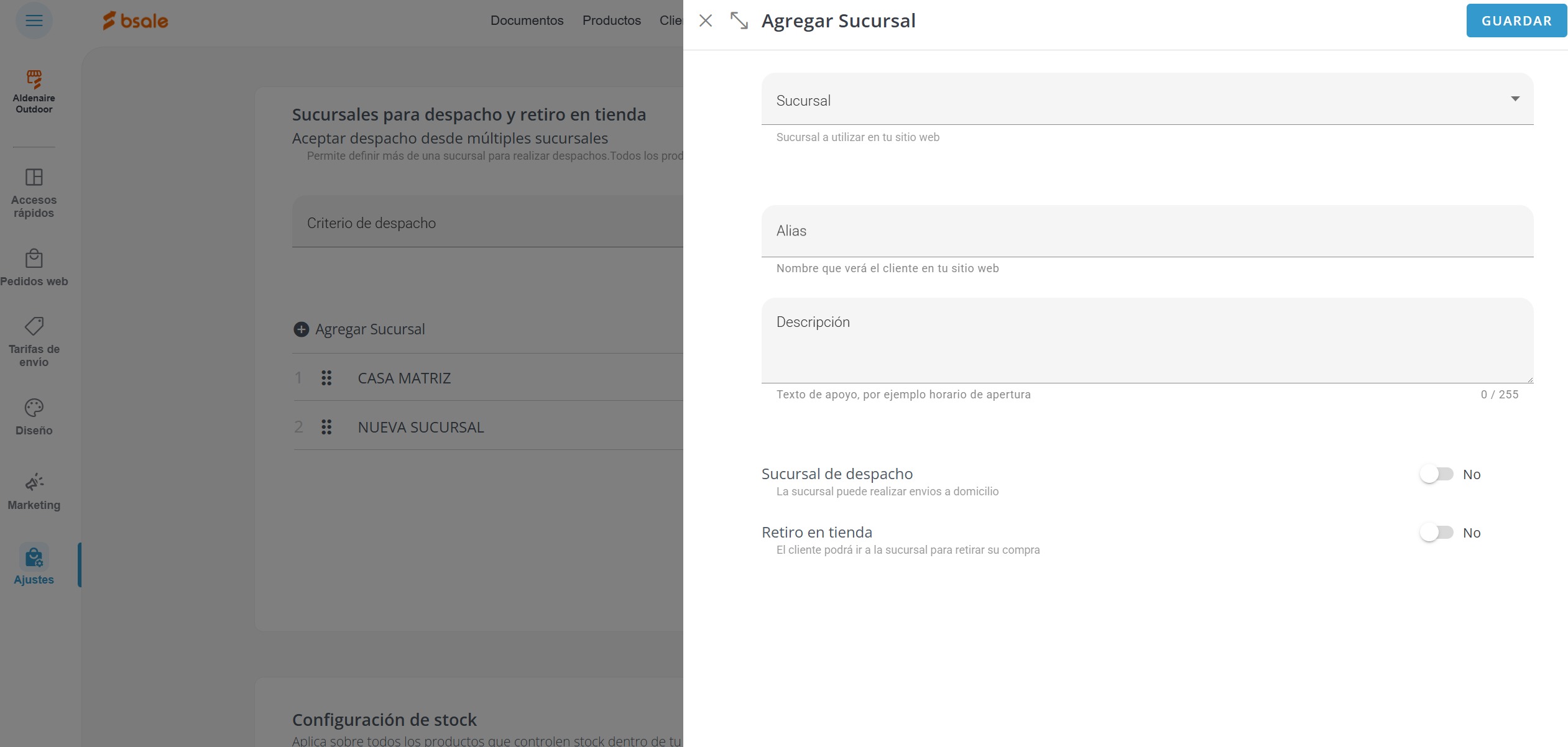
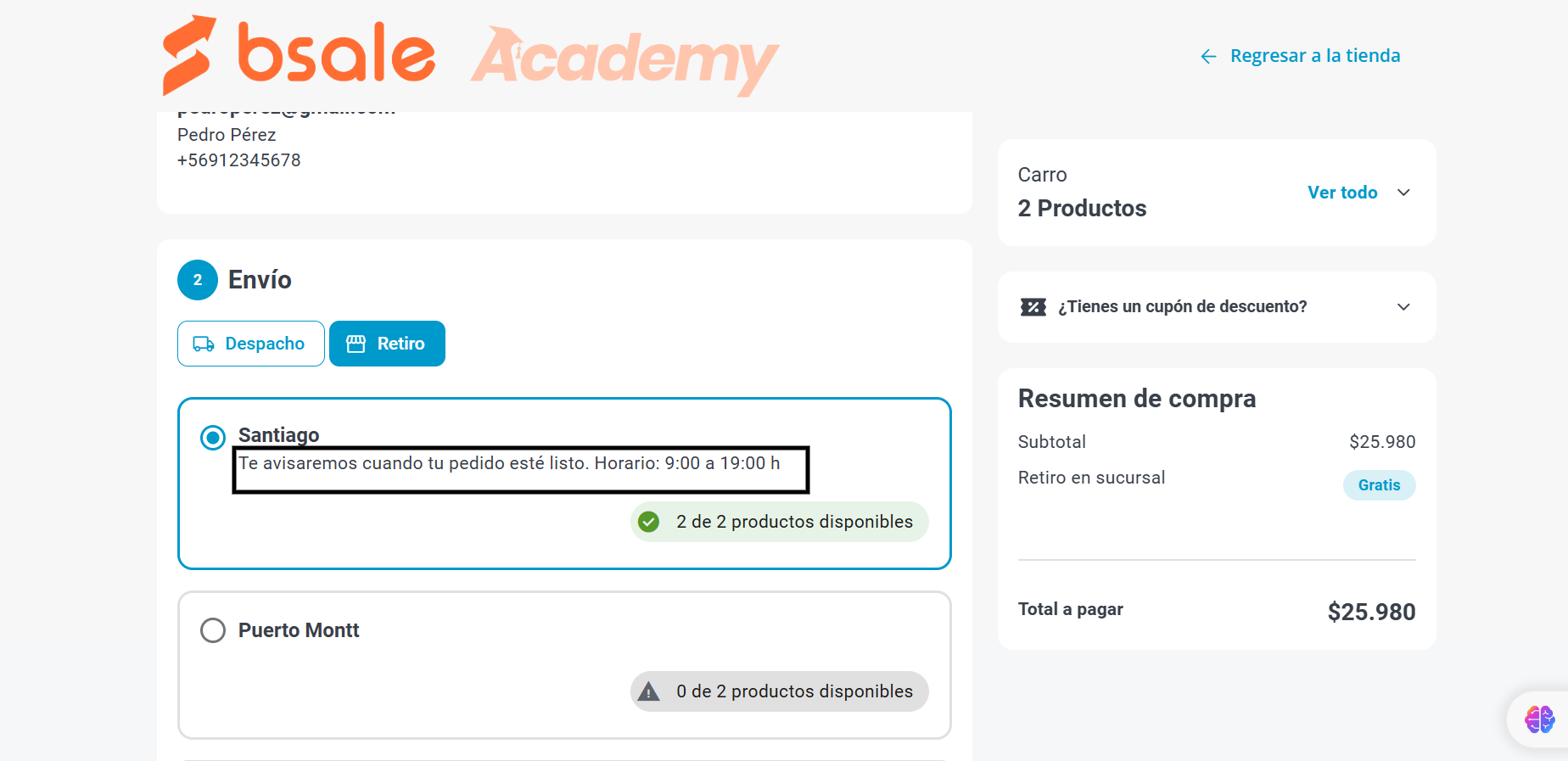
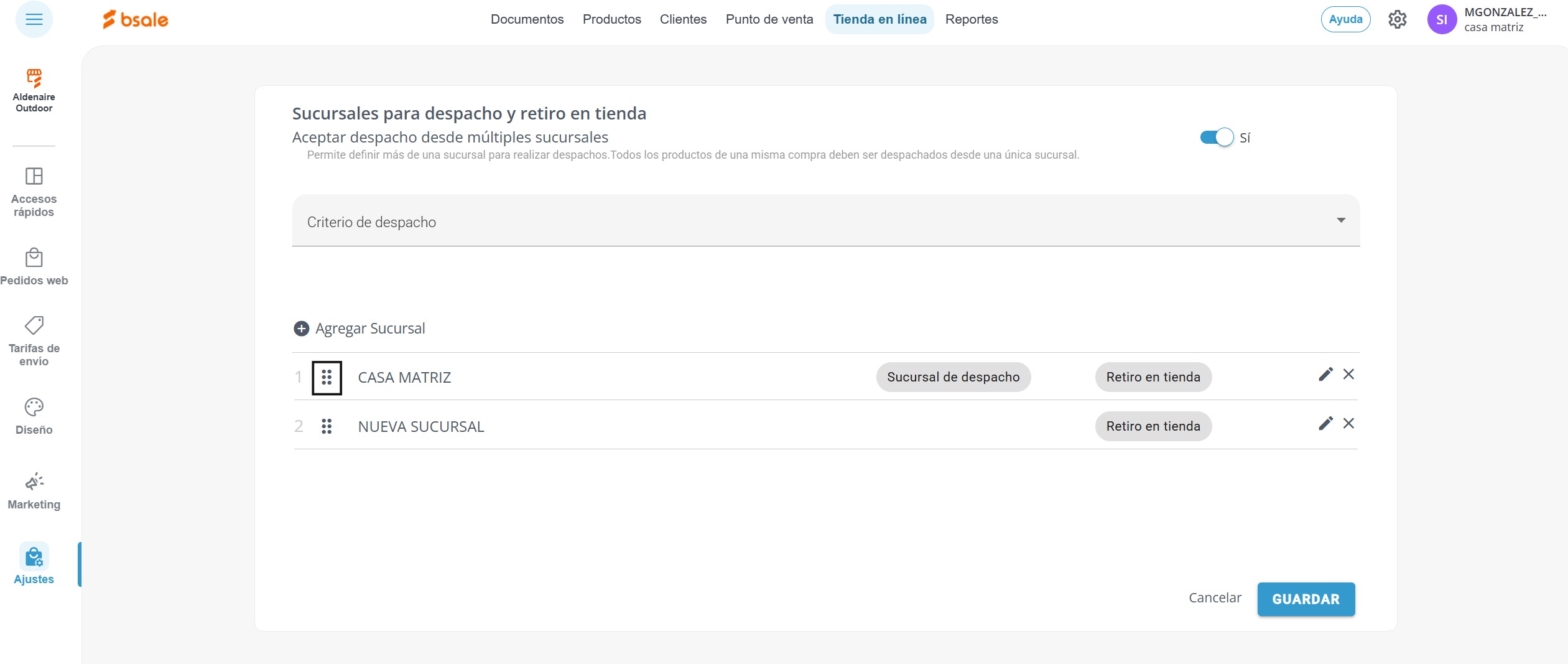
Aquí defines cuáles de tus sucursales tendrán envío a domicilio y cuáles tendrán retiro en tienda. Para más detalles sobre esta configuración, consulta el manual Cómo configurar sucursales para envío y retiro en tienda.
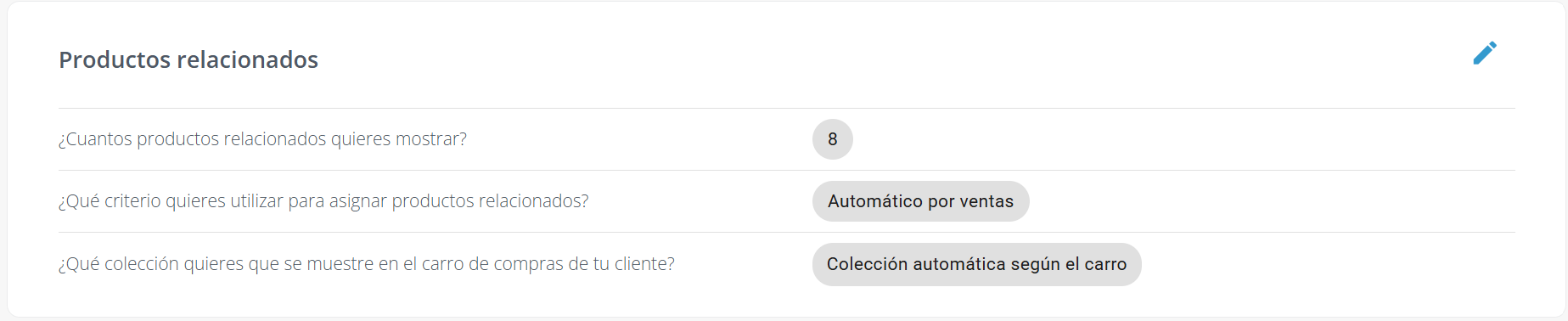
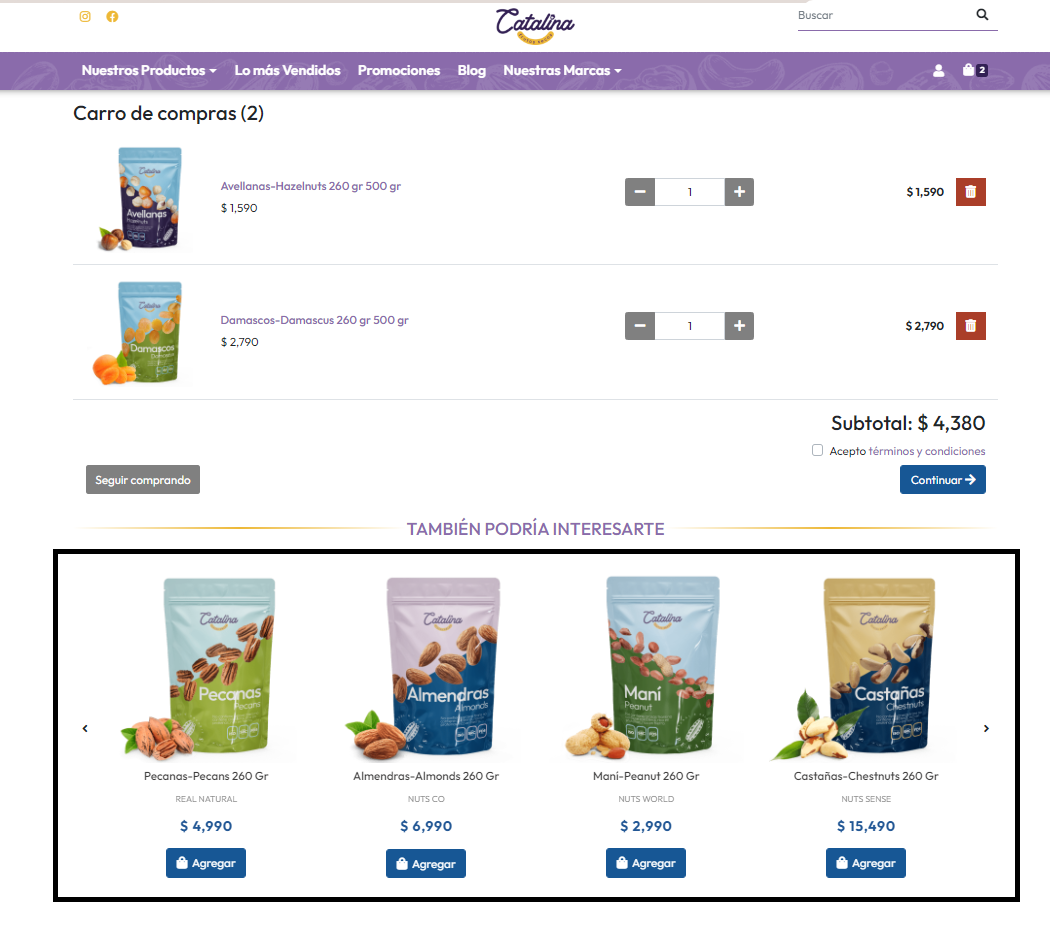
9. Productos relacionados
Esta opción permite mostrar productos relacionados en la página de detalle de cada producto, incentivando a tus clientes a explorar más alternativas de tu catálogo.
10. Configuración de Stock
Aquí puedes definir cómo se comporta tu tienda con respecto al stock de productos. Por ejemplo, si permites ventas cuando el stock está en cero o si ocultas los productos sin stock.

¿Le ha sido útil este artículo?
¡Qué bien!
Gracias por sus comentarios
¡Sentimos mucho no haber sido de ayuda!
Gracias por sus comentarios
Sus comentarios se han enviado
Agradecemos su esfuerzo e intentaremos corregir el artículo