Te presentamos la pantalla de Configuración del checkout de tu tienda en línea, que corresponde al momento previo antes de que tus clientes finalicen su compra y sean redirigidos al banco para realizar el pago.
Hemos mejorado esta pantalla: ahora tiene un diseño más compacto y dinámico mediante tarjetas, donde podrás definir aspectos como los datos obligatorios para finalizar la compra, el vendedor asociado a la tienda en línea, los envíos habilitados y otras opciones.
TABLA DE CONTENIDOS
1. Ingresar al checkout
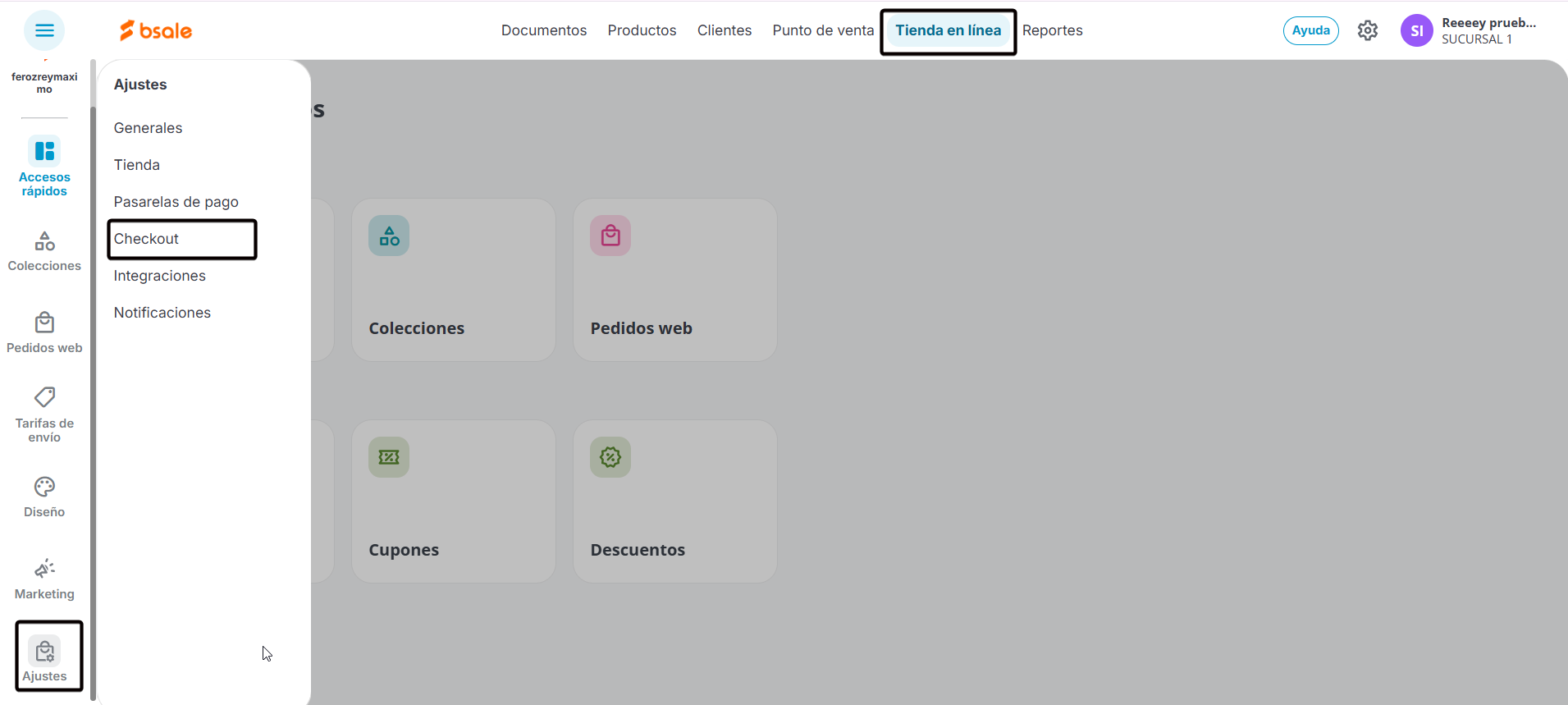
Una vez que hayas ingresado a Bsale, ve a Tienda en Línea, submenú Configuración y luego selecciona Checkout.
2. Configuración del Checkout
En la página de configuración encontrarás diferentes tarjetas que podrás modificar presionando el ícono de Editar (lápiz) en la parte derecha de cada una.
2.1. Información del cliente
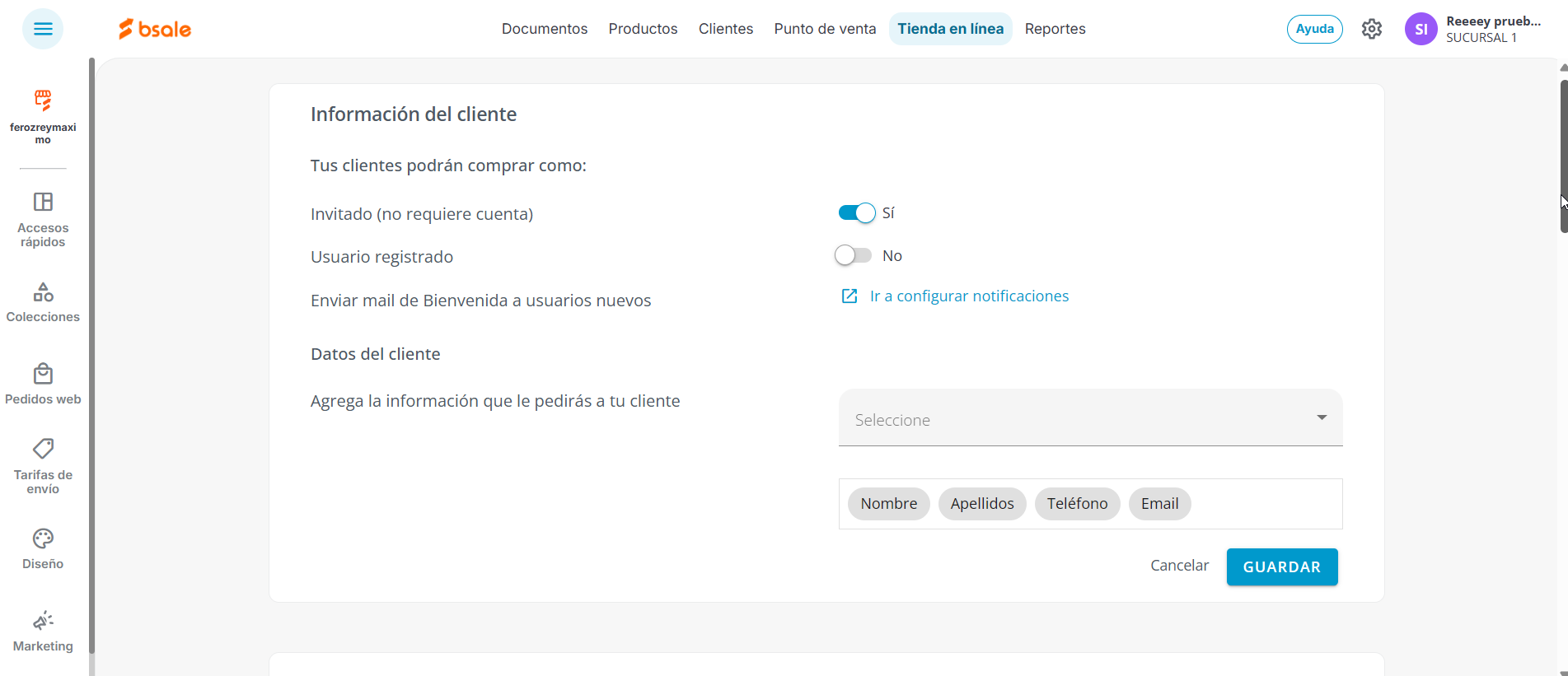
Aquí podrás habilitar la forma en que tus clientes compran: como Invitado (sin necesidad de crear una cuenta), como usuario registrado con su correo electrónico, o ambas opciones.
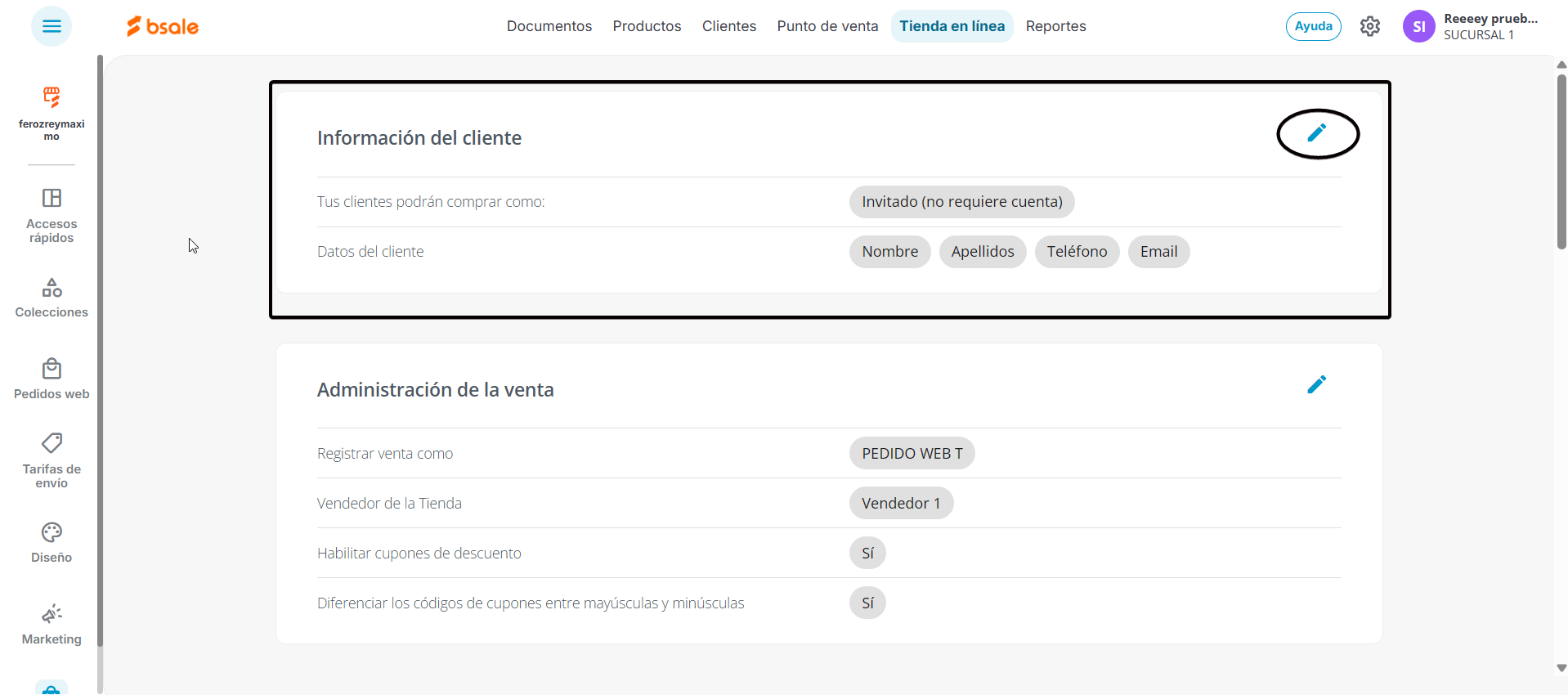
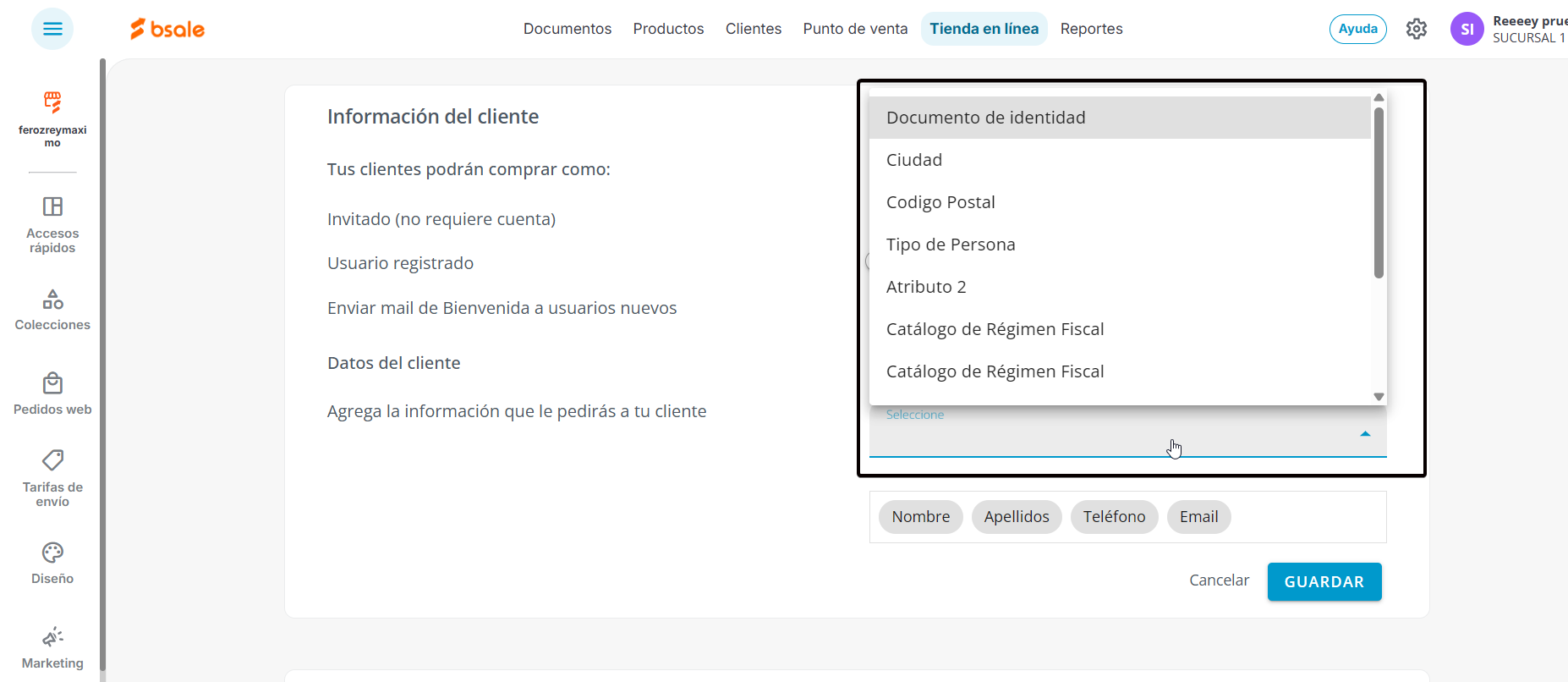
También puedes definir la información adicional que le pedirás a tus clientes al momento de finalizar la compra. Por defecto encontrarás: nombre, apellido, teléfono y email. Además, puedes incorporar otros datos que consideres necesarios.
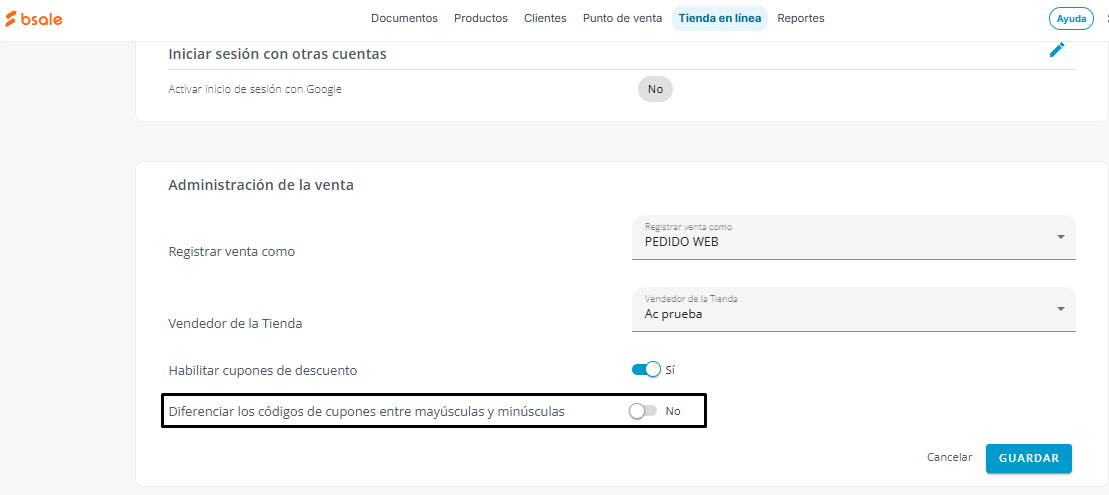
2.2. Administración de la venta
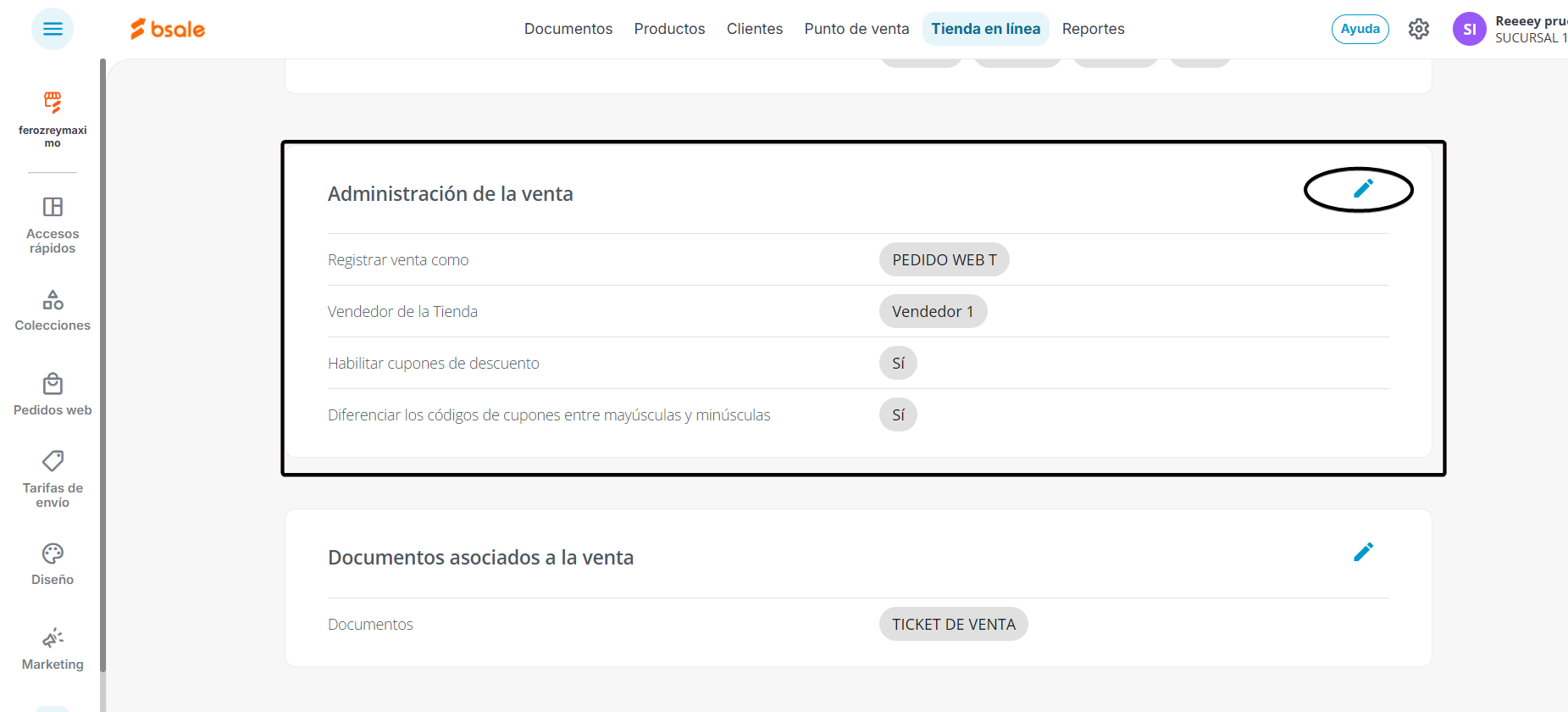
Aquí puedes:
- Definir cómo quieres registrar tu venta. Te recomendamos usar el documento de preventa llamado Pedido web, aunque puedes usar otro documento de preventa que hayas creado.
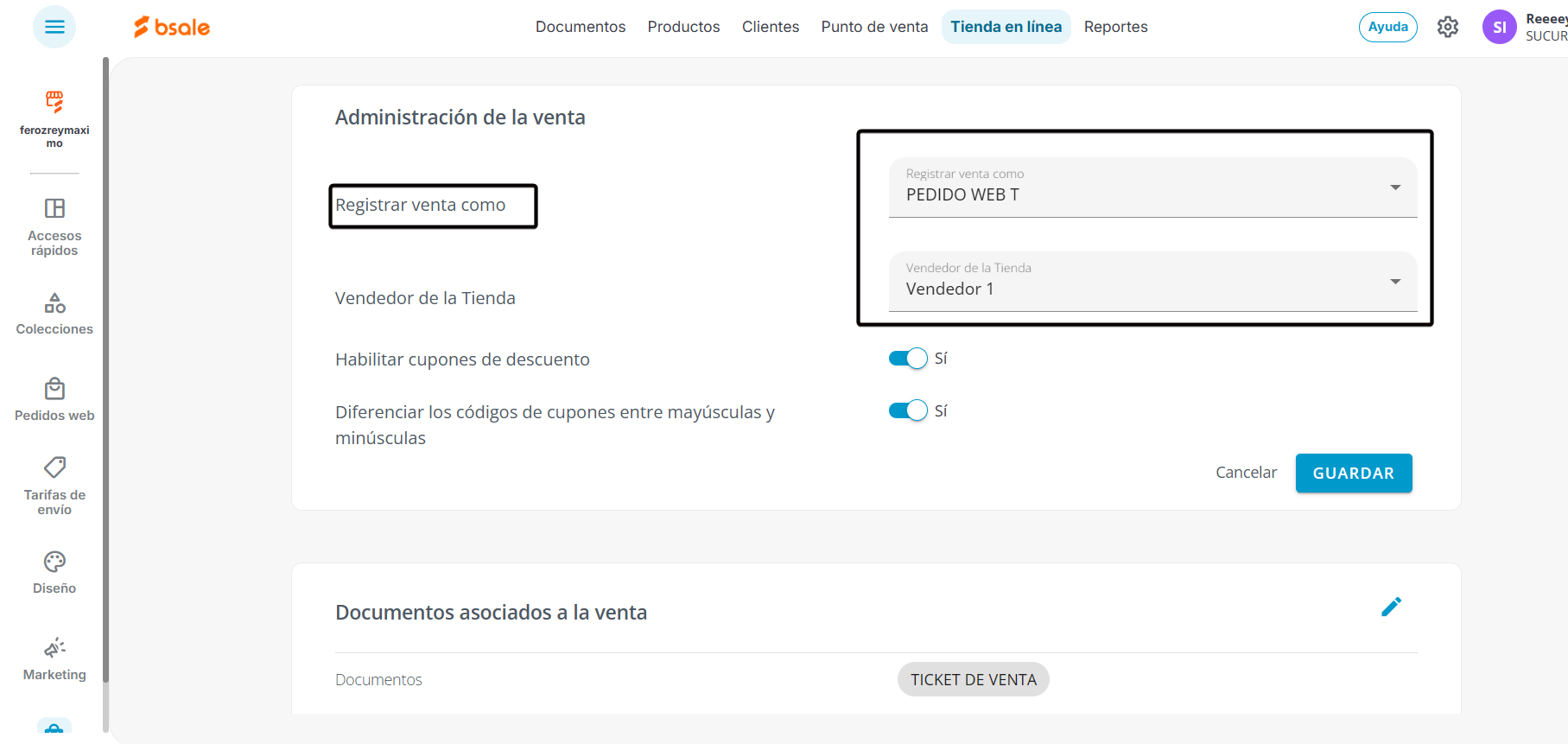
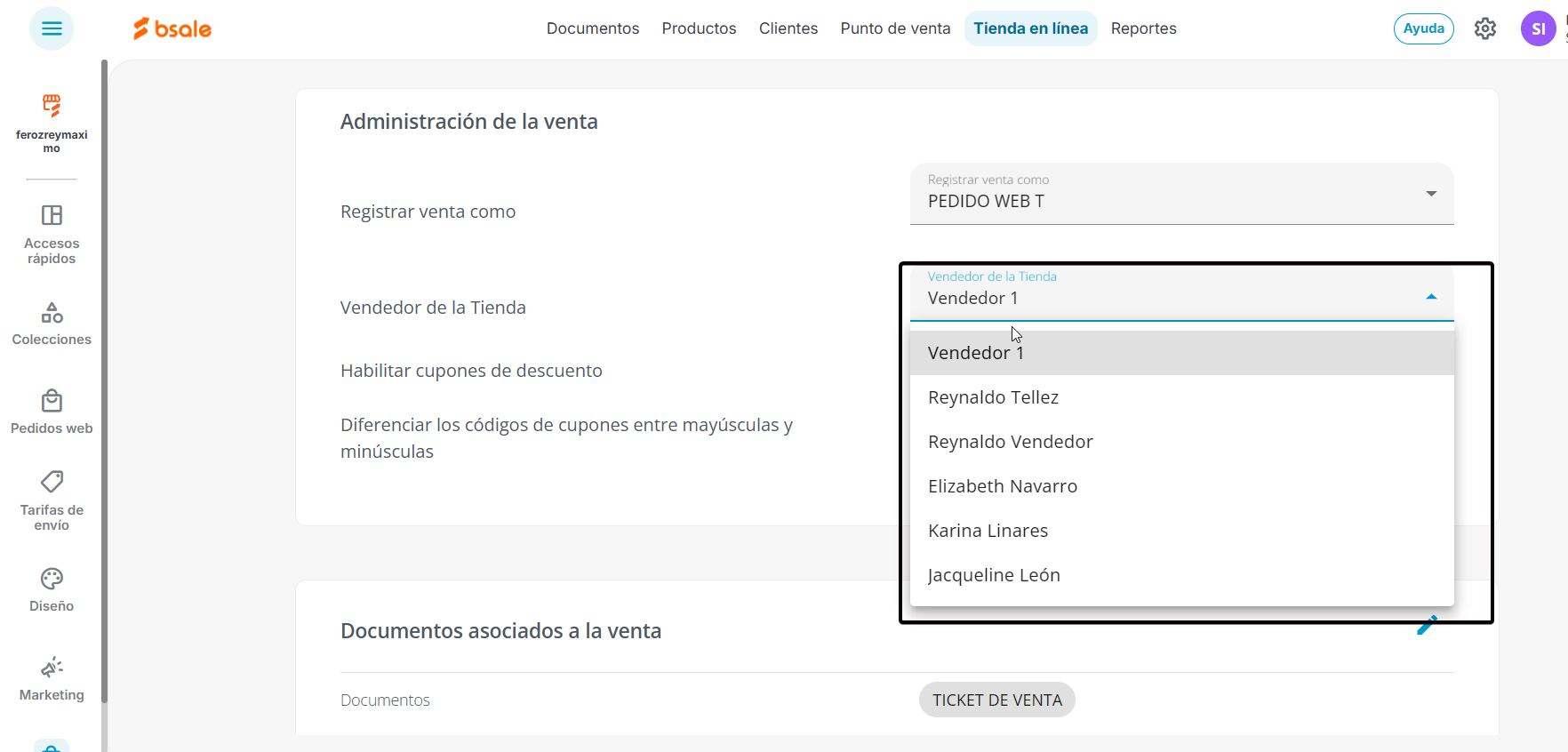
- Especificar el vendedor asociado a la tienda en línea para tus ventas.
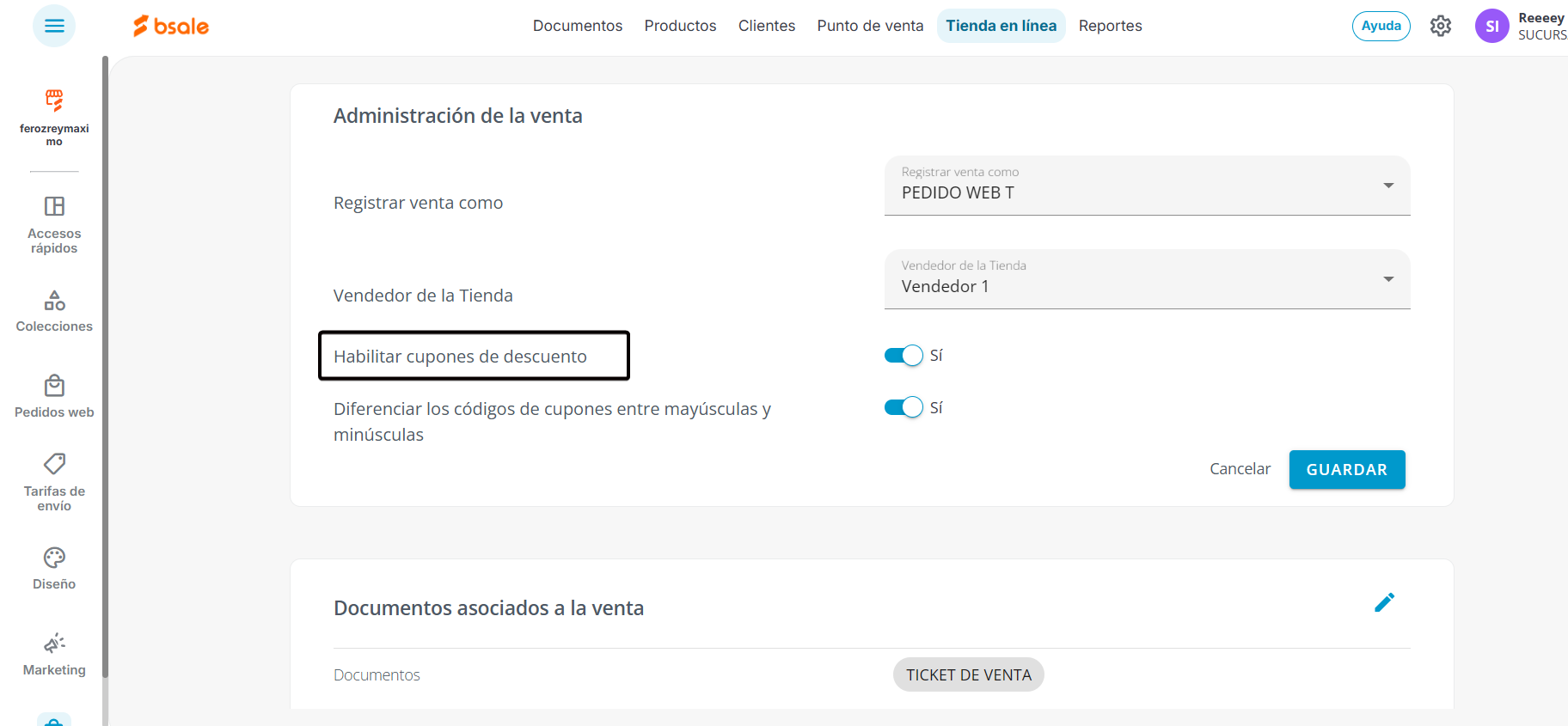
- Habilitar cupones de descuento.
- Diferenciar los códigos de cupones entre mayúsculas y minúsculas.
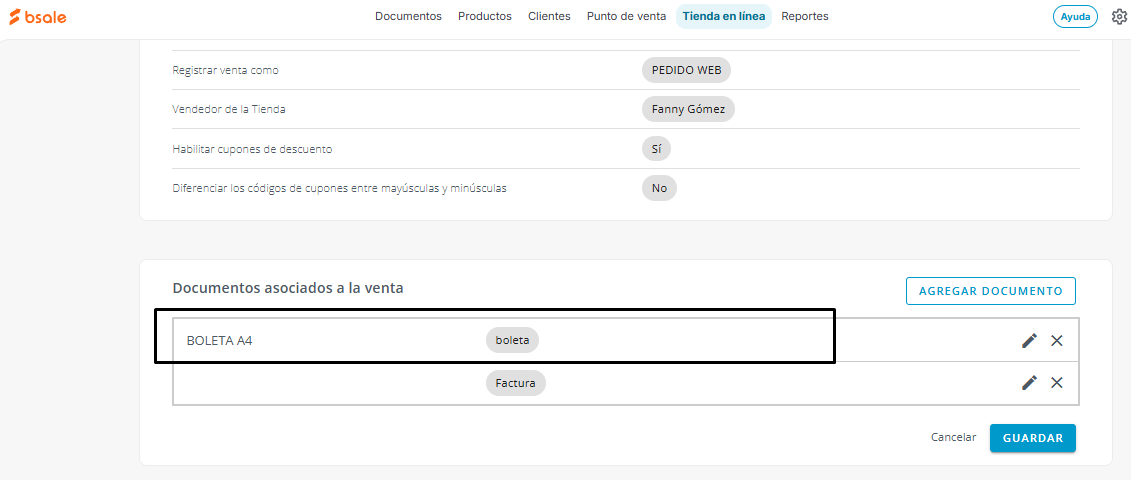
2.4. Documentos asociados a la venta
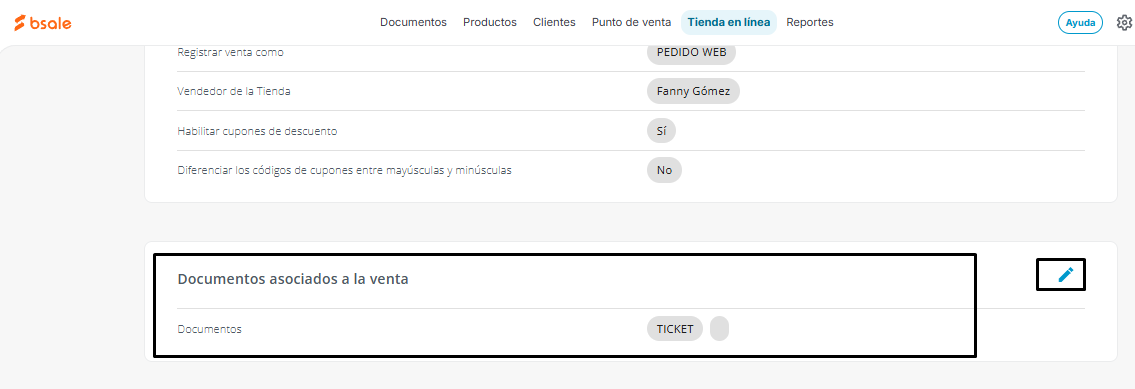
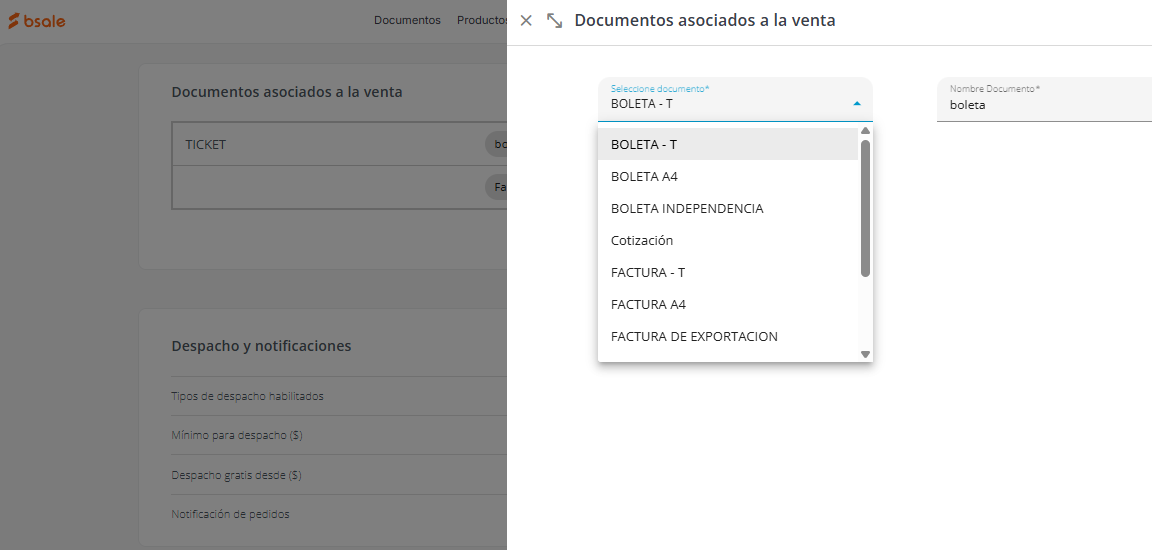
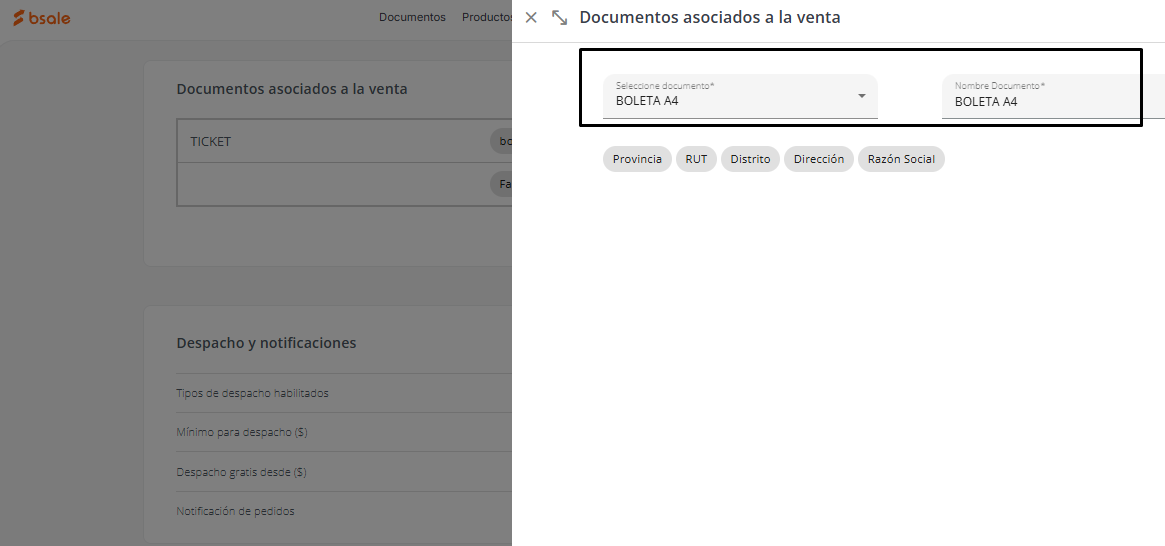
En esta sección puedes seleccionar los documentos de venta que el cliente podrá escoger al finalizar su compra, por ejemplo, si necesita una factura o un CFDI.
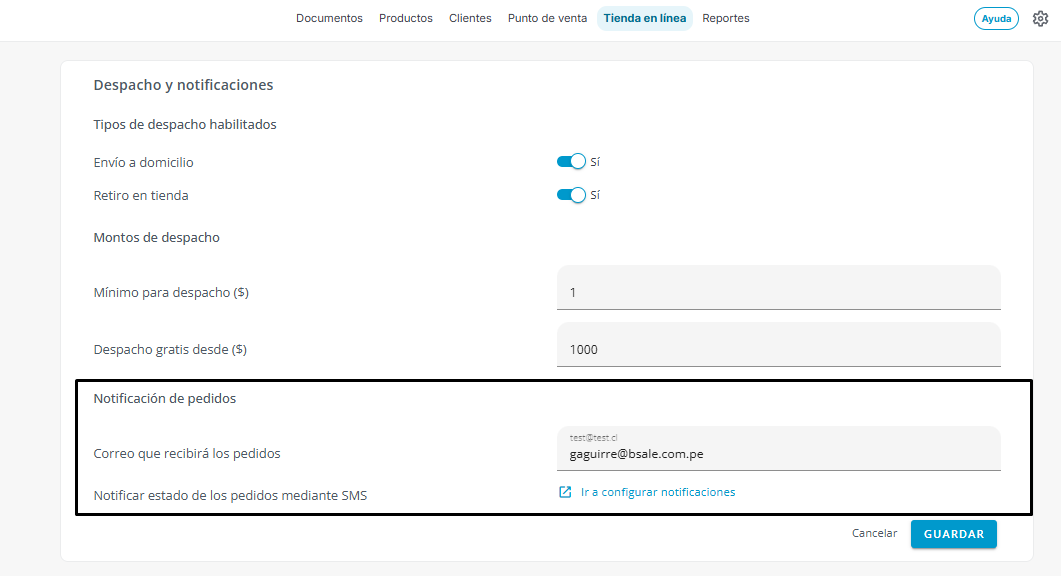
2.5. Envíos y notificaciones
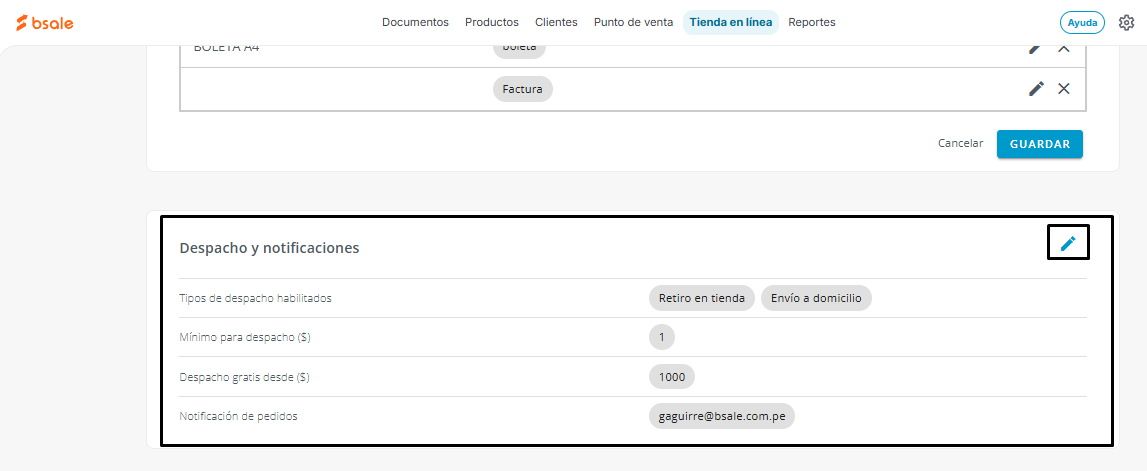
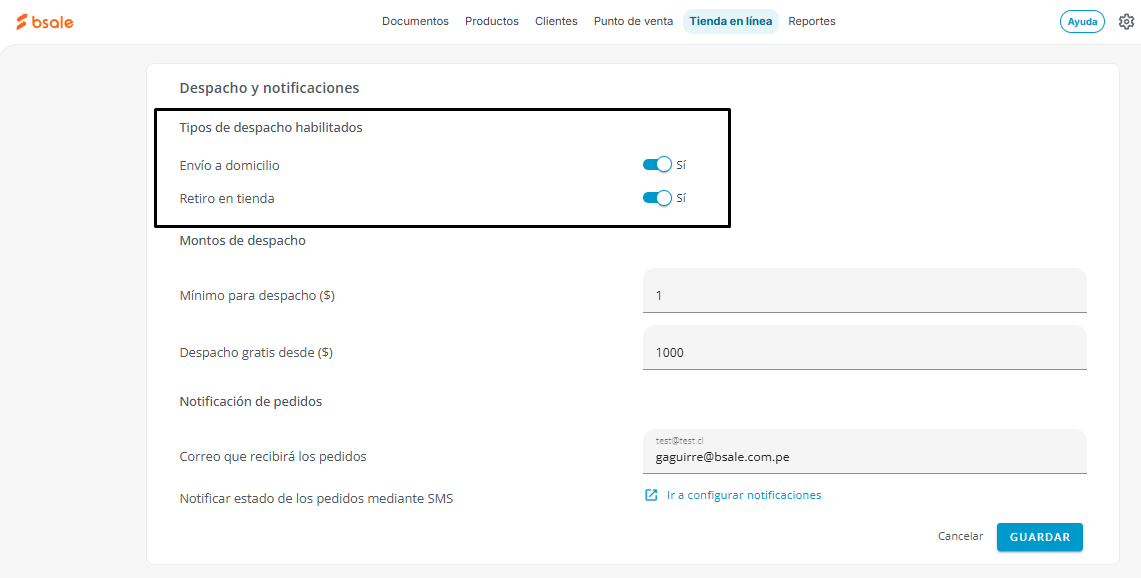
Aquí podrás activar los tipos de envío disponibles: a domicilio, retiro en tienda o ambos.
Montos de envío: puedes indicar un monto mínimo de compra para optar por el envío y también definir un monto base para otorgar el envío gratuito.
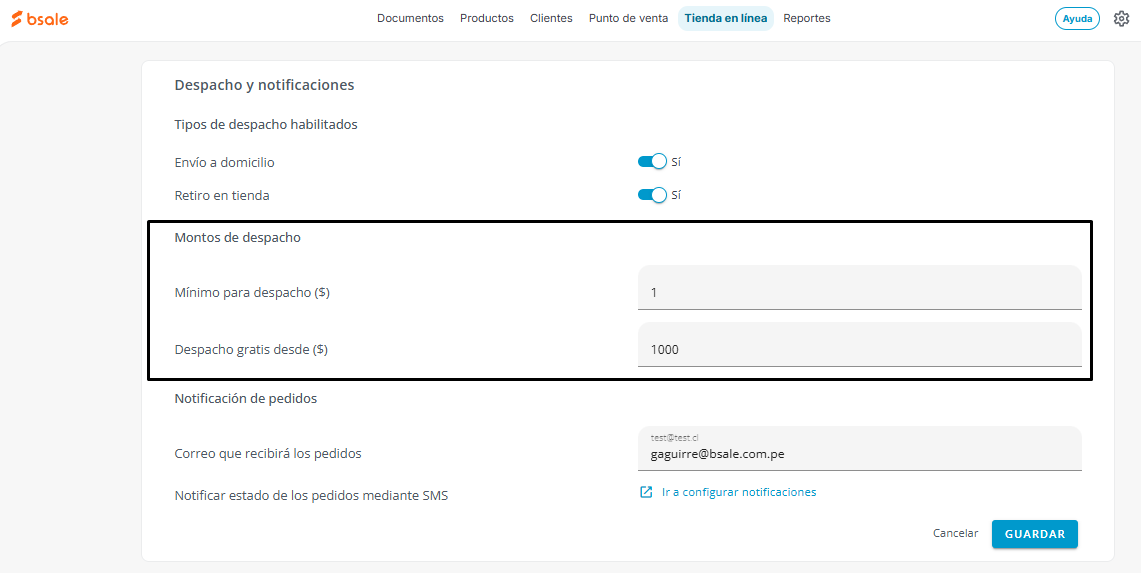
Notificación de pedidos: ingresa el correo electrónico donde recibirás las notificaciones por cada pedido realizado. También puedes activar el envío de notificaciones por SMS a tus clientes.
2.6. Términos y políticas
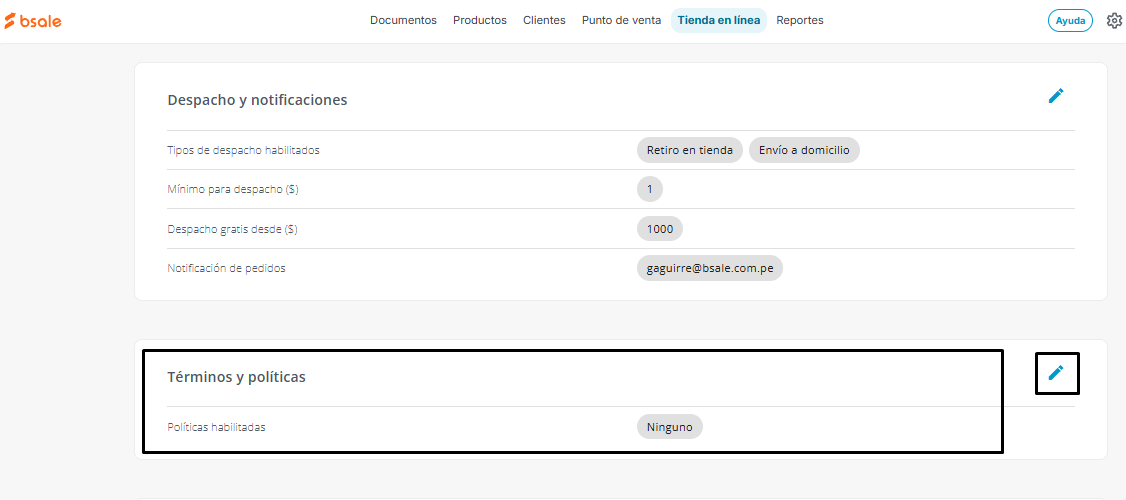
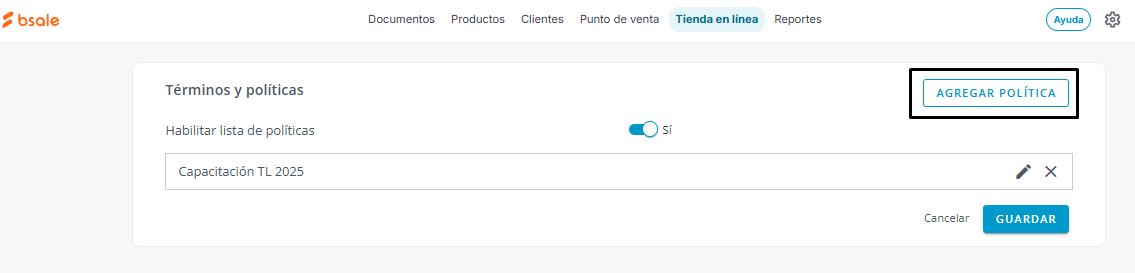
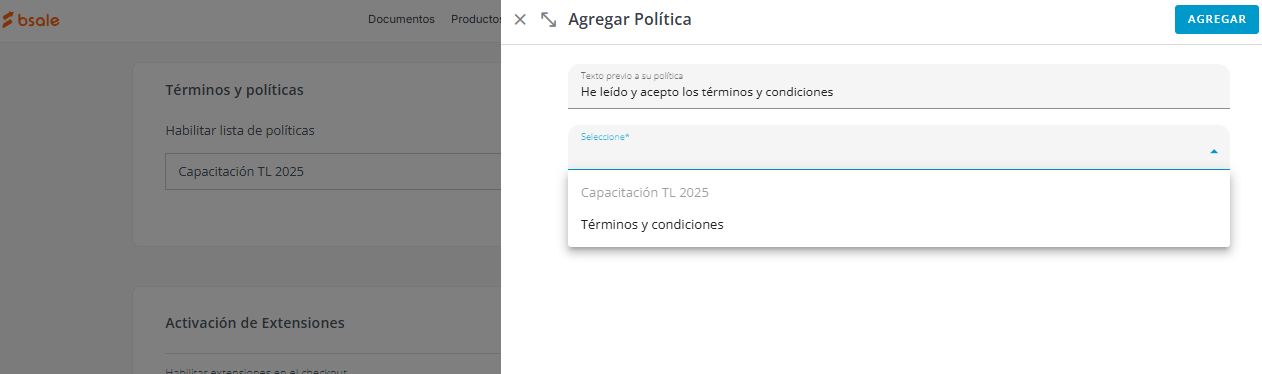
Si deseas activar políticas en tu sitio web antes de que el cliente finalice la compra, puedes configurarlas en esta tarjeta.
2.7. Activación de extensiones
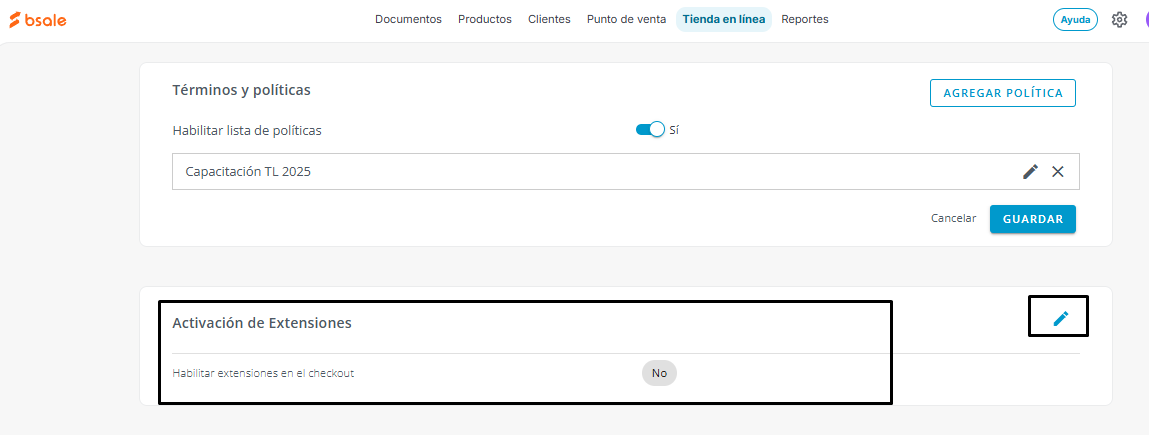
Desde esta tarjeta puedes agregar extensiones adicionales a tu checkout.
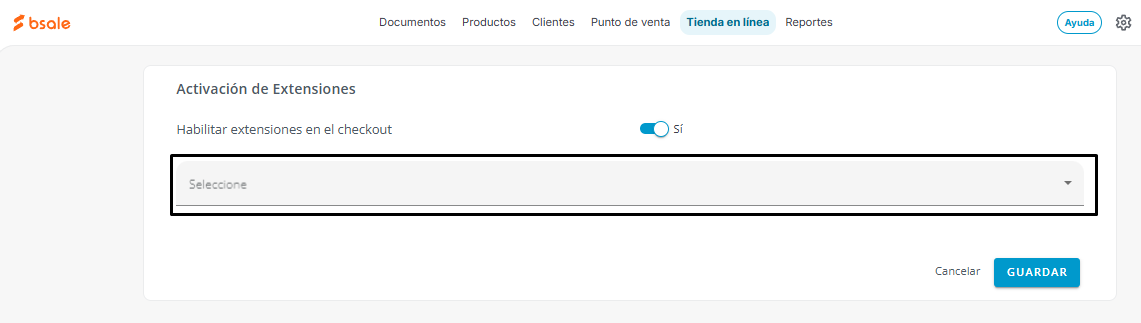
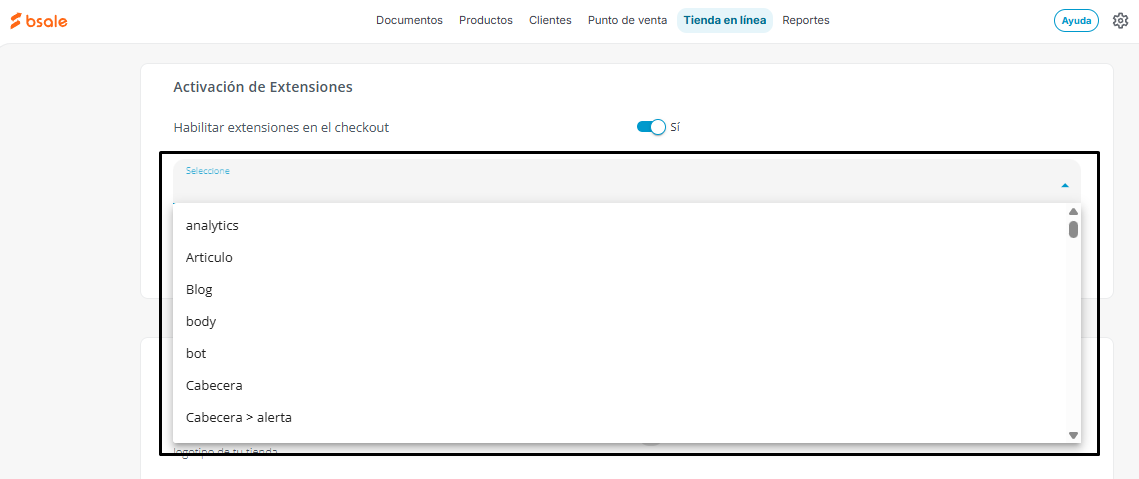
2.8. Personalización nueva versión del checkout
Desde esta tarjeta podrás activar la versión 2 del checkout. Esta nueva versión incluye, además de un nuevo diseño, funcionalidades como ajustar el logo de tu empresa, elegir una paleta de colores que se adapte a la imagen de tu negocio y ofrecer a tus clientes la posibilidad de cargar archivos durante la venta.
Nota: la imagen de esta sección está pendiente de agregar al artículo.
2.9. Carga de archivos en el Checkout
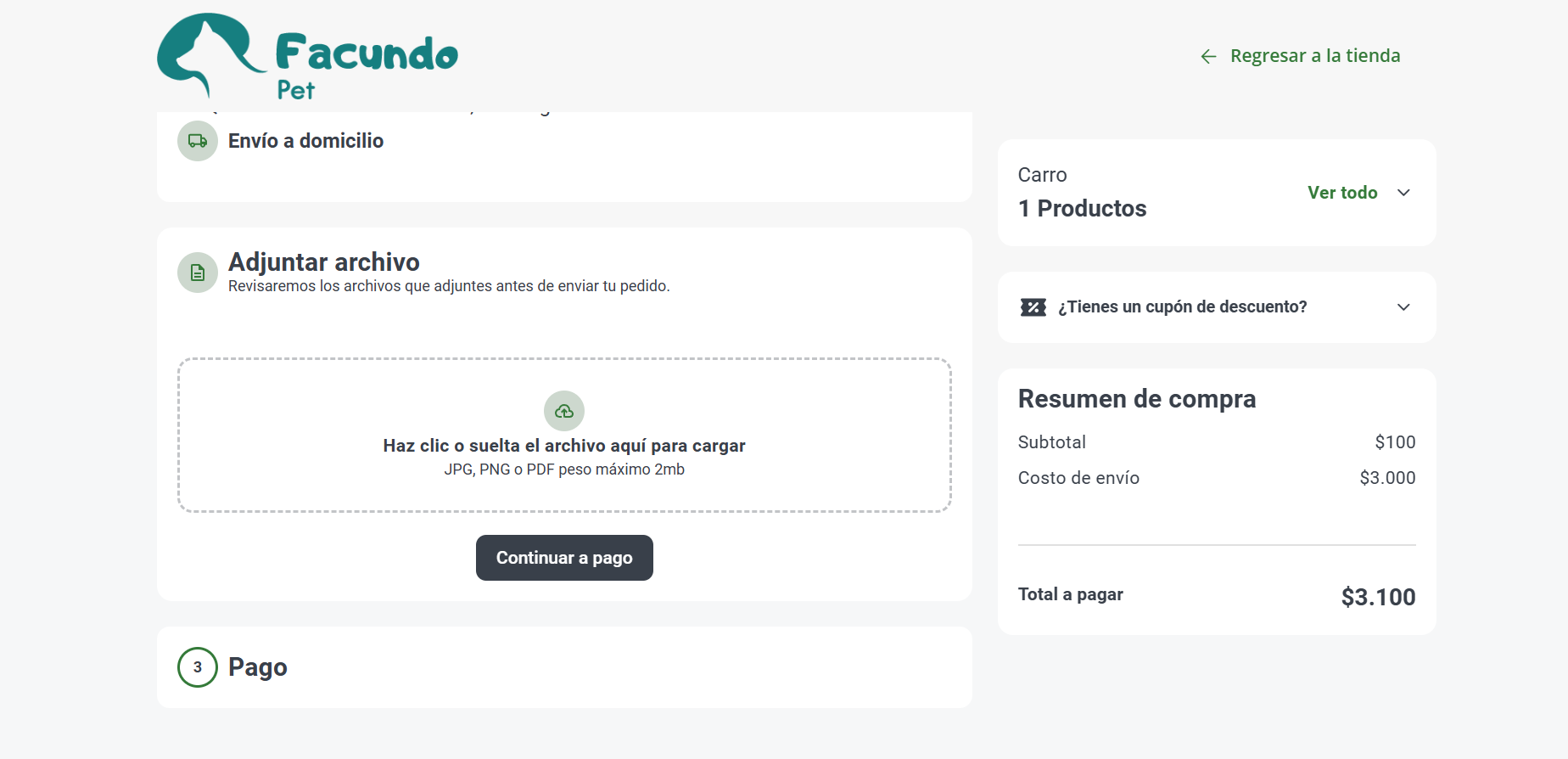
Si manejas productos que requieren el envío de documentos específicos para realizar la venta, como órdenes de compra, recetas médicas o fórmulas oftalmológicas, esta funcionalidad permite a tus clientes adjuntar un archivo directamente en el checkout.

En la tarjeta deberás configurar el nombre y el mensaje que les aparecerá a tus clientes cuando estén en el checkout.
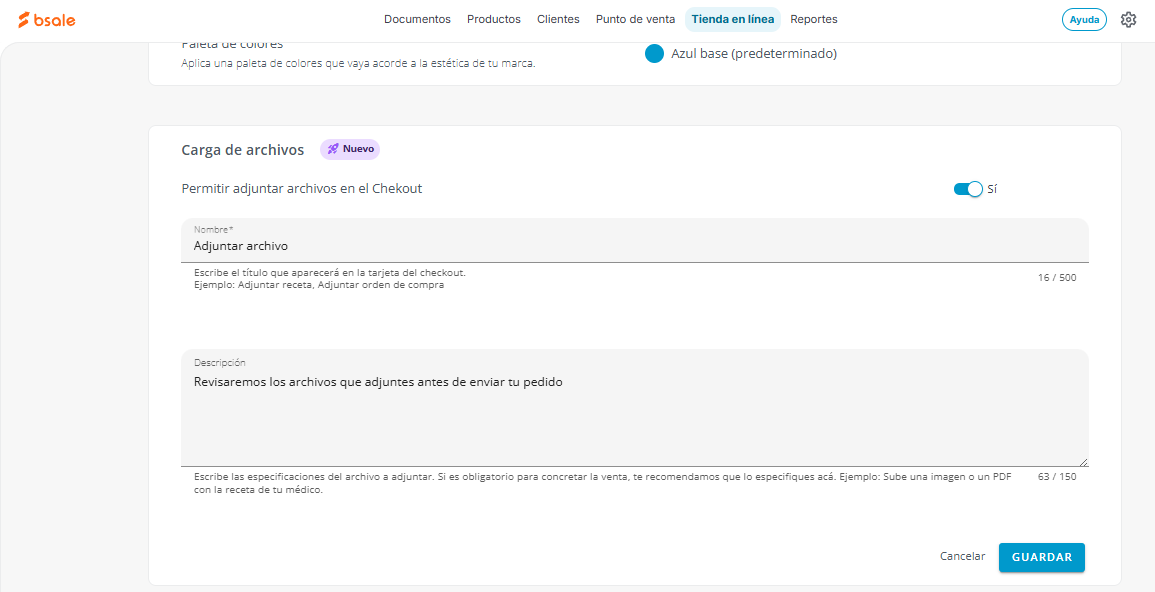
El título y el mensaje que agregues se verán así:
¿Le ha sido útil este artículo?
¡Qué bien!
Gracias por sus comentarios
¡Sentimos mucho no haber sido de ayuda!
Gracias por sus comentarios
Sus comentarios se han enviado
Agradecemos su esfuerzo e intentaremos corregir el artículo