En este manual aprenderás cómo gestionar las colecciones de Mercado Libre desde Bsale: crear, agregar productos, configurar y resolver errores.
1. Ingresar a Tienda en línea
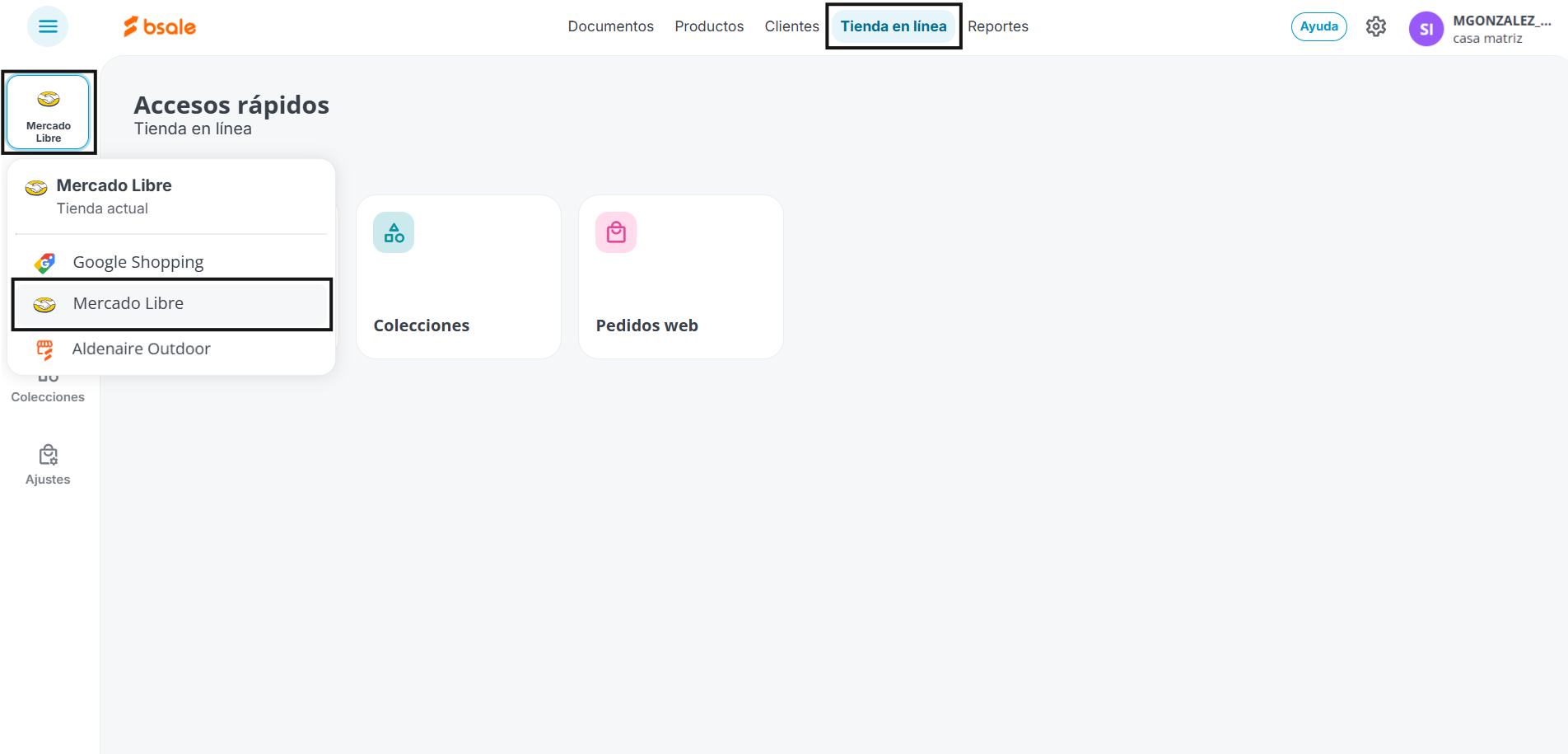
Al ingresar a Bsale, ve al menú Tienda en línea. En el selector del costado izquierdo encontrarás todas las tiendas activas; selecciona la tienda de Mercado Libre.
2. Crear colección
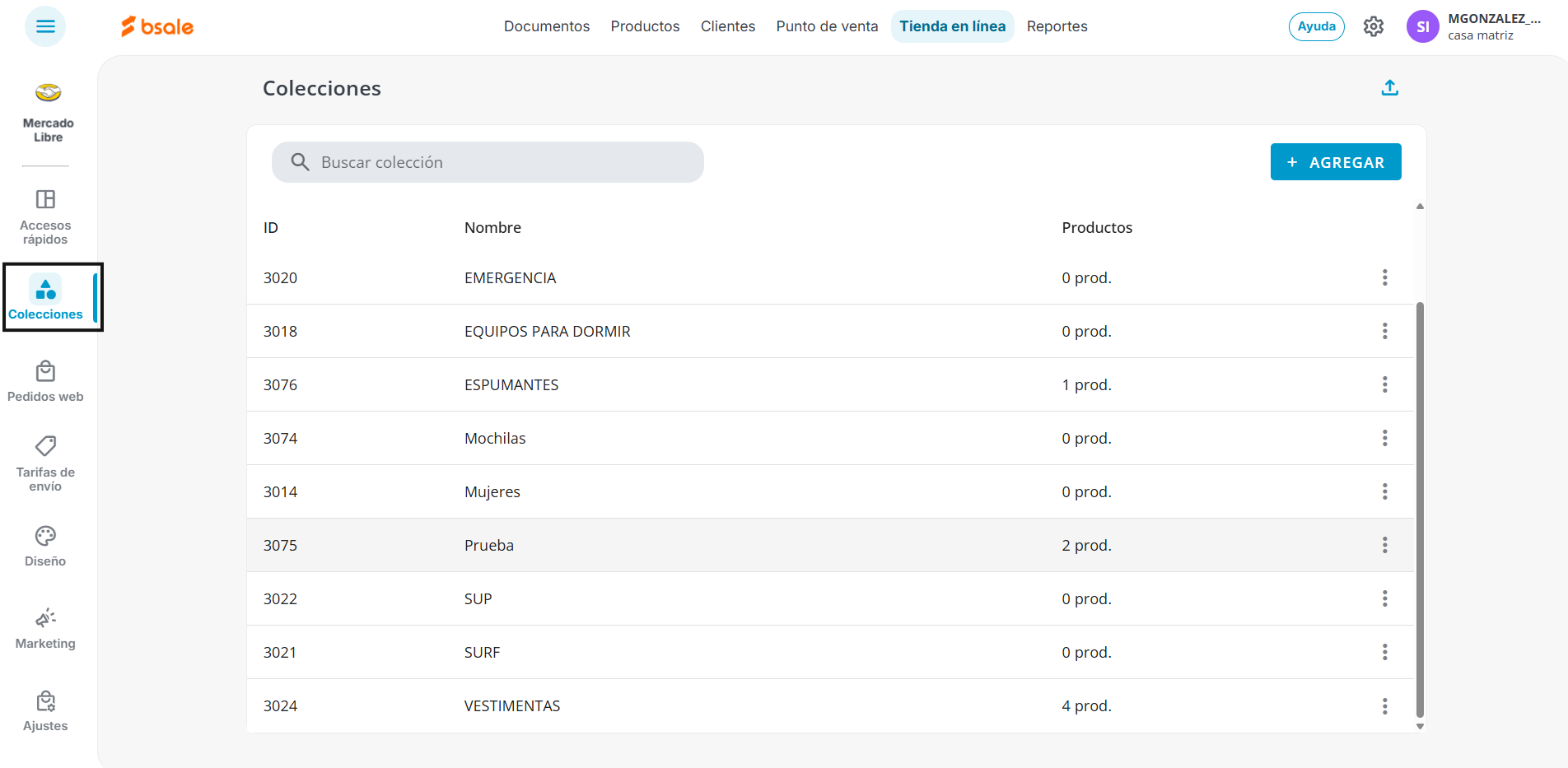
Para crear la colección, dirígete al submenú de la izquierda y haz clic en Colecciones.
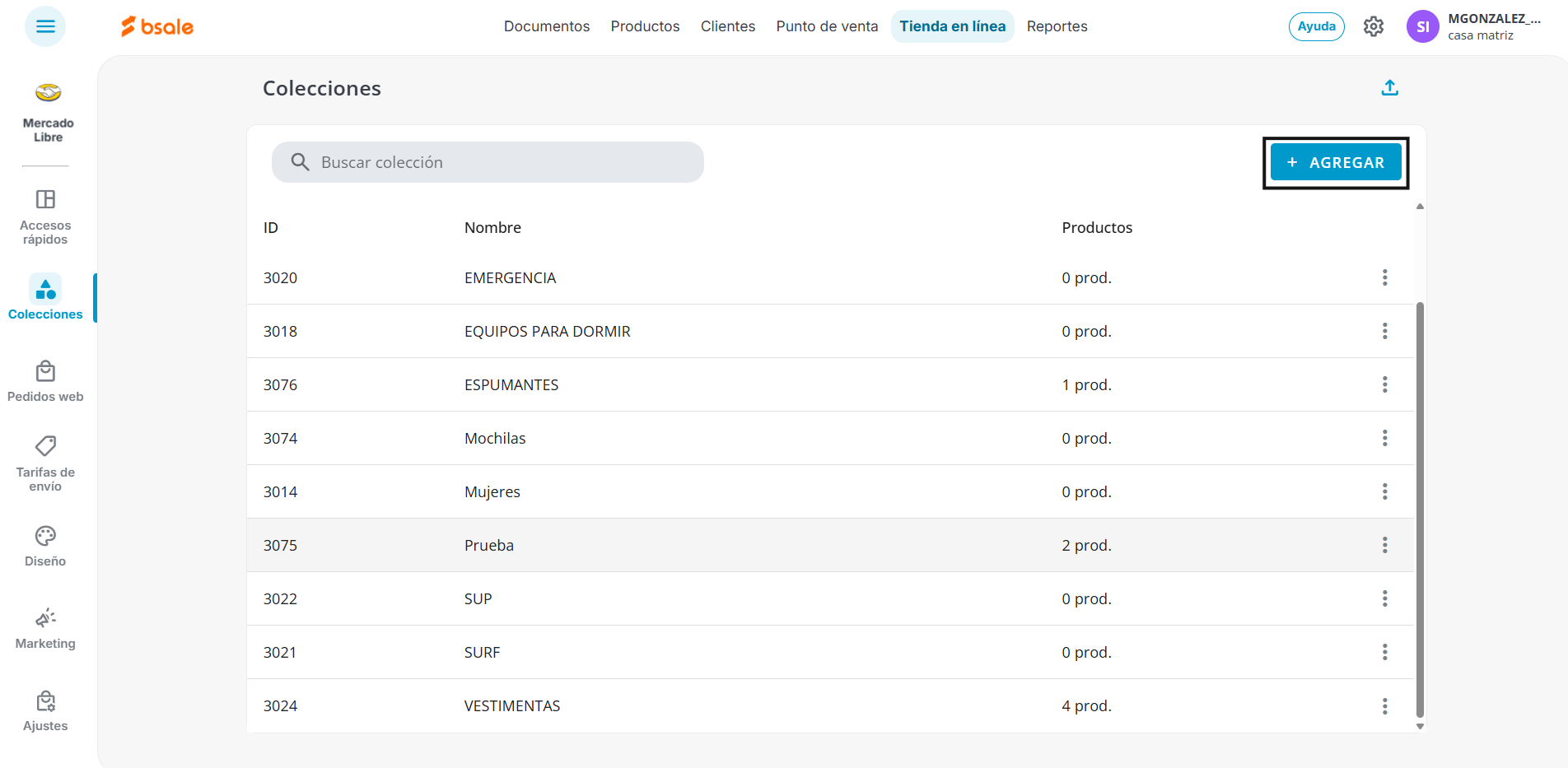
Haz clic en Agregar para crear una nueva colección. Si estás en un market asociado a Mercado Libre, se desplegaran además los selectores de Categorías de Mercado Libre.
Categorías de Mercado Libre
Al estar en un market asociado a Mercado Libre, puedes seleccionar la categoría que deseas asociar a esta colección.
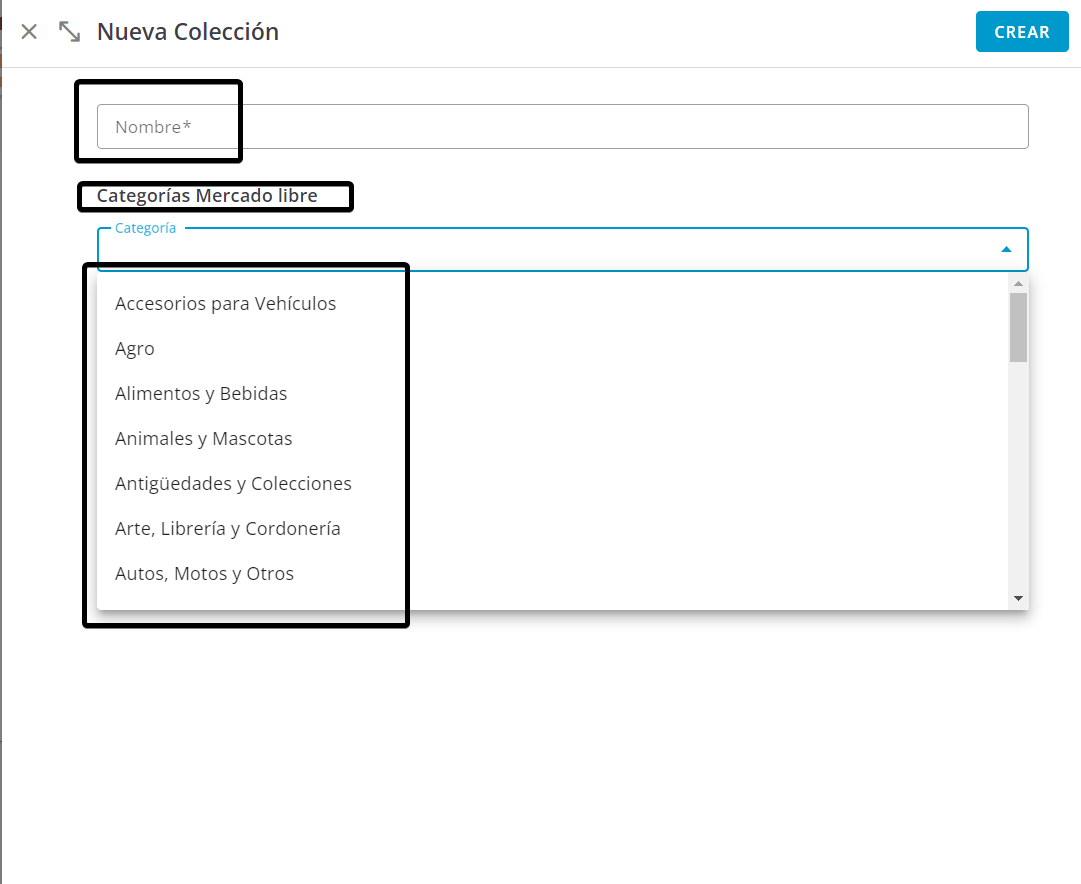
Nota: las categorías de Mercado Libre NO son modificables ni editables.
Nota: asegúrate de usar correctamente las categorías de Mercado Libre en relación con los productos que cargarás en la colección. Si Mercado Libre detecta que un producto no está bien categorizado, dará de baja la publicación.
3. Agregar productos a la colección
Al crear o seleccionar una colección, verás la vista de Productos, donde puedes agregar, quitar o revisar los productos de la colección seleccionada.
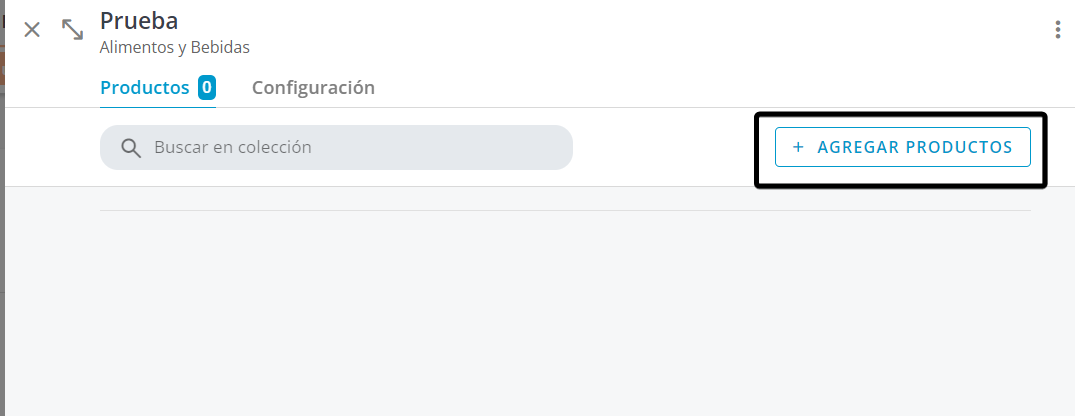
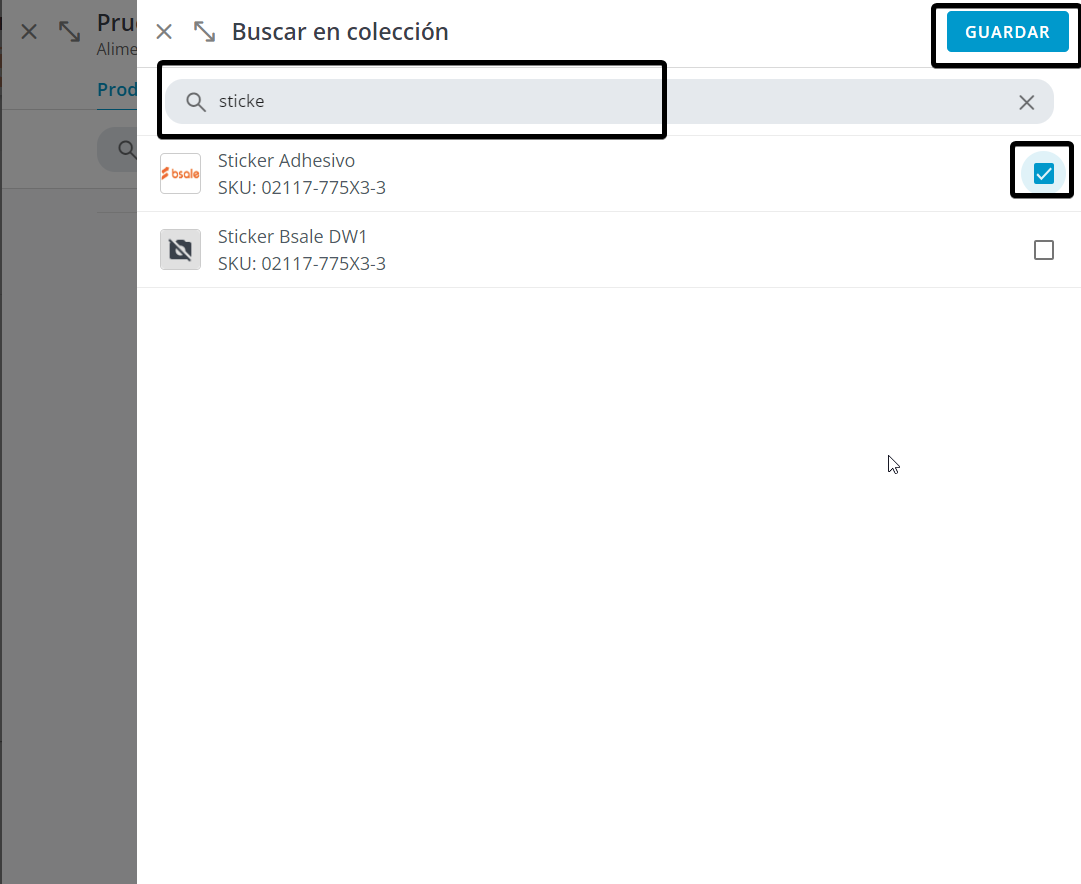
Usa el buscador para encontrar el producto, selecciona la casilla junto a su nombre y haz clic en Guardar.
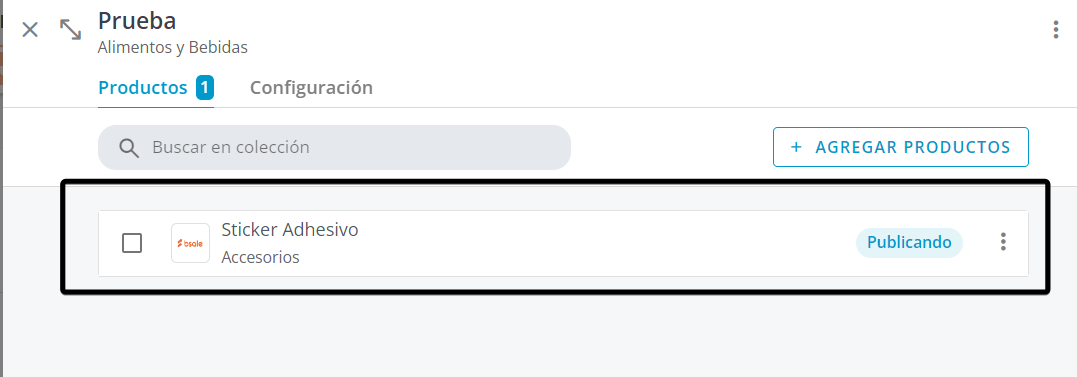
Una vez completado, la colección mostrará el estado Publicando.
4. Configurar o editar una colección
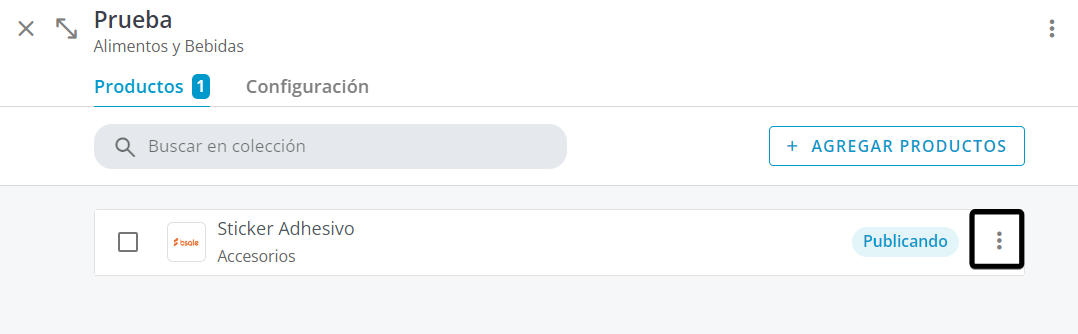
Dentro de la colección, cada producto tiene las opciones Editar, Ver en sitio web (redirige a la publicación en Mercado Libre) y Quitar.
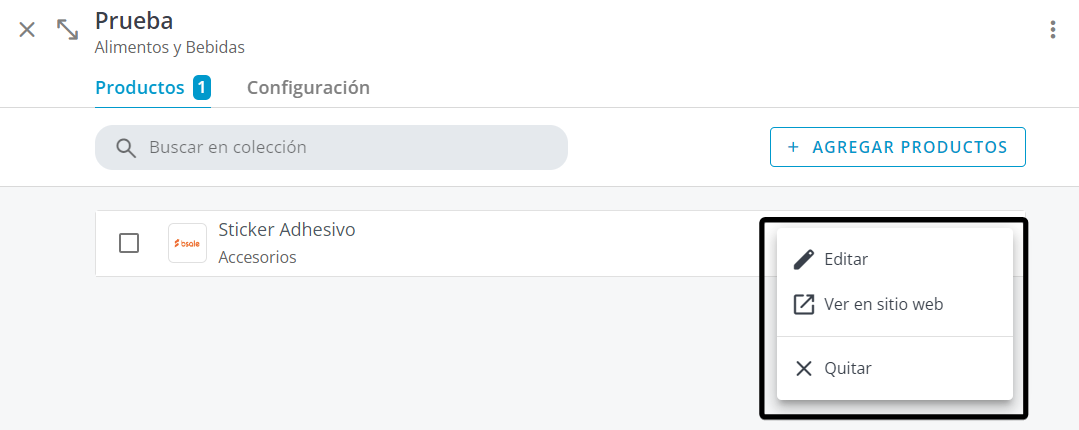
Opciones de colección
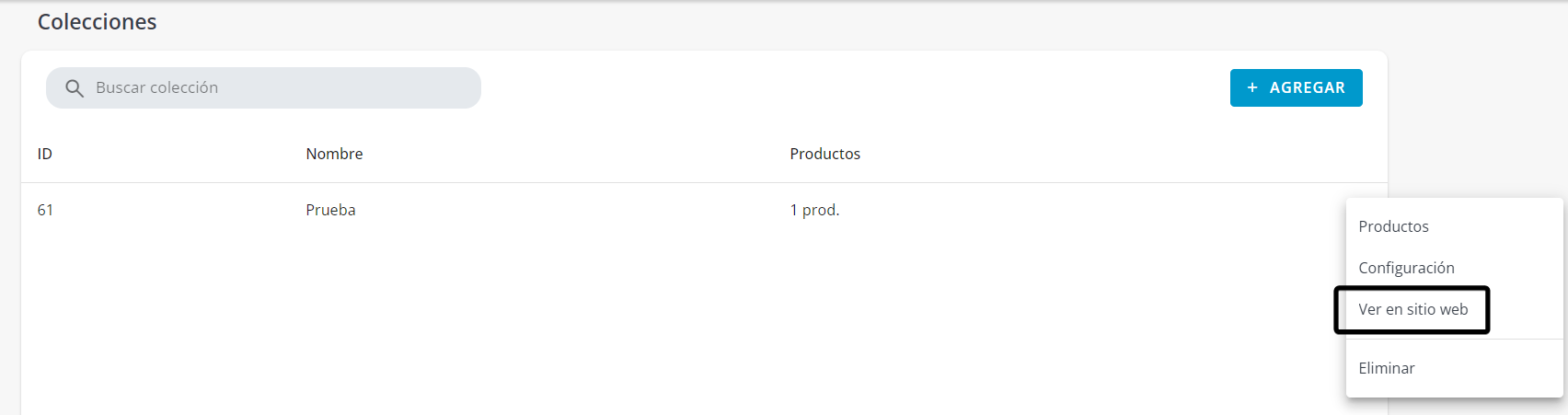
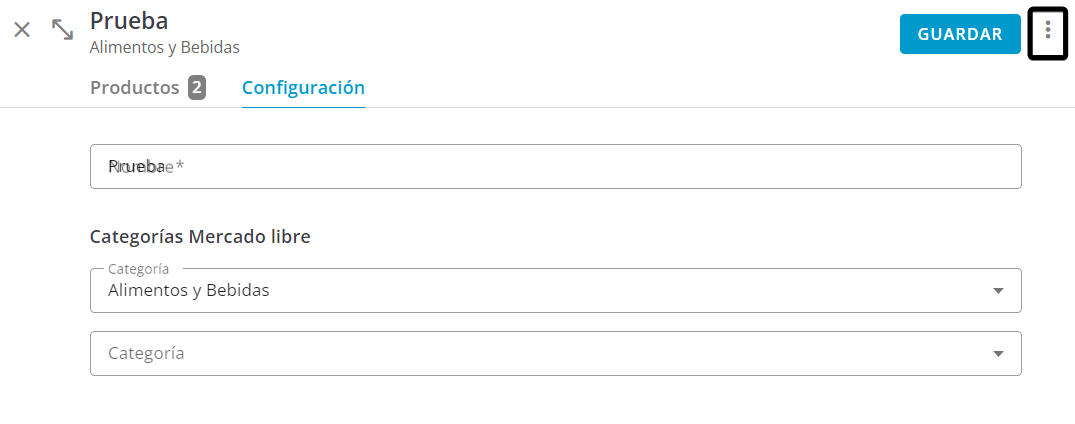
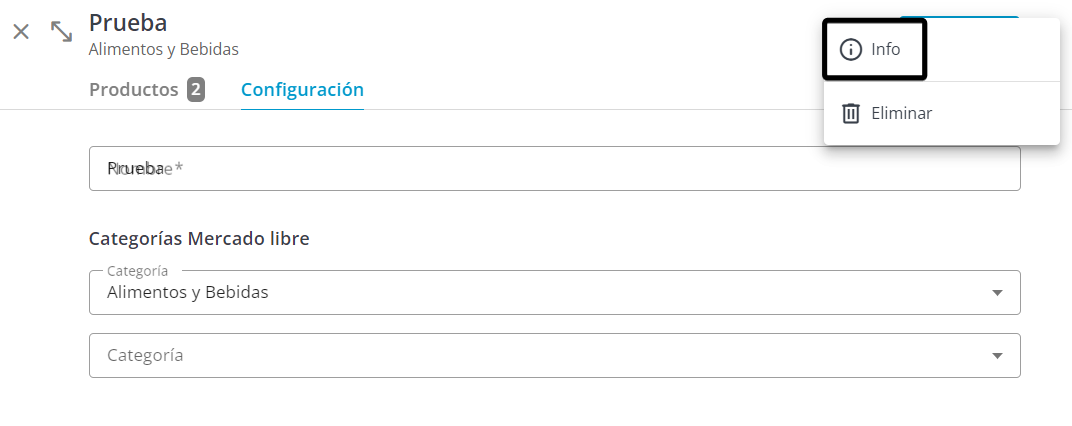
Haz clic en los 3 puntos al costado derecho del botón Guardar para ver las opciones disponibles de la colección.
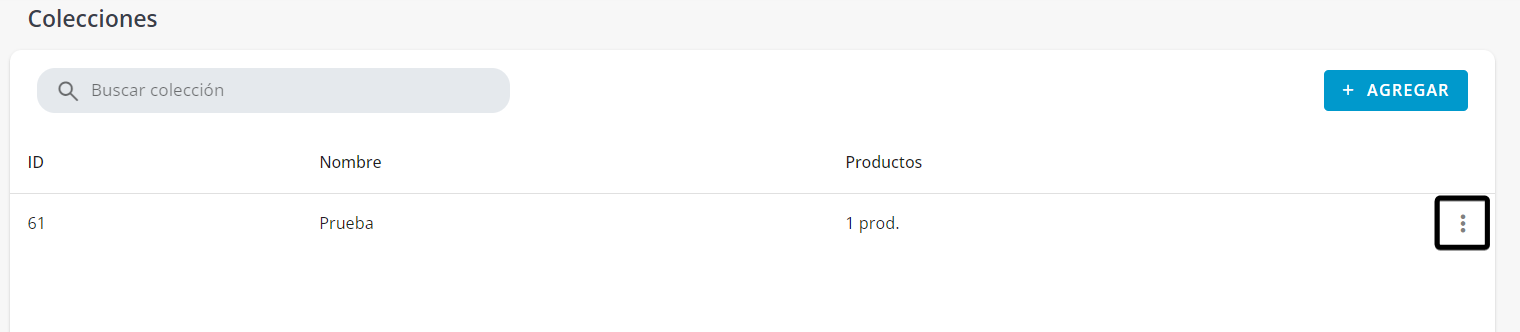
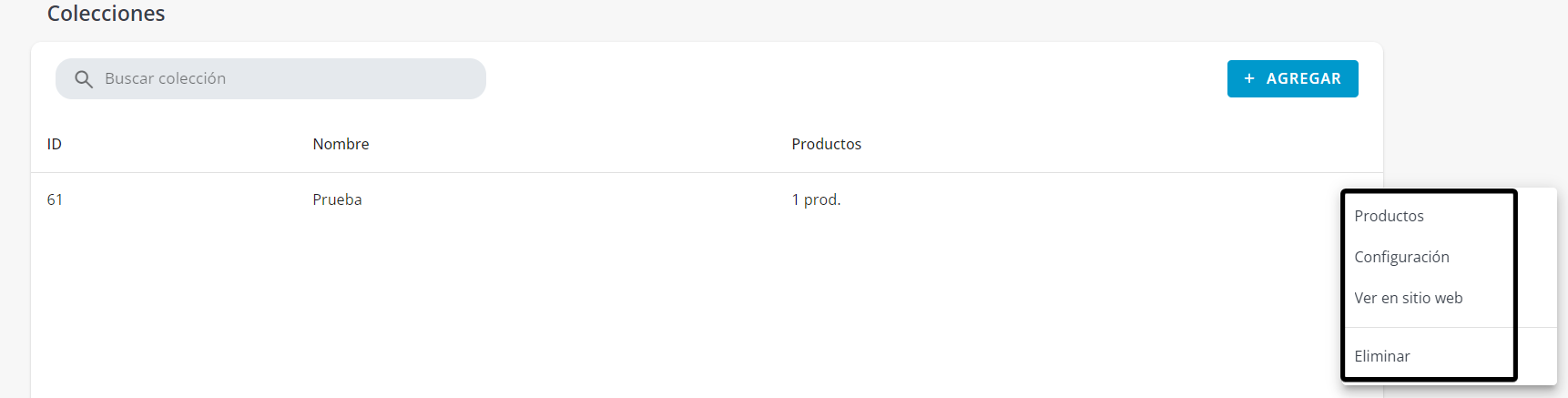
- Productos: muestra los productos de la colección y permite agregar nuevos.
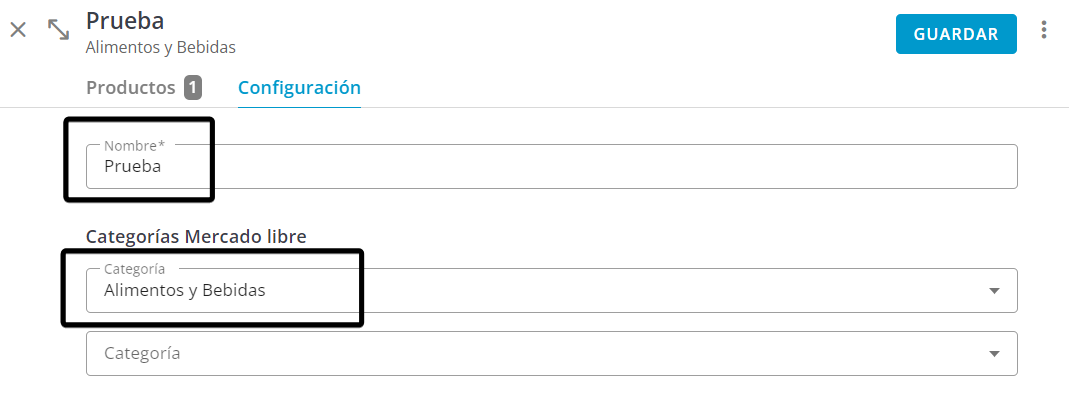
- Configuración: permite modificar el nombre o las categorías de la colección.
- Ver en sitio web: te redirige a cómo se ve la colección en tu tienda en línea.
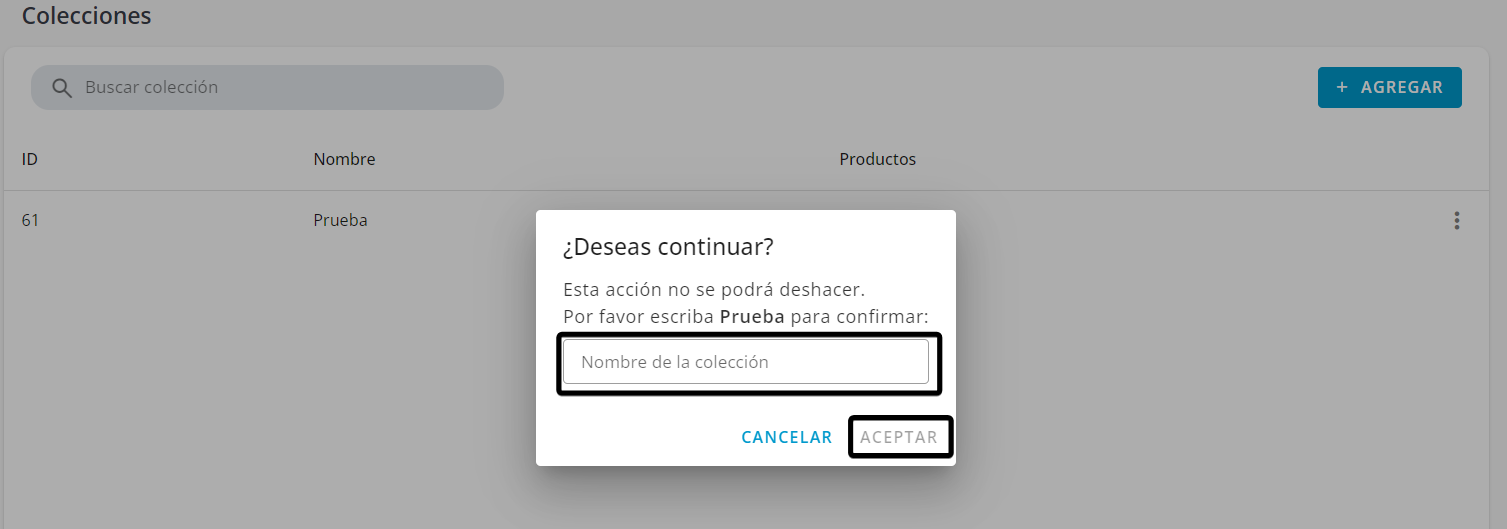
- Eliminar: permite eliminar la colección.
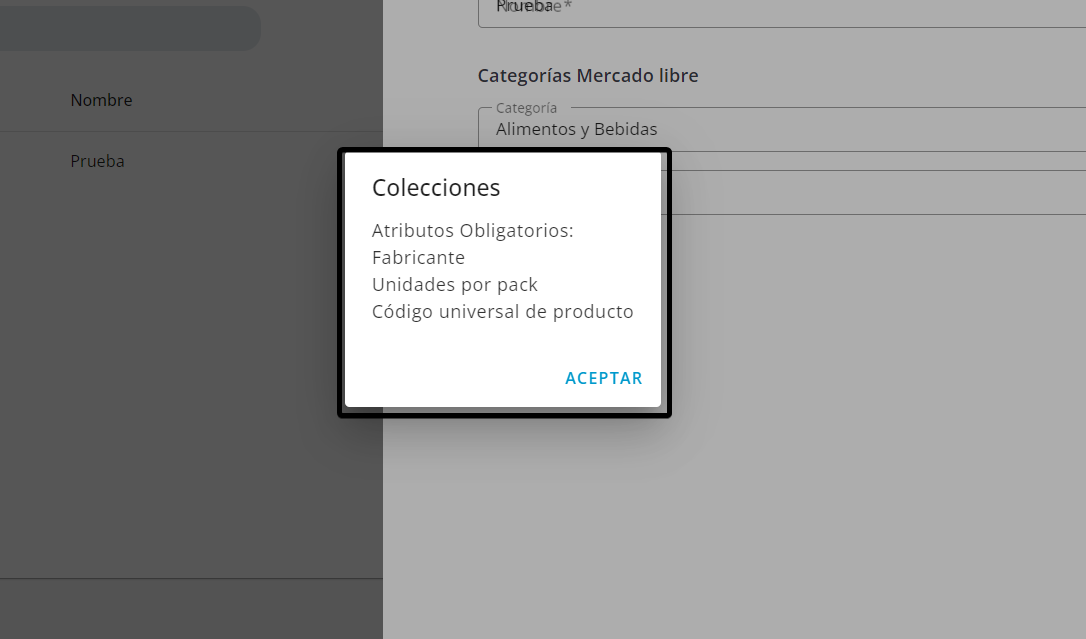
- Info: muestra los parámetros Obligatorios de la categoría de Mercado Libre. Si no existen, no se realizará la publicación. Por ejemplo: Fabricante, Unidades por pack, Código universal de producto.
5. Buscar una colección
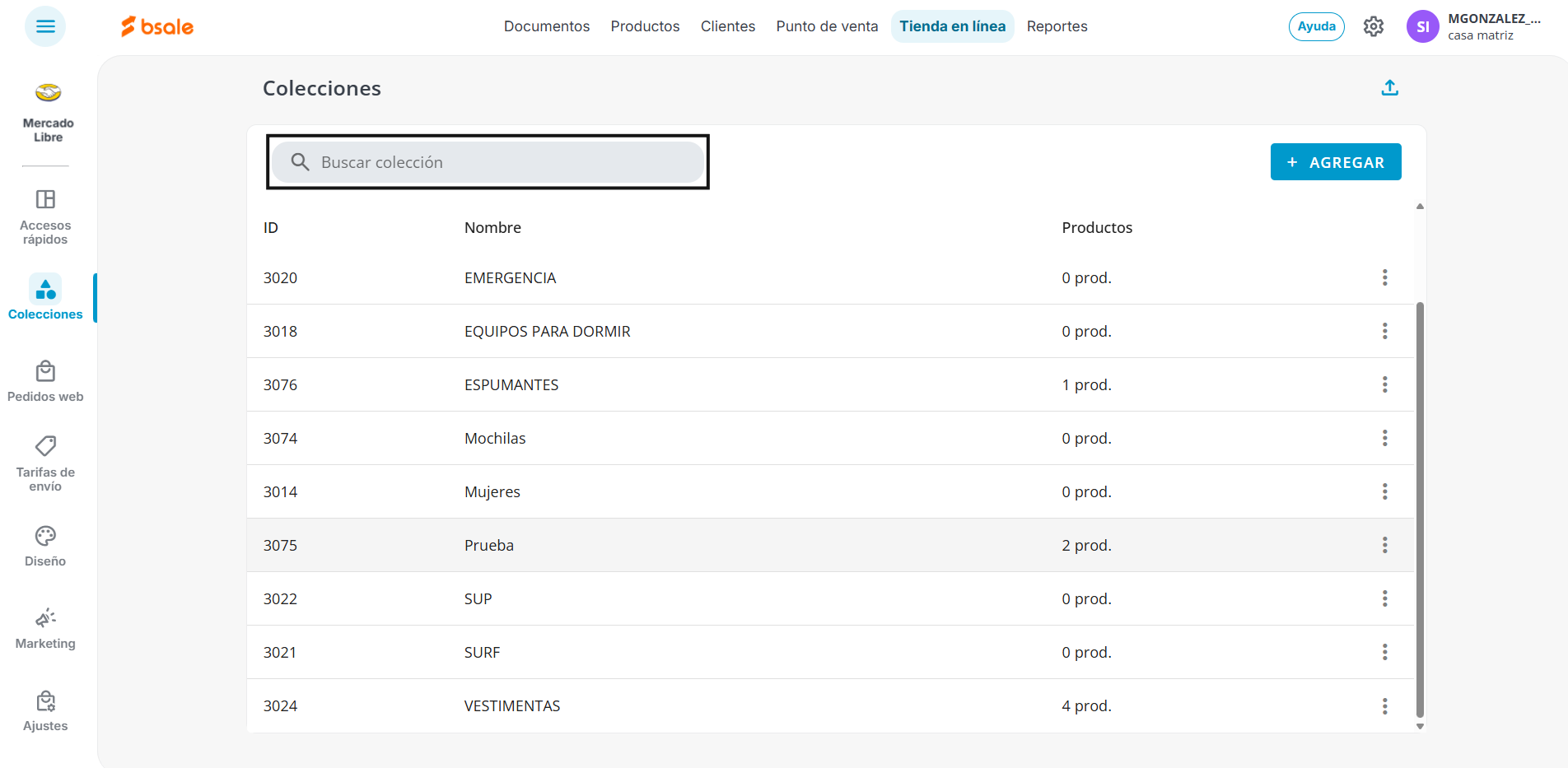
El panel de la izquierda te permite buscar colecciones por nombre.
6. Errores al publicar
Al publicar pueden ocurrir errores, que generalmente corresponden a requisitos mínimos que Mercado Libre exige para llevar a cabo la publicación.
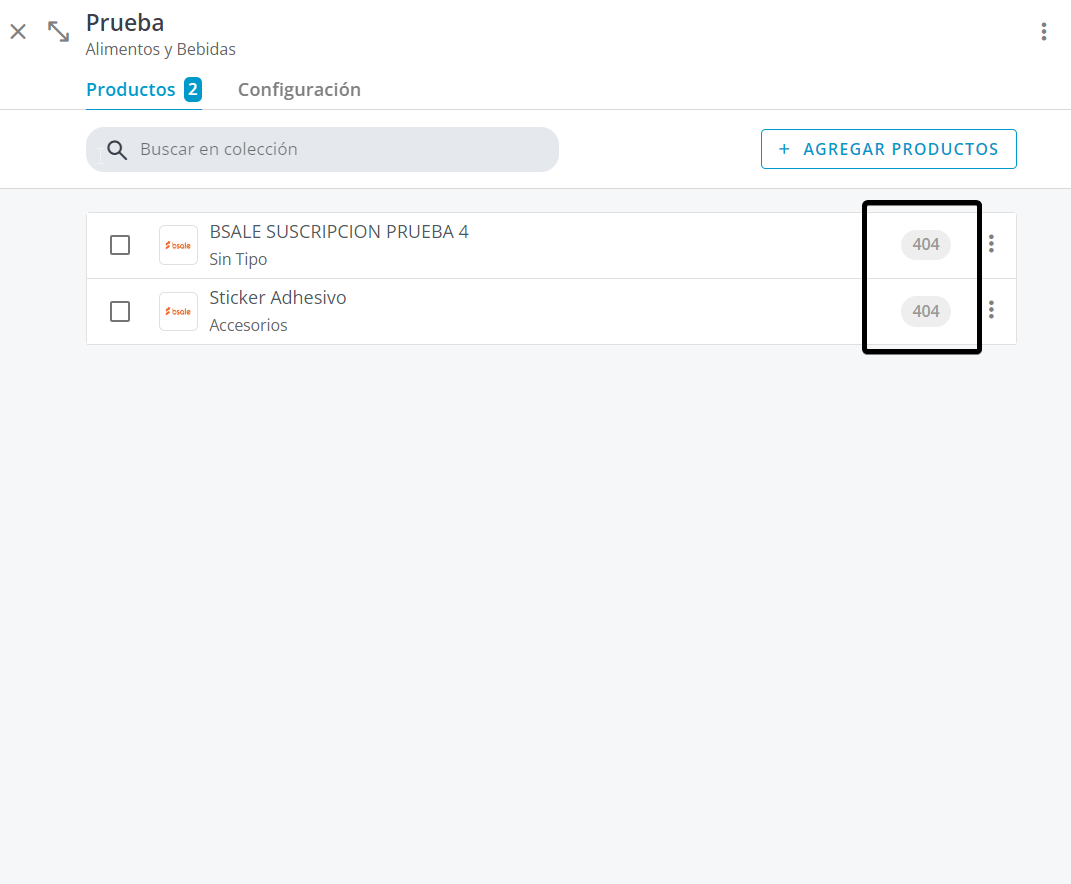
Para conocer más sobre los posibles errores al publicar un producto desde Bsale hacia Mercado Libre, visita este instructivo.
¿Le ha sido útil este artículo?
¡Qué bien!
Gracias por sus comentarios
¡Sentimos mucho no haber sido de ayuda!
Gracias por sus comentarios
Sus comentarios se han enviado
Agradecemos su esfuerzo e intentaremos corregir el artículo