En este artículo aprenderás a desactivar o activar una lista de precios cuando ya no la necesites o quieras volver a usarla.
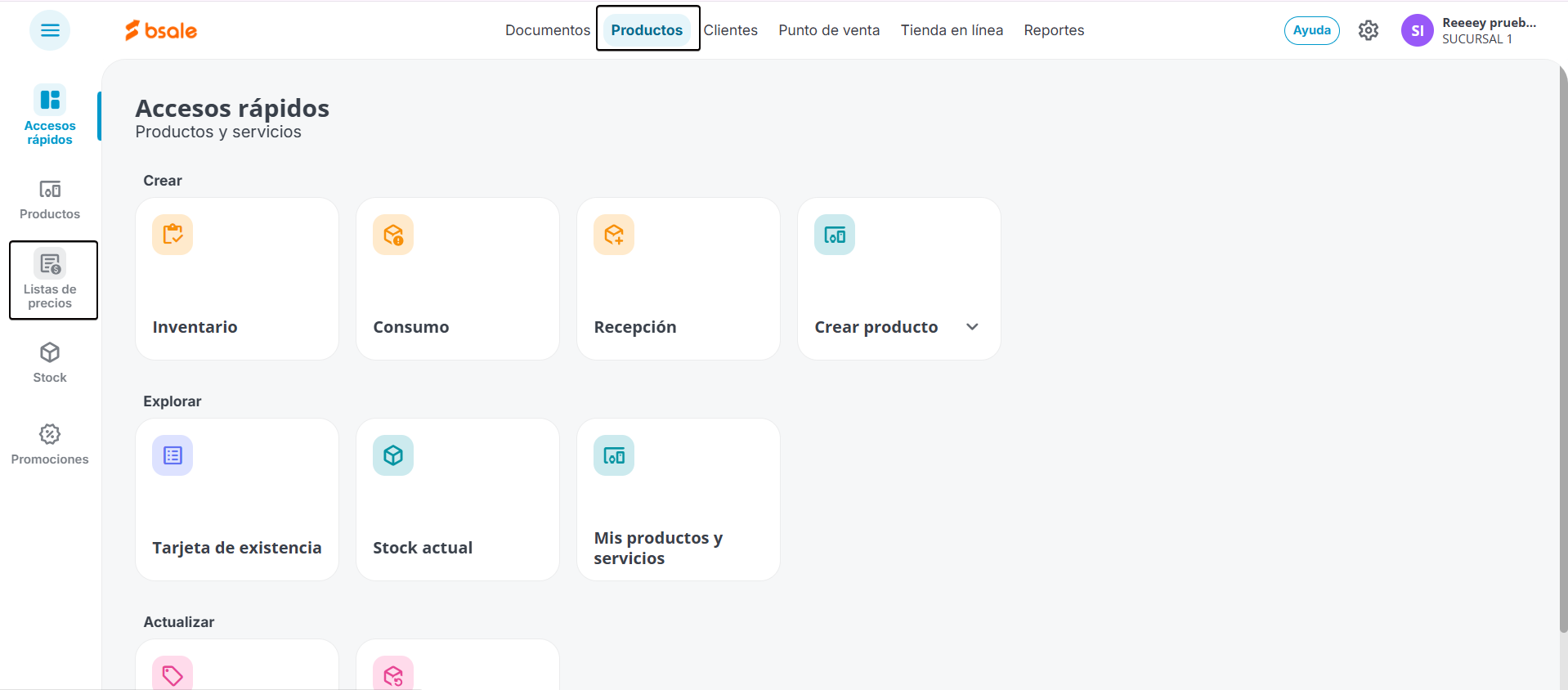
1. Accede al módulo de Listas de Precios
En el menú principal, haz clic en Productos y luego en Lista de Precios.
2. Desactiva una lista de precios
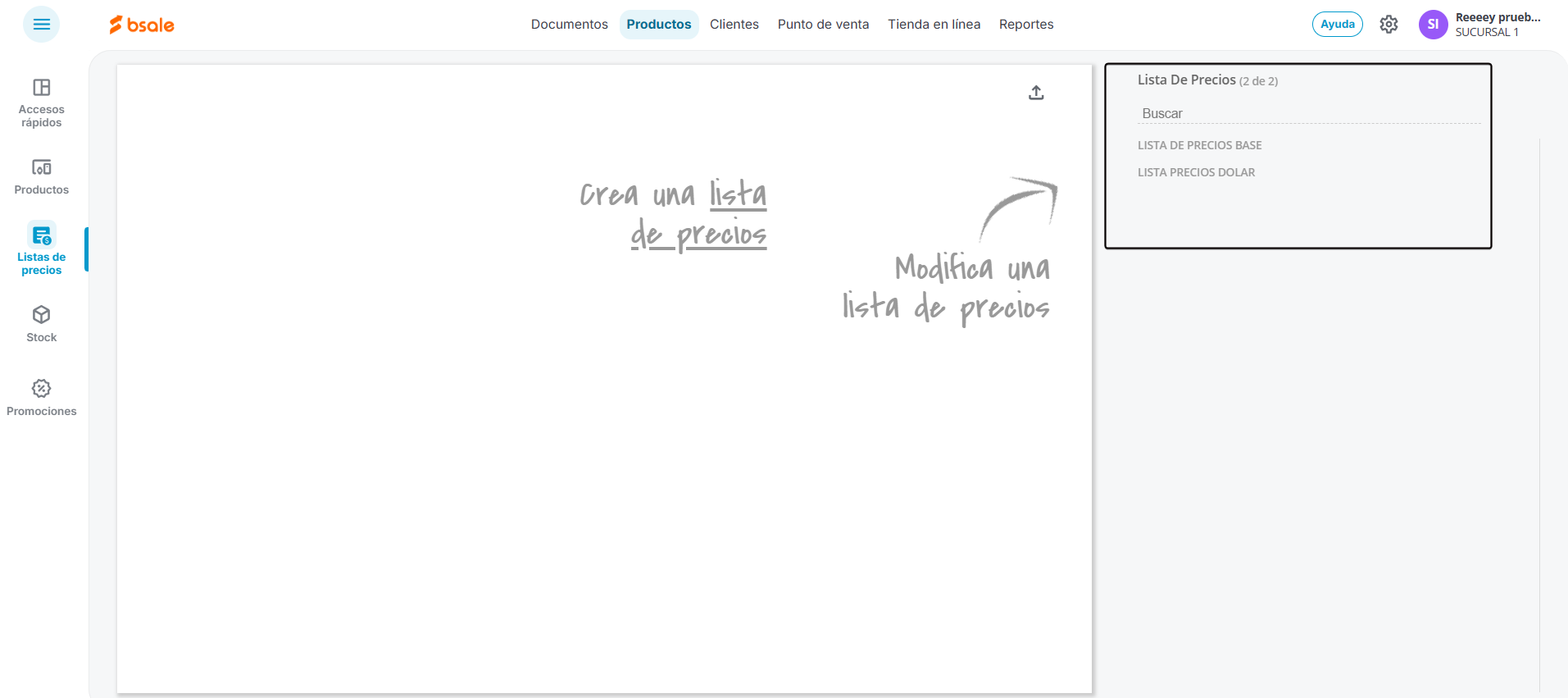
En el panel derecho verás todas tus listas de precios, tanto activas como inactivas.
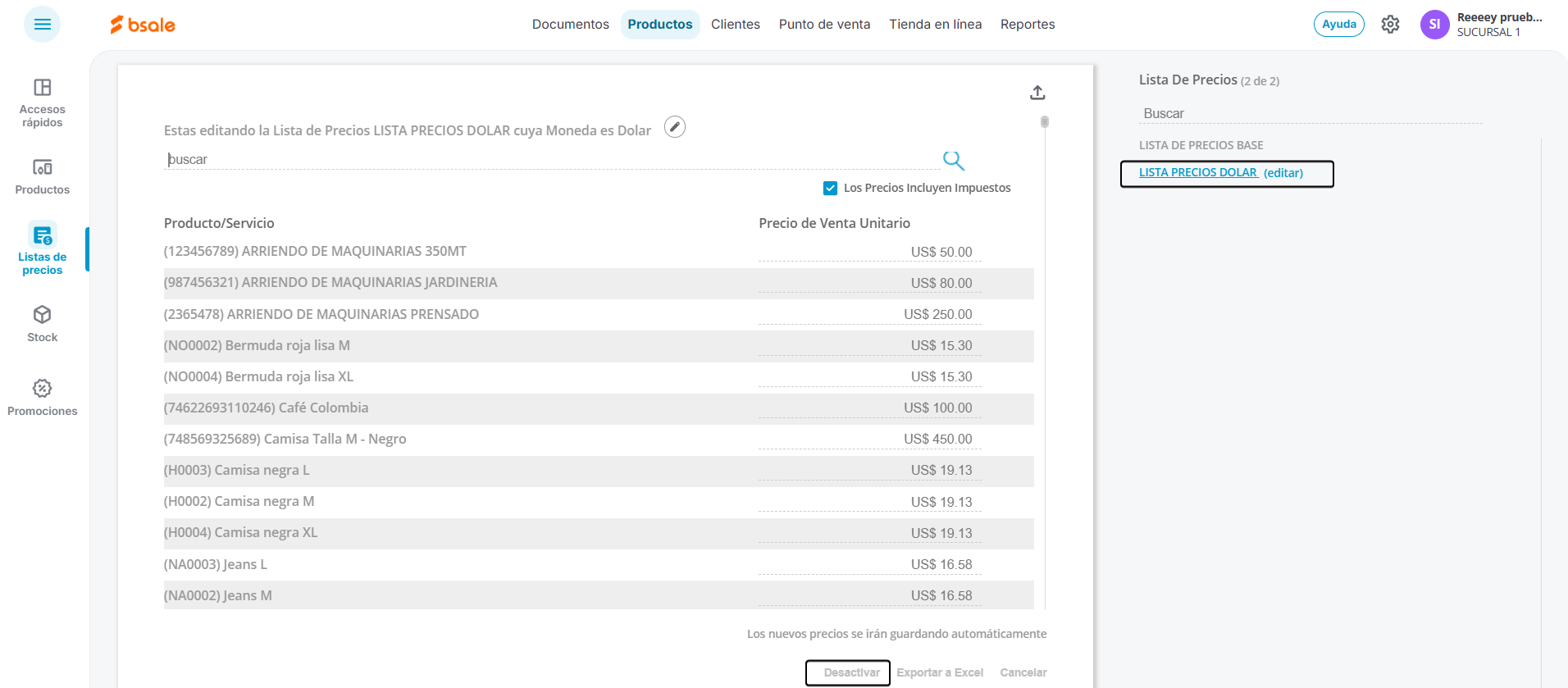
Haz clic sobre la lista que deseas desactivar — los precios de venta aparecerán en el panel izquierdo. Luego haz clic en el botón Desactivar ubicado en la parte inferior de la pantalla.
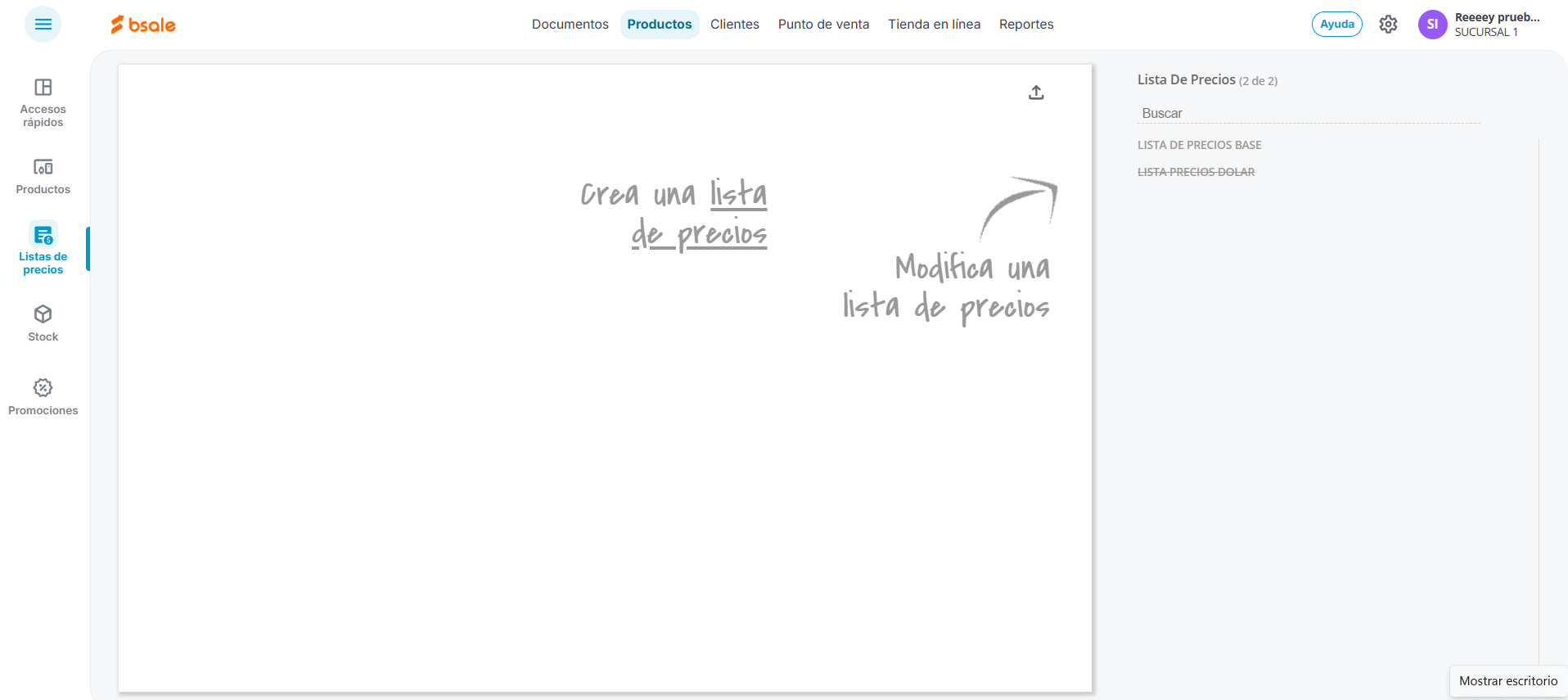
Una vez desactivada, la lista aparecerá con el nombre tachado en el listado de la derecha.
3. Activa una lista de precios
Para reactivar una lista desactivada, haz clic sobre ella (aparecerá tachada en el listado). Los precios se mostrarán en el panel izquierdo. Luego haz clic en el botón Activar en la parte inferior de la pantalla.
Nota: Si una lista de precios se encuentra desactivada, al editarla tendrás la opción de eliminarla definitivamente del sistema. Esta acción es irreversible — una vez eliminada no podrás recuperarla.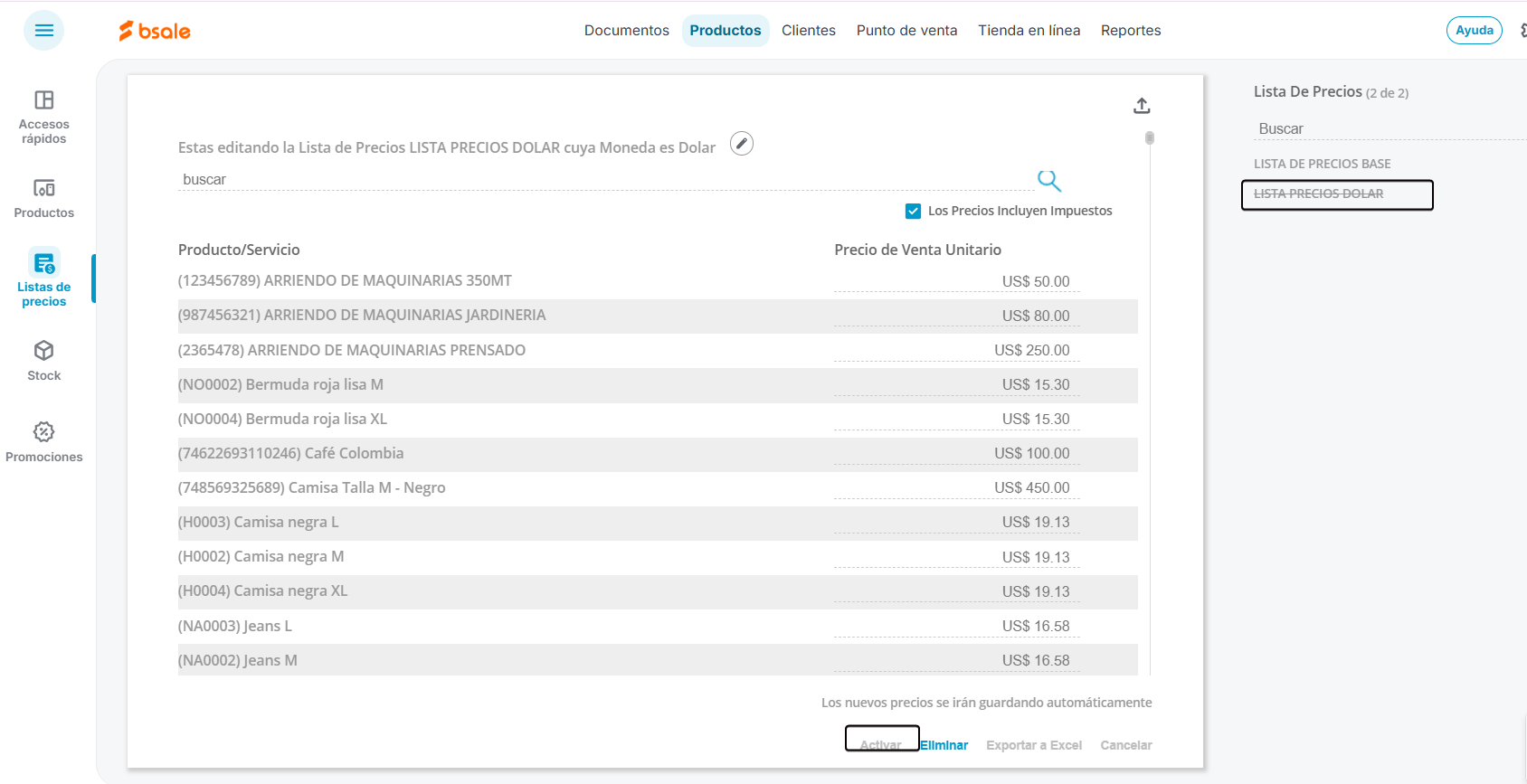
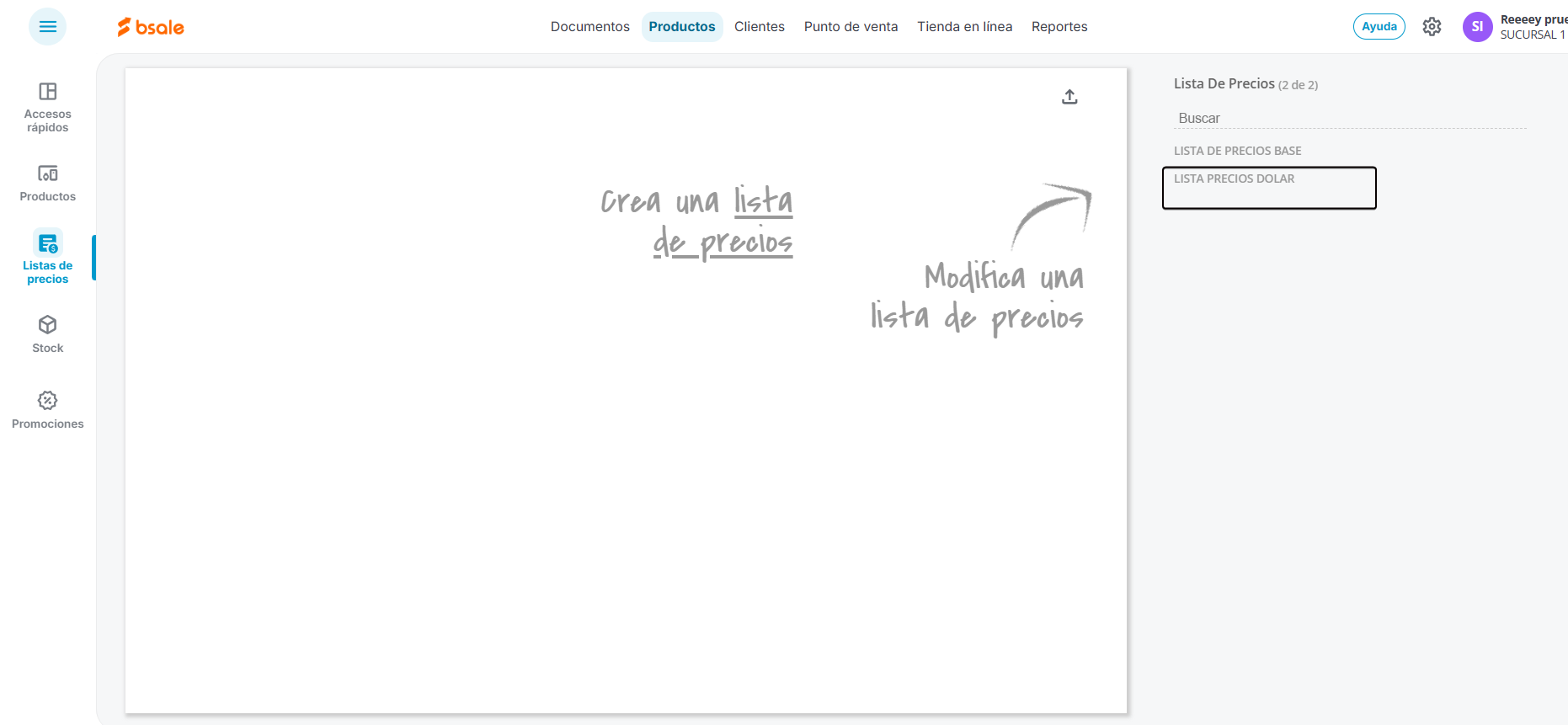
Una vez activa, la lista volverá a aparecer sin tachado en el listado de la derecha.
¿Le ha sido útil este artículo?
¡Qué bien!
Gracias por sus comentarios
¡Sentimos mucho no haber sido de ayuda!
Gracias por sus comentarios
Sus comentarios se han enviado
Agradecemos su esfuerzo e intentaremos corregir el artículo