En este artículo aprenderás a editar el precio de venta de tus productos o servicios dentro de una lista de precios, y a visualizar los precios con o sin impuestos.
¿Todavía no tienes una lista de precios creada? Consulta primero: ¿Cómo crear una lista de precios?1. Accede al módulo de Listas de Precios
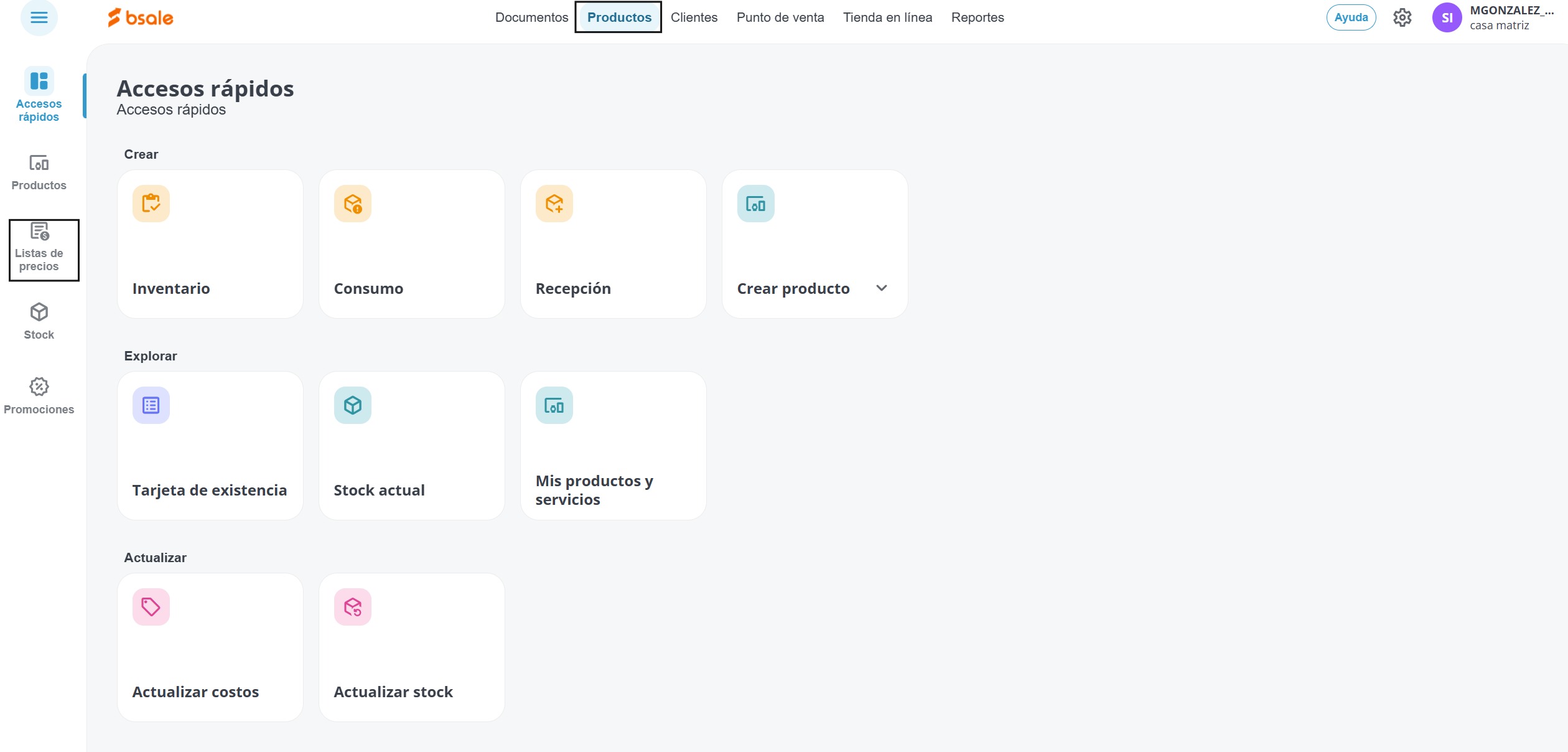
En el menú principal, haz clic en Productos. En la barra lateral izquierda encontrarás el acceso directo a Listas de Precios.
2. Selecciona la lista de precios a editar
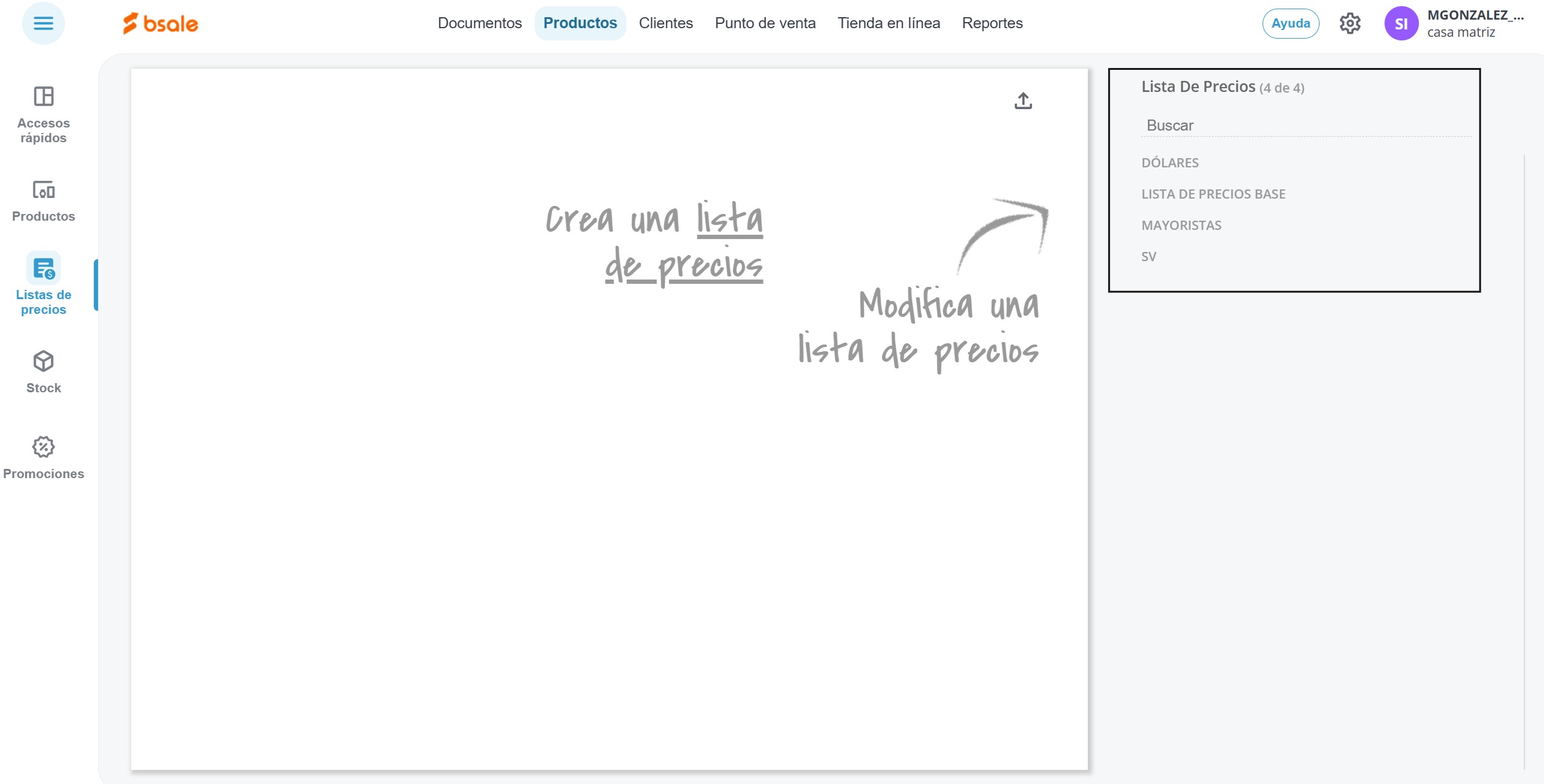
Haz clic sobre la lista de precios que deseas modificar.
3. Busca el producto a editar
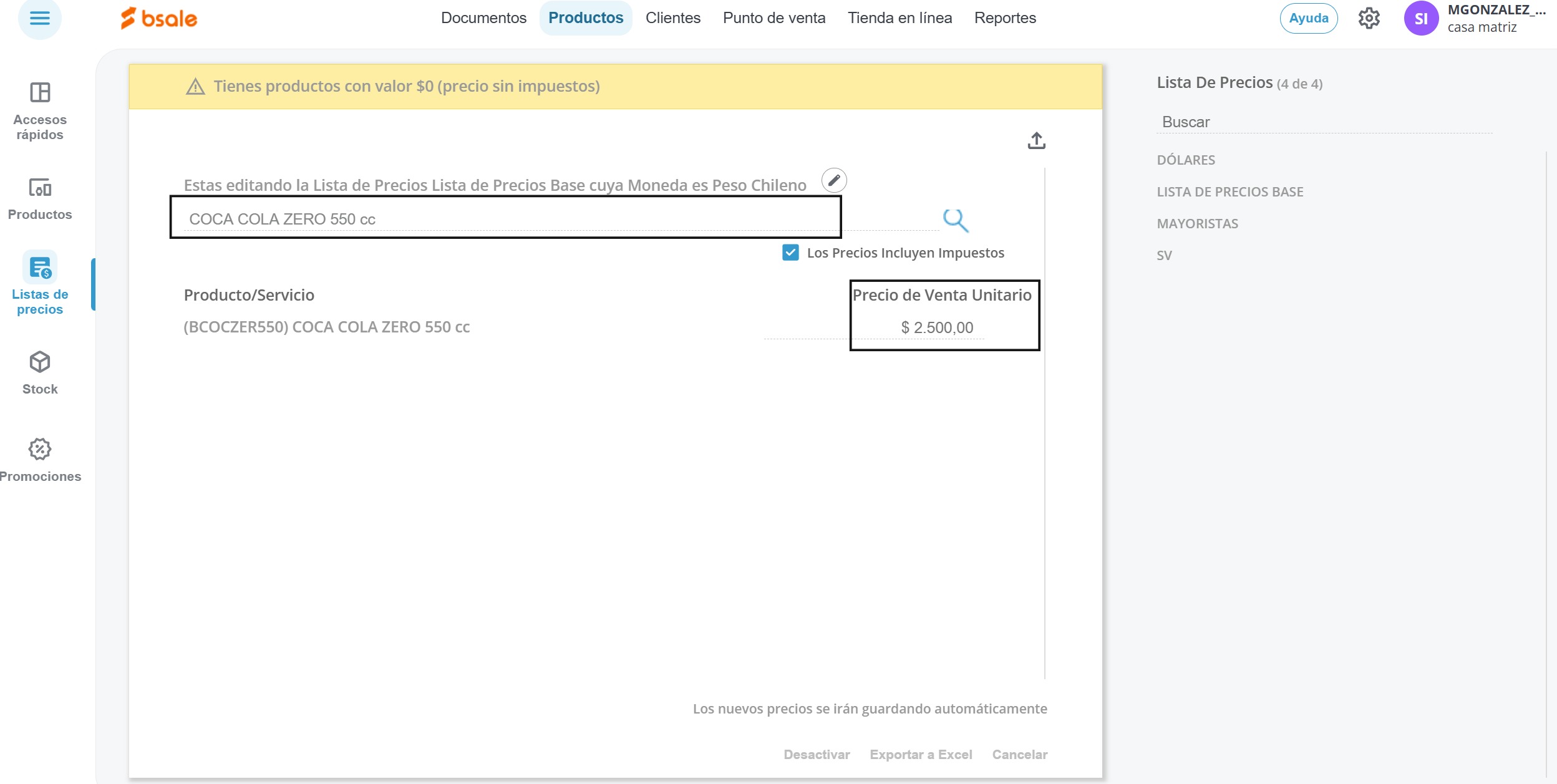
Al ingresar a la lista, verás todos los productos con sus precios actuales. Para localizar un producto específico, escribe su nombre o SKU en el campo de búsqueda (línea punteada).
4. Visualiza los precios con o sin impuestos
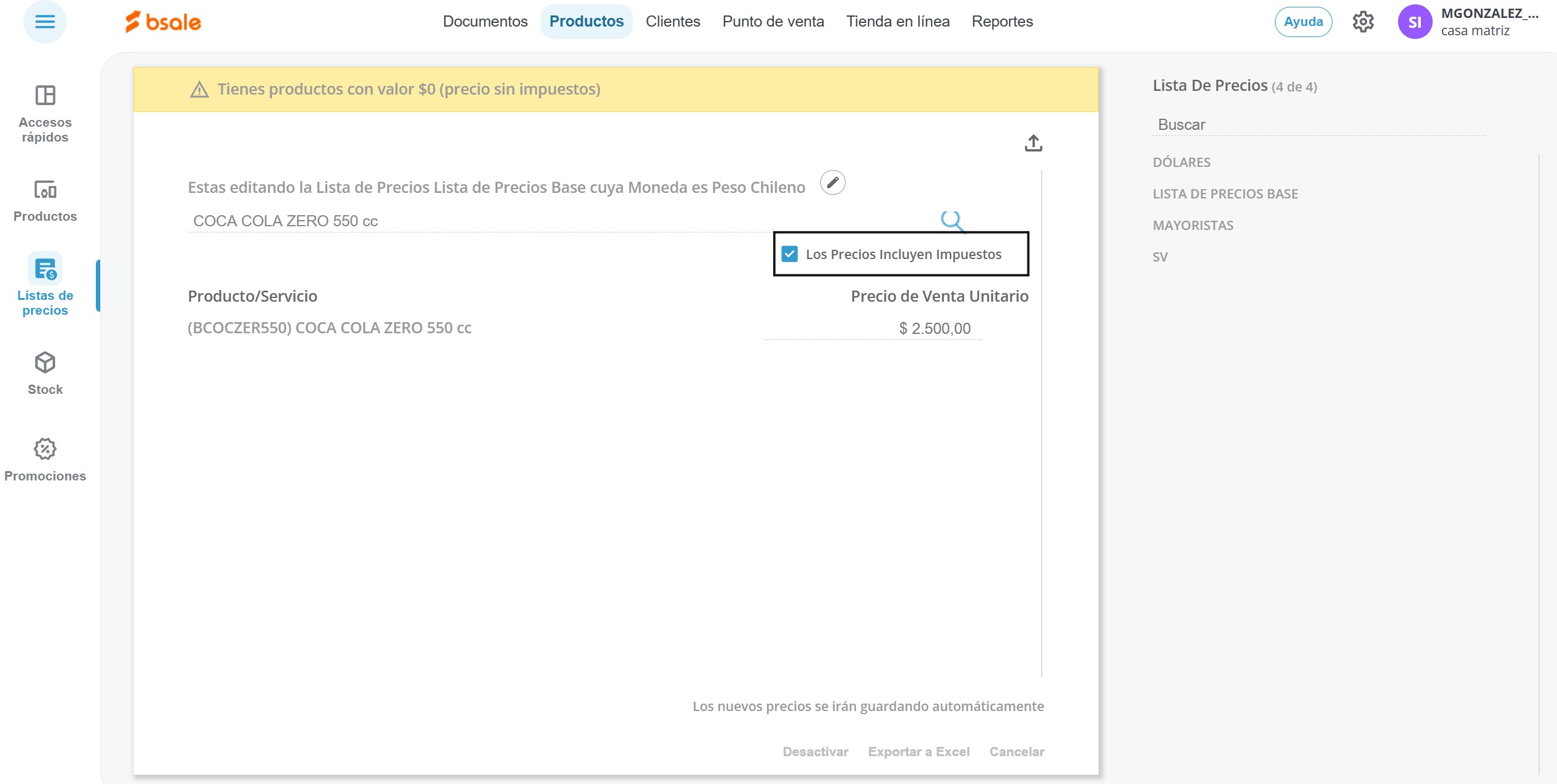
Bsale te permite ver los precios de dos formas. Usa la opción Los precios incluyen impuestos para activar o desactivar la visualización con IVA incluido.
5. Modifica el precio de venta
Coloca el cursor sobre el precio actual del producto — el campo se activará para edición. Ingresa el nuevo precio y, para guardarlo, haz clic sobre el nombre del producto. El nuevo precio se registrará automáticamente.
Nota: El precio no se guarda al presionar Enter ni al cambiar de campo — debes hacer clic sobre el nombre del producto para confirmar el cambio.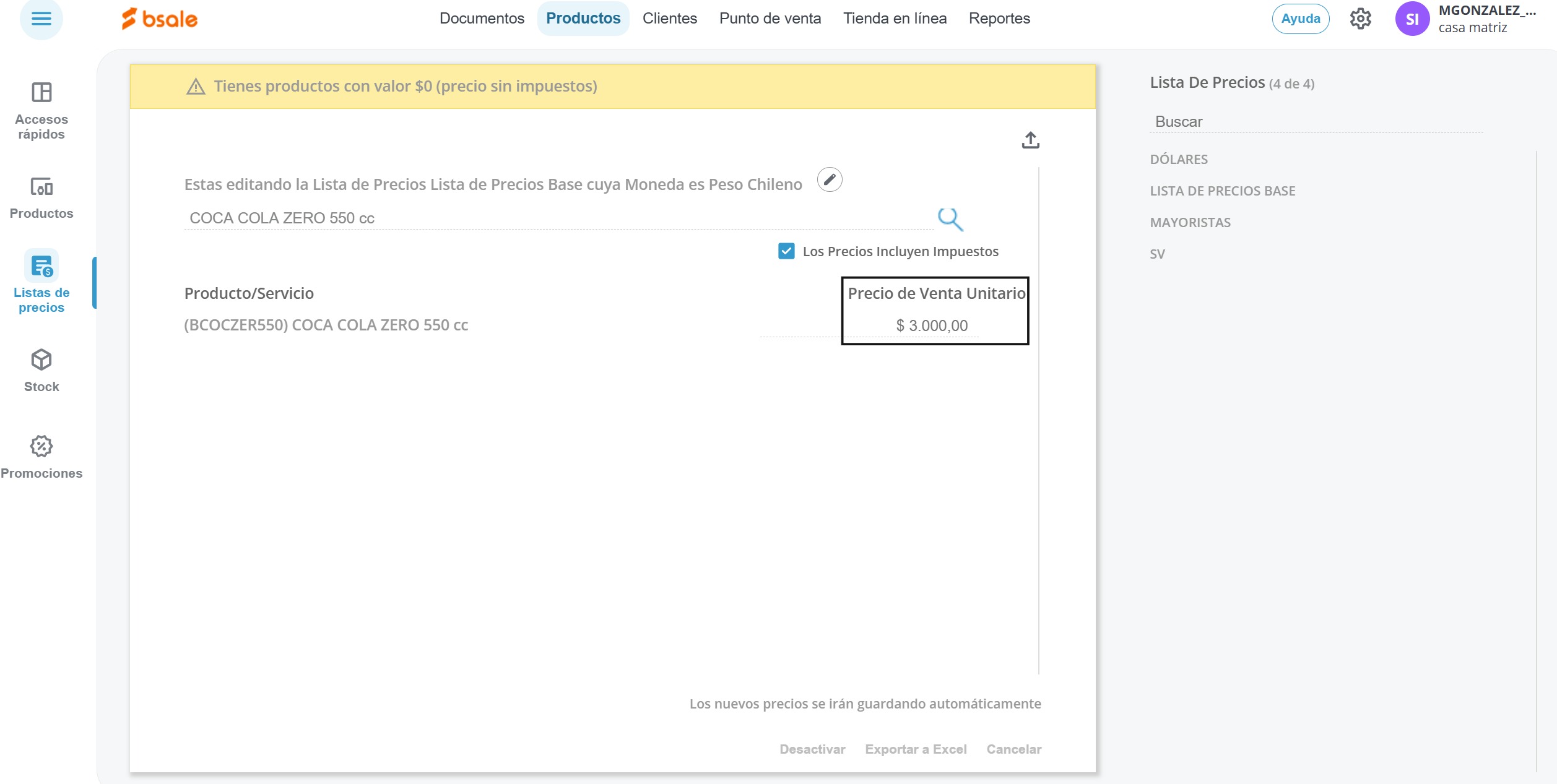
¿Le ha sido útil este artículo?
¡Qué bien!
Gracias por sus comentarios
¡Sentimos mucho no haber sido de ayuda!
Gracias por sus comentarios
Sus comentarios se han enviado
Agradecemos su esfuerzo e intentaremos corregir el artículo