En este manual te contamos cómo configurar las notificaciones que se envían a tus clientes durante el proceso de compra en tu tienda en línea.
1. Acceder a Notificaciones
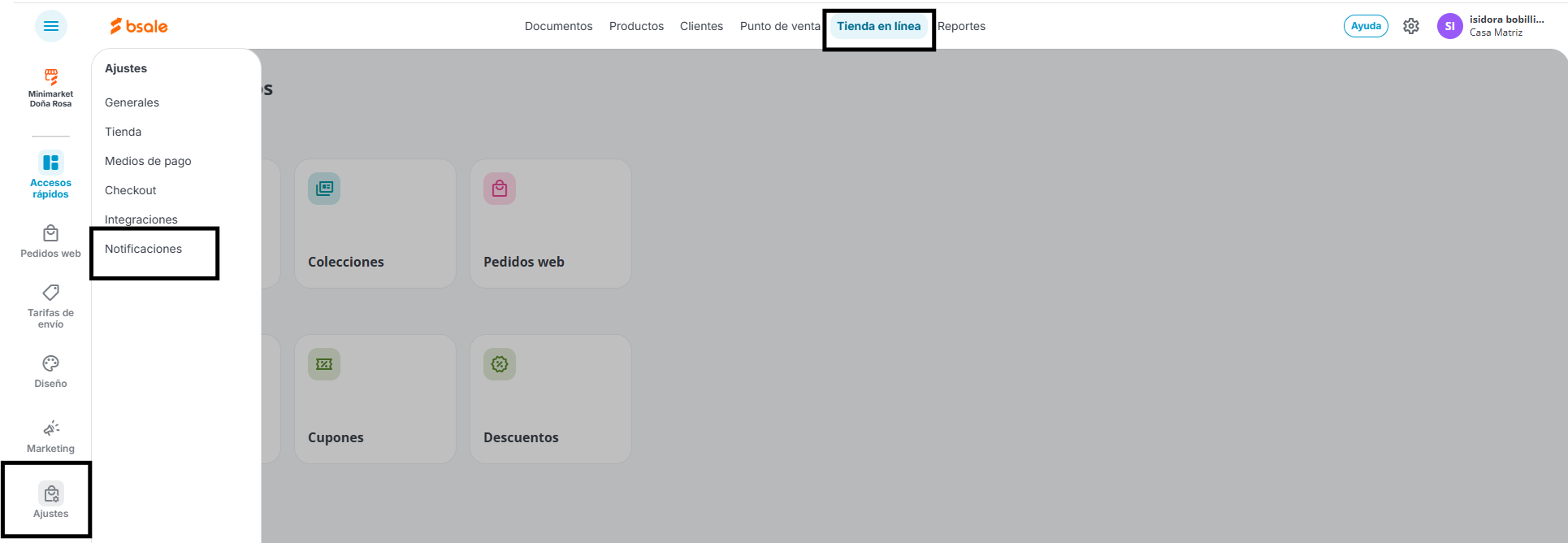
Ve a Tienda en línea, haz clic en Ajustes y luego selecciona Notificaciones.
2. Notificaciones disponibles
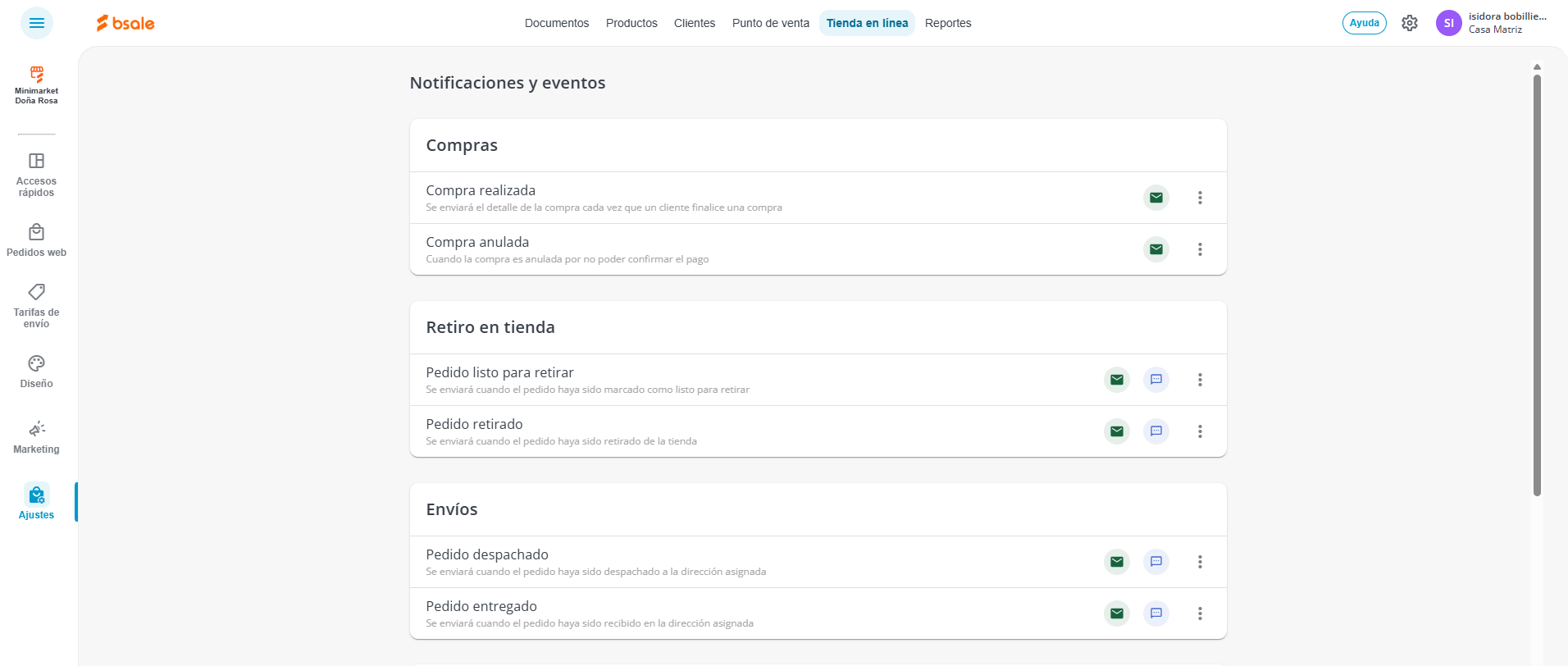
Encontrarás tarjetas que agrupan diferentes notificaciones que se envían a tus clientes. Puedes personalizar cada una según tus necesidades:
- Compras:incluye dos notificaciones:
- Compra realizada: notifica al cliente que la compra fue exitosa. Se envía cuando marcas el pedido como Enviado en el módulo de Pedidos web.
- Compra anulada: informa al cliente que anulaste la compra. Se envía cuando marcas el pedido como Anulado en el módulo de Pedidos web.
- Retiro en tienda:incluye dos notificaciones:
- Pedido listo para retirar: informa al cliente que el pedido está preparado y puede acercarse a la tienda. Se envía cuando marcas el pedido como Listo para retirar en el módulo de Pedidos web.
- Pedido retirado: se envía cuando el pedido ha sido retirado de la tienda.
- Envíos:incluye dos notificaciones:
- Pedido enviado a la dirección asignada: informa al cliente que el pedido va en camino a su domicilio. Se envía cuando marcas el pedido como Enviado en el módulo de Pedidos web.
- Pedido entregado en la dirección asignada: informa al cliente que la compra llegó a su destino. Se envía cuando marcas el pedido como Entregado en el módulo de Pedidos web.
- Usuarios:incluye dos notificaciones:
- Nuevo usuario: se envía a cada nuevo usuario registrado.
- Recuperar contraseña: se envía cuando un usuario desea restablecer la contraseña de su cuenta.
- Marketing:incluye tres notificaciones:
- Carro abandonado: recuerda al cliente que puede finalizar su compra. Se envía si el cliente abandona el proceso después de haber llenado los datos en el checkout.
- Formulario de inscripción: si un cliente se suscribe desde un formulario, se envía un correo confirmando que el registro fue exitoso.
- Primera compra: da la bienvenida al cliente una vez que realiza su primera compra.
3. Edición de notificaciones
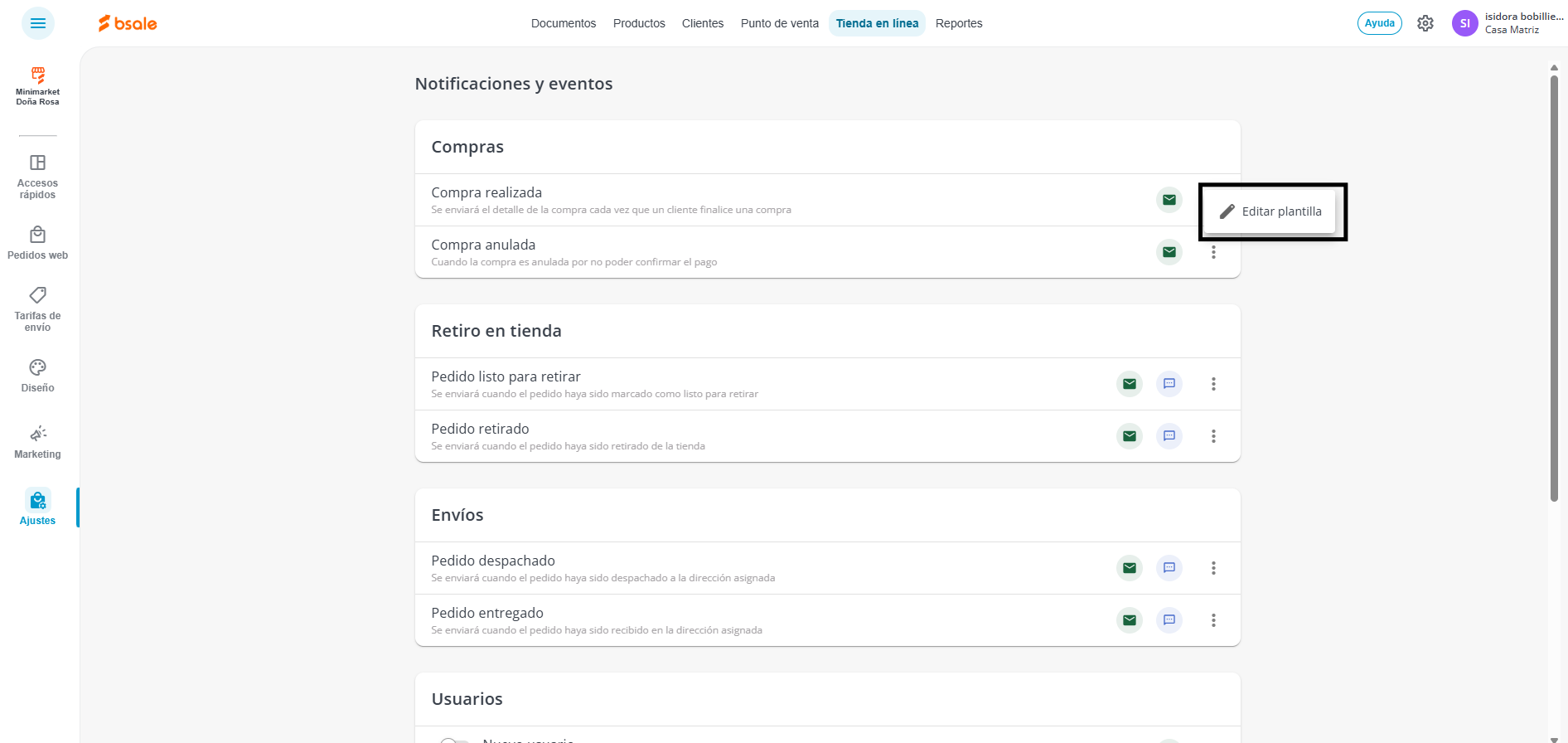
Para editar cualquier notificación, haz clic en el ícono de Más opciones (tres puntos) y luego selecciona Editar plantilla.
Se abrirá una nueva ventana donde puedes personalizar el contenido y diseño de cada notificación arrastrando los componentes que necesites. Tienes las siguientes opciones:
- Imagen: agrega una imagen desde tu computador y ajusta sus dimensiones.
- Cuadro de texto: escribe el texto y dale el formato que prefieras.
- Bloque de código: escribe código personalizado según tus necesidades.
- Botón / Call to action: define la alineación, el texto del llamado a la acción y la URL de destino. En Estilos puedes editar el color del botón y del texto.
- Redes sociales: define la alineación e ingresa las redes sociales de tu negocio. En Estilos puedes cambiar el color de fondo y de los íconos.
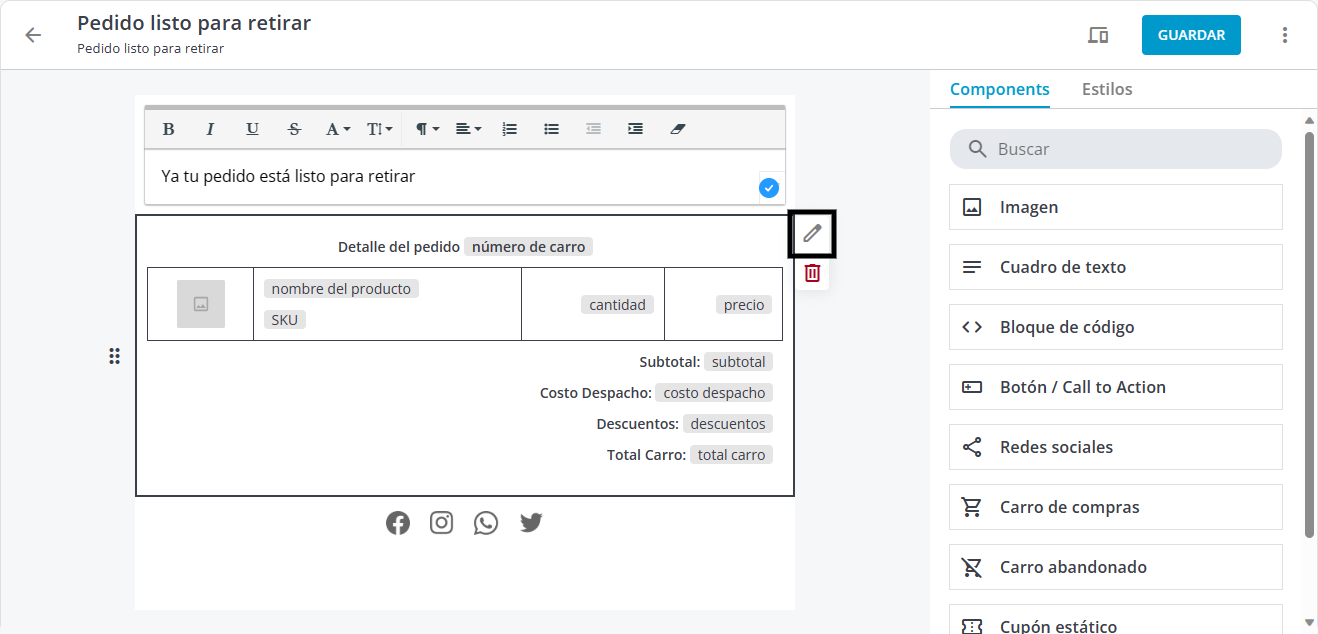
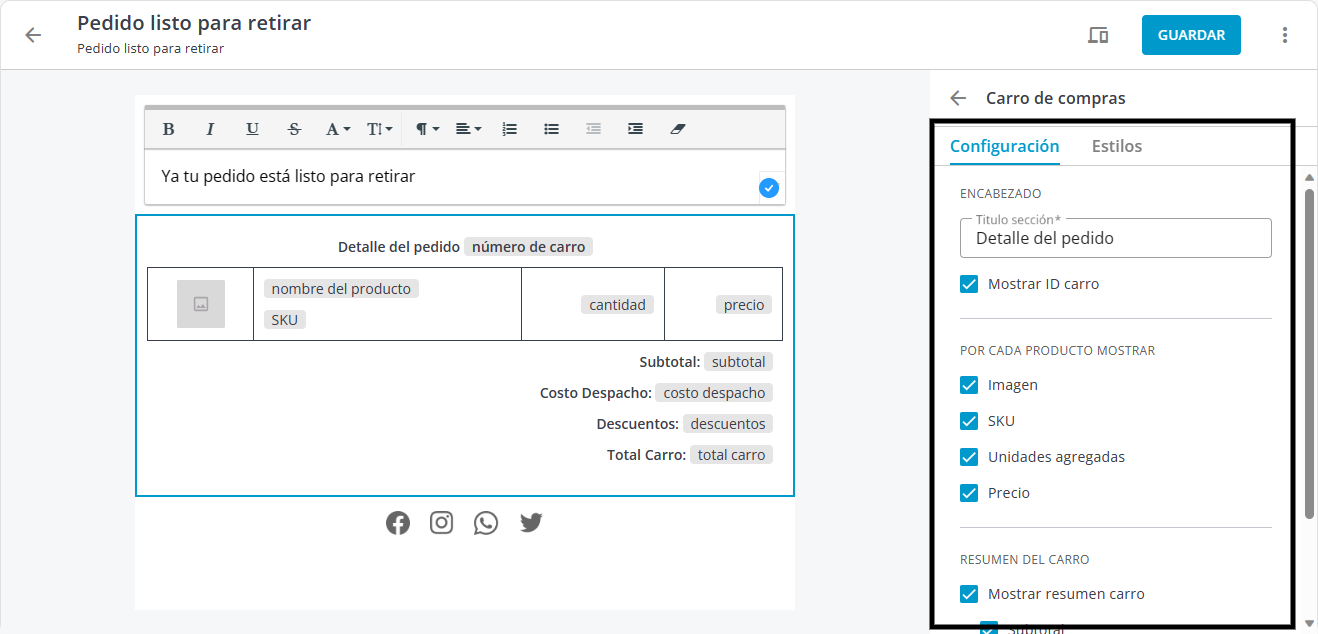
- Carro de compras: agrega los detalles del carro, incluyendo el título de la sección y los campos que deseas mostrar por producto y en el resumen. En Estilos puedes cambiar el color de texto y del fondo.
- Carro abandonado: similar al anterior, pero muestra los detalles del carro que el cliente ha dejado incompleto.
- Cupón estático: agrega un título y selecciona uno de los cupones que hayas creado. Si aún no tienes un cupón, sigue este enlace.
- Cupón dinámico: Bsale crea un cupón de forma aleatoria en cada envío. Los cupones generados quedarán visibles en el módulo de Cupones.
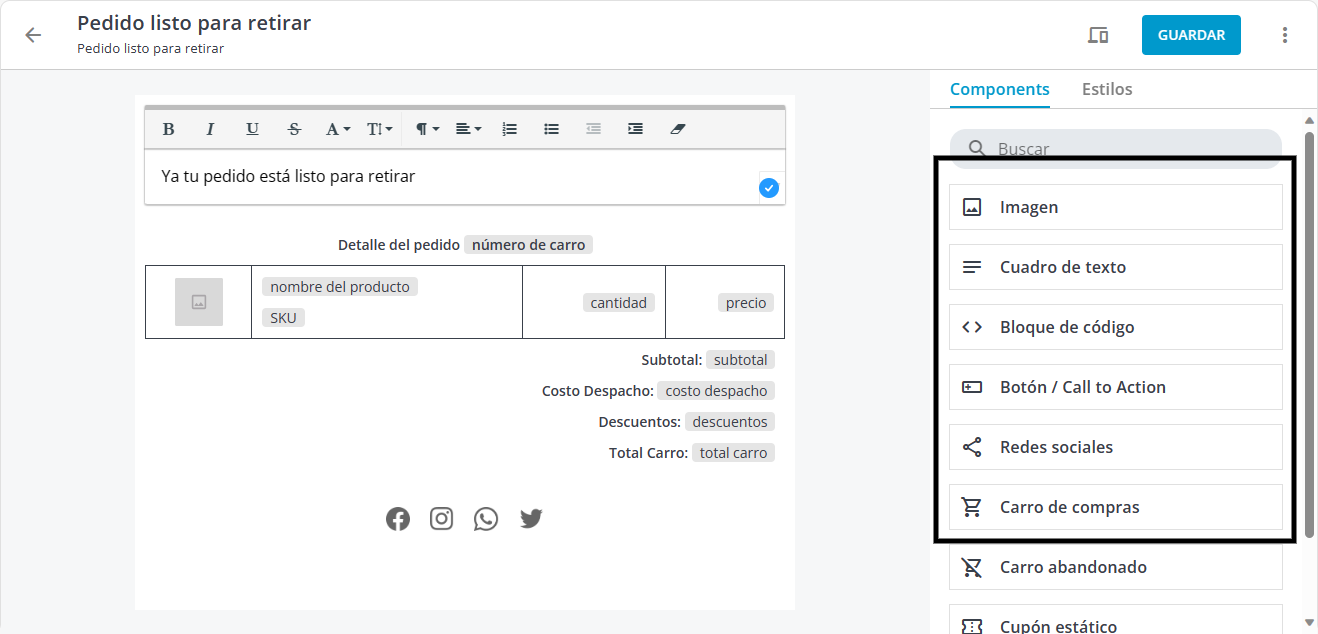
Construye el correo arrastrando los componentes que necesitas y haz clic en el lápiz de cada componente para ver sus opciones de edición en el panel derecho.
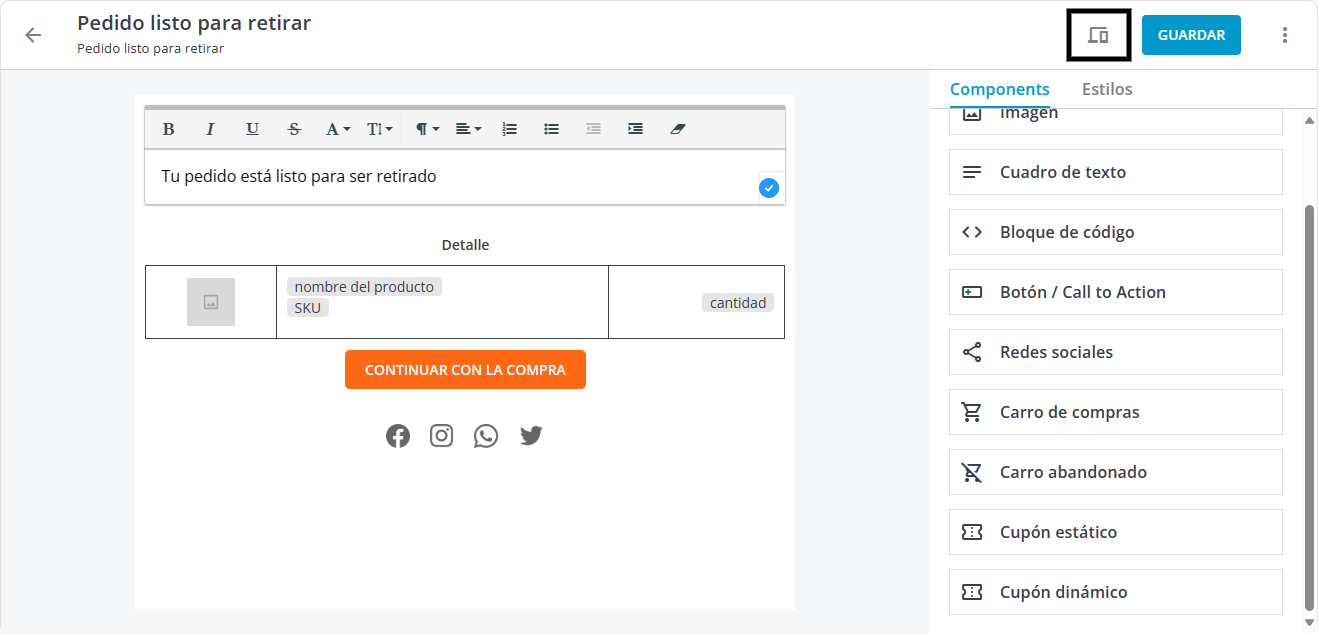
También puedes previsualizar el diseño haciendo clic en el botón de Vista previa en la esquina superior derecha.
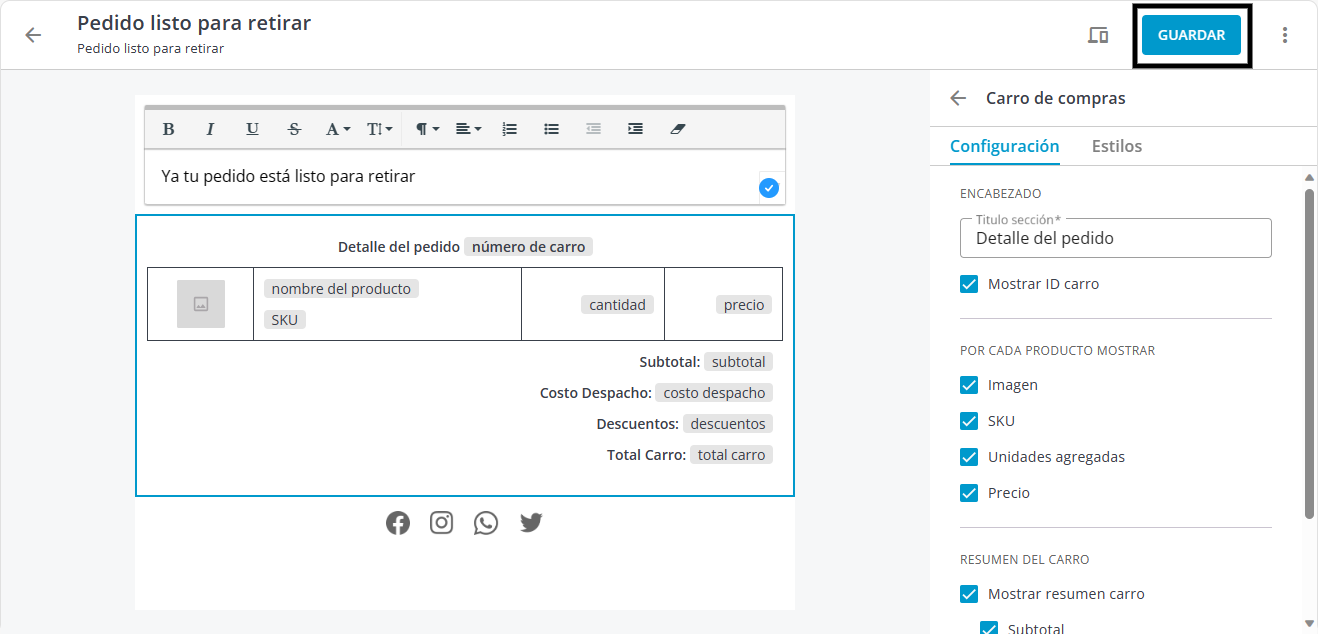
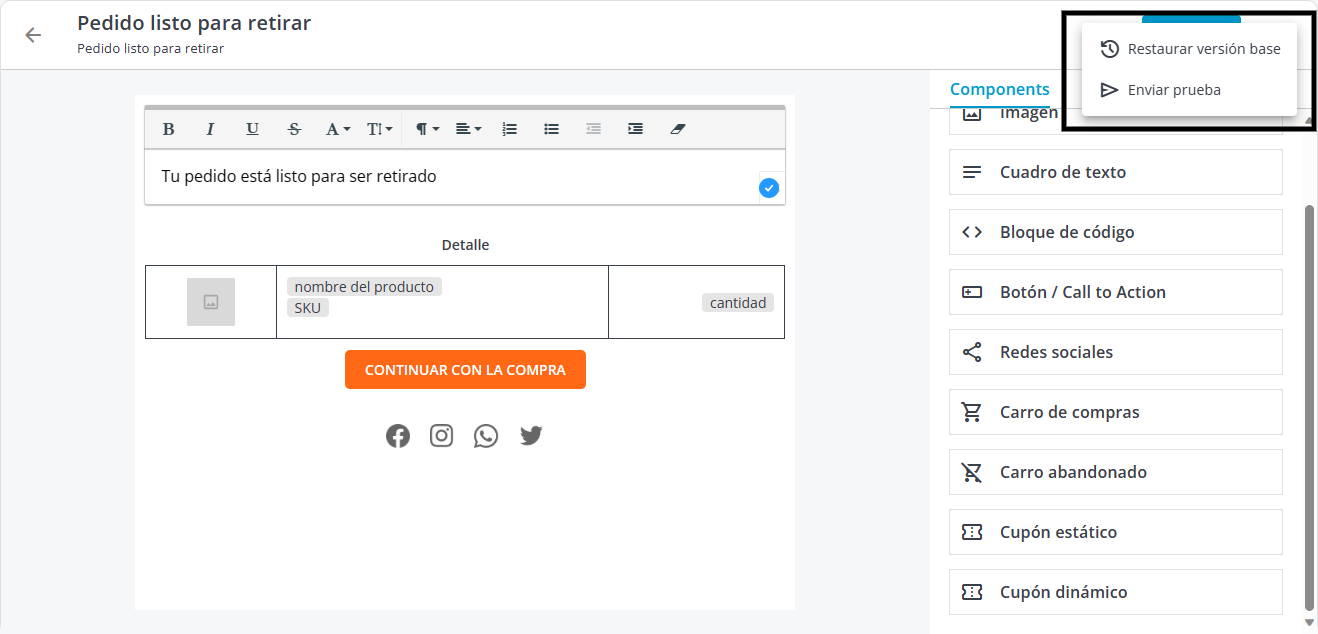
Cuando termines de editar, haz clic en Guardar. También puedes restaurar la versión base o enviar un correo de prueba usando el botón de Más opciones (tres puntos) en la esquina superior.
4. Configurar notificaciones
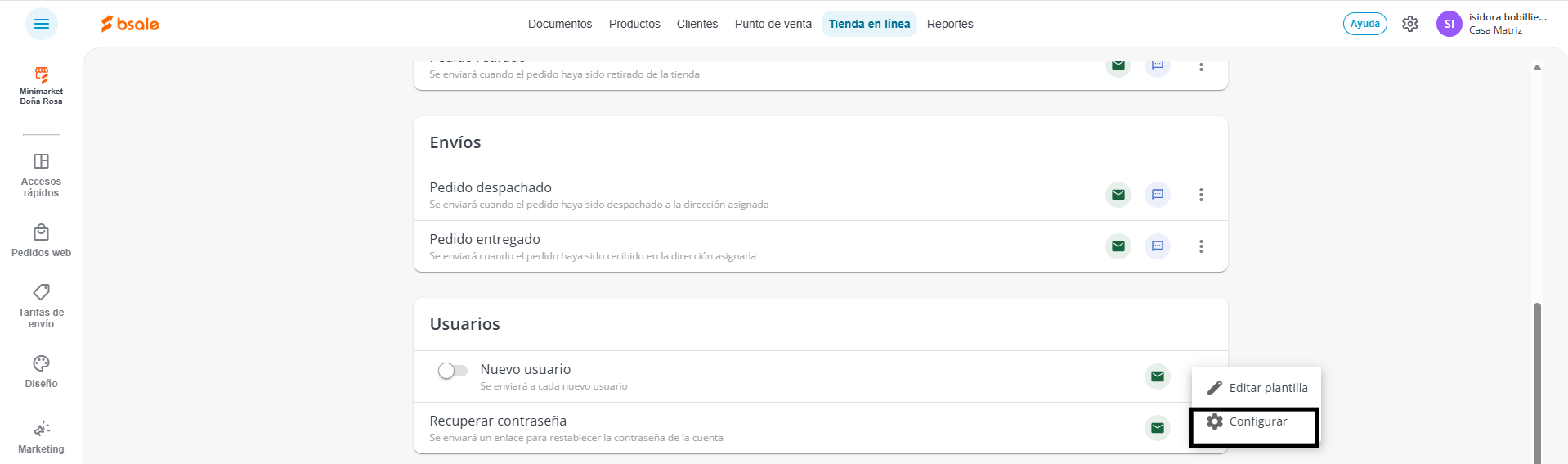
Algunas notificaciones requieren configuración adicional. Para acceder a ella, haz clic en Más opciones (tres puntos) de la notificación y selecciona Configurar.
Las notificaciones que requieren configuración adicional son:
- Primera compra POS
- Compra sobre monto mínimo POS
- Puntos del cliente
- Pedido listo para retirar
- Pedido retirado
- Pedido enviado
- Pedido entregado
- Nuevo usuario
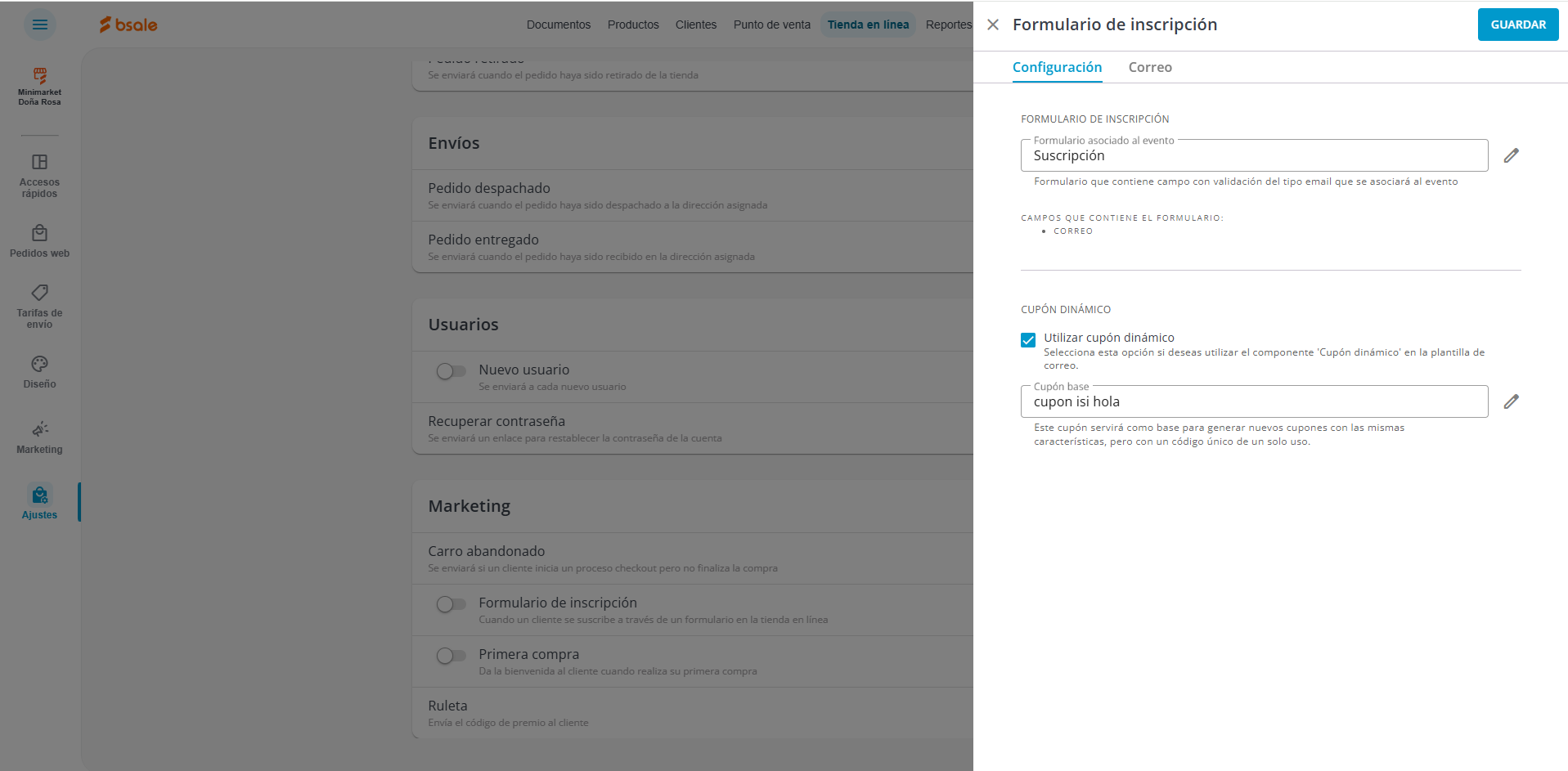
- Formulario de inscripción
- Primera compra en tienda en línea
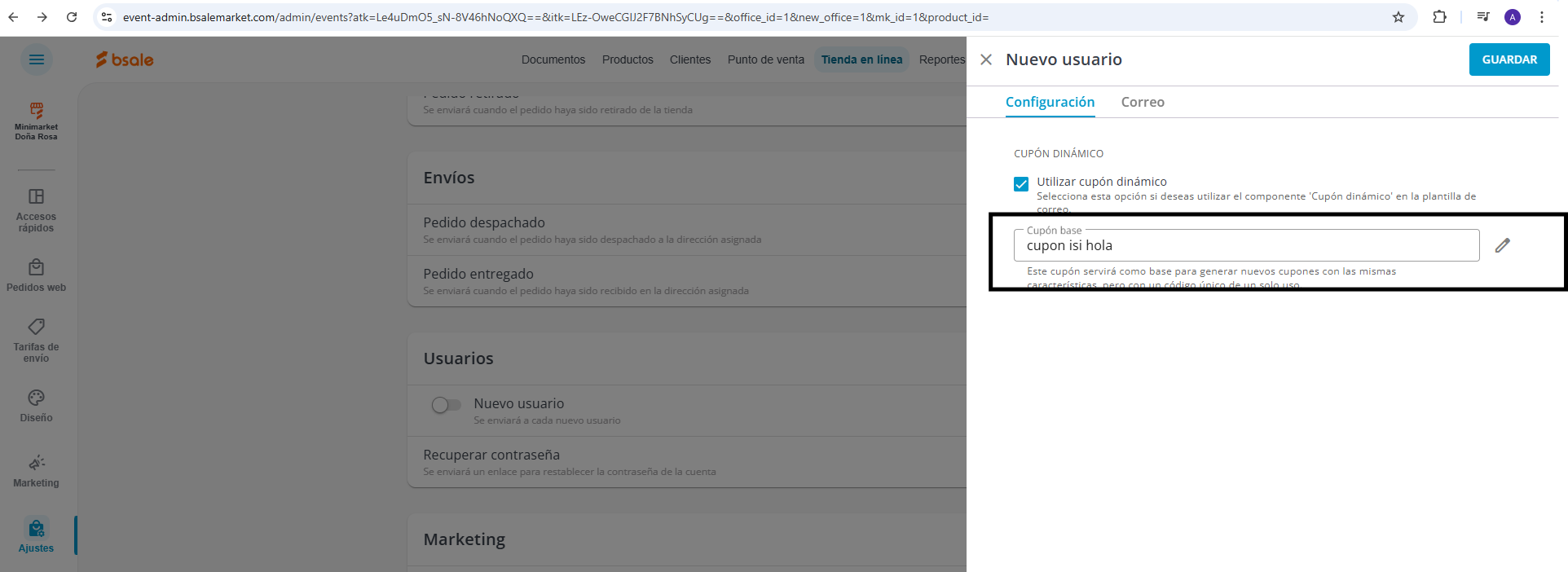
En cada notificación podrás, en general:
- Elegir el canal de envío: correo electrónico o mensaje de texto.
- Escoger los tipos de documentos que activarán la notificación (solo para "Primera compra POS" y "Compra sobre monto mínimo").
- Agregar un cupón de descuento.
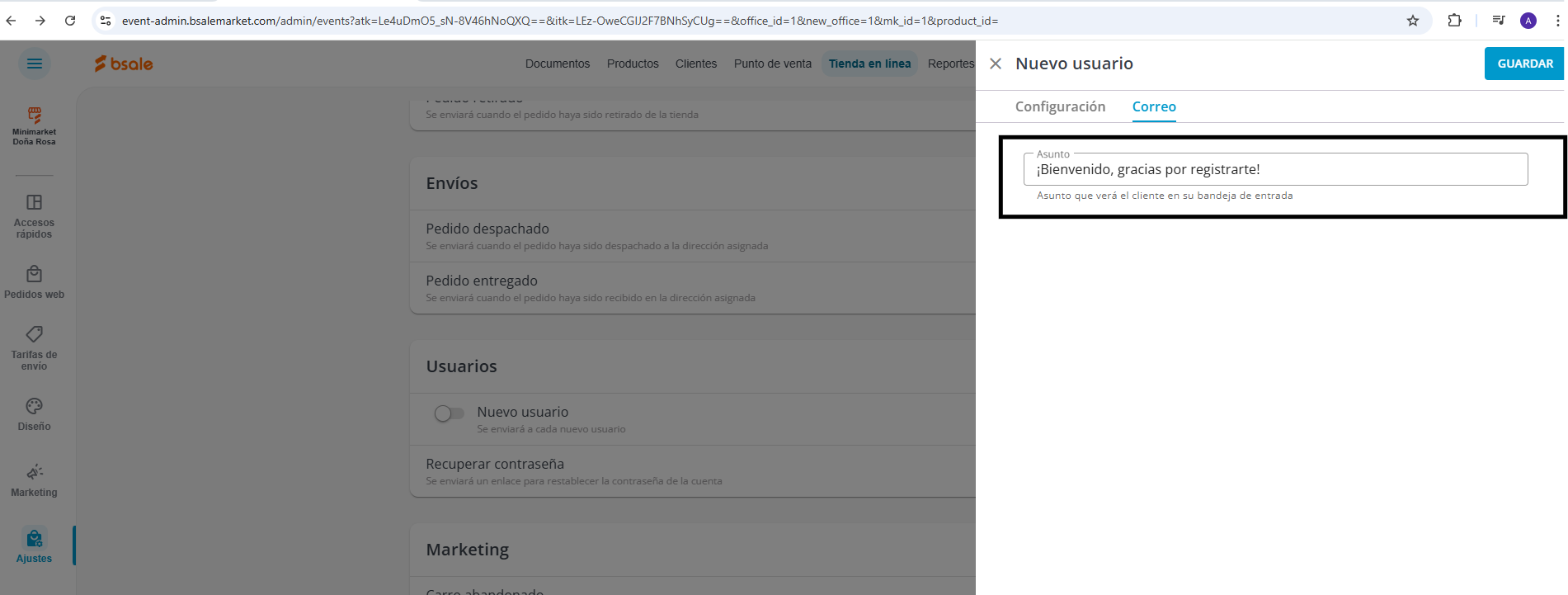
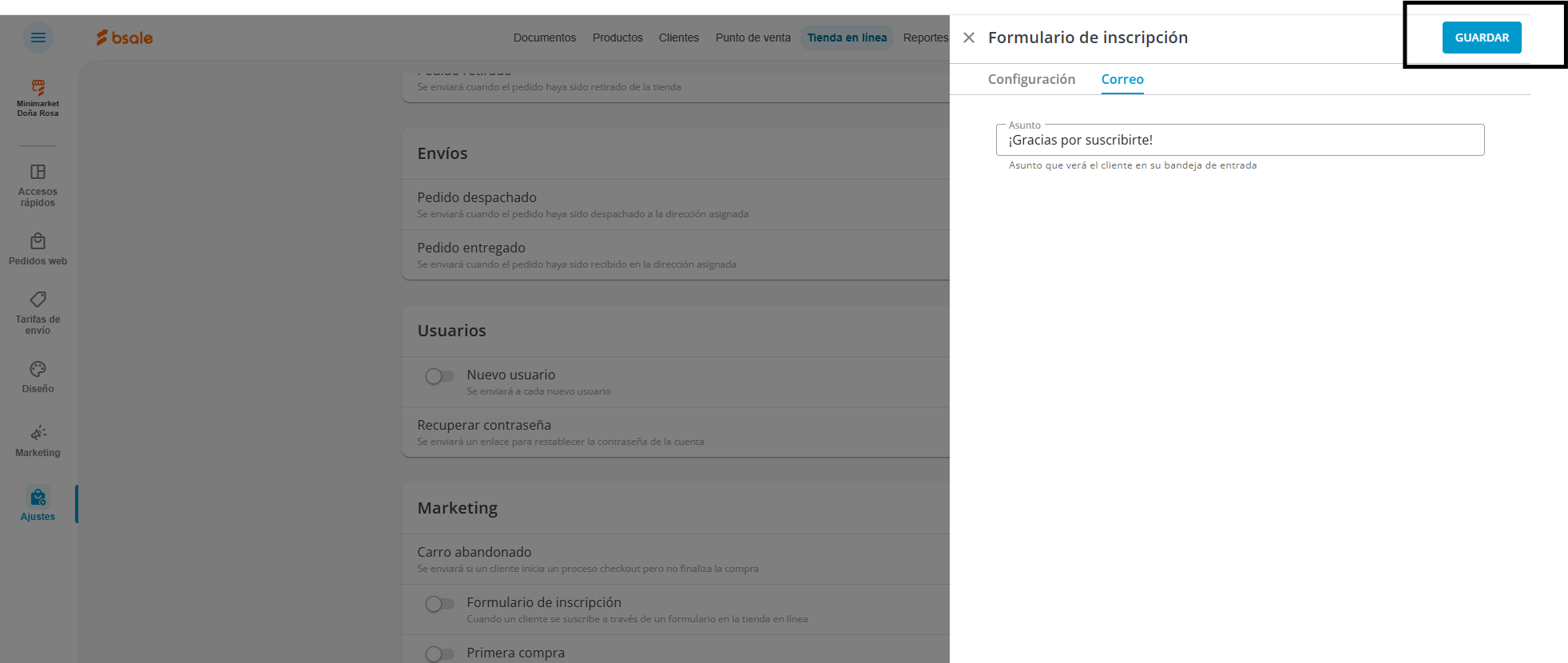
- Cambiar el asunto del correo electrónico.
- Ver el mensaje de texto que se le enviará a tu cliente.
- Otras opciones particulares de cada notificación.
Nota: debes haber creado el cupón de descuento previamente. Si aún no sabes cómo hacerlo, sigue este manual.
En la pestaña Correo podrás cambiar el asunto del correo que le enviarás a tu cliente.
Para la notificación de Formulario de inscripción, debes seleccionar el formulario al que se le asociará la notificación. También puedes elegir un cupón de descuento como agradecimiento por la suscripción.
Nota: debes haber creado el formulario previamente. Si aún no sabes cómo hacerlo, sigue este manual.
¿Le ha sido útil este artículo?
¡Qué bien!
Gracias por sus comentarios
¡Sentimos mucho no haber sido de ayuda!
Gracias por sus comentarios
Sus comentarios se han enviado
Agradecemos su esfuerzo e intentaremos corregir el artículo